Pular para o conteúdo

MakeWorlds Studio

Traga cenas gaussianas para Unreal e Unity

Comece com o Gaussian PLY e aprenda as etapas para importação de mecanismo, alinhamento de cena e produção adicional.

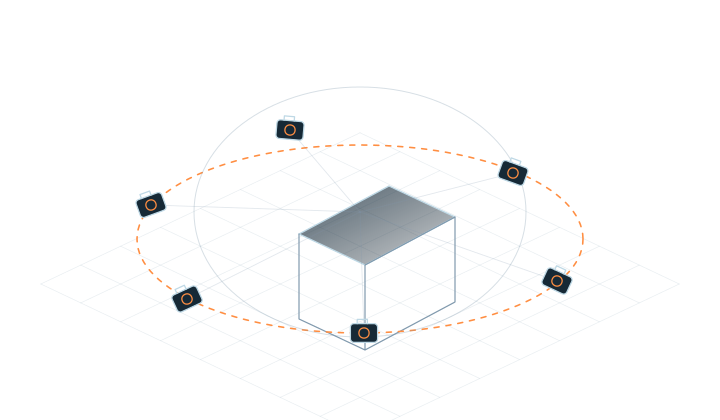
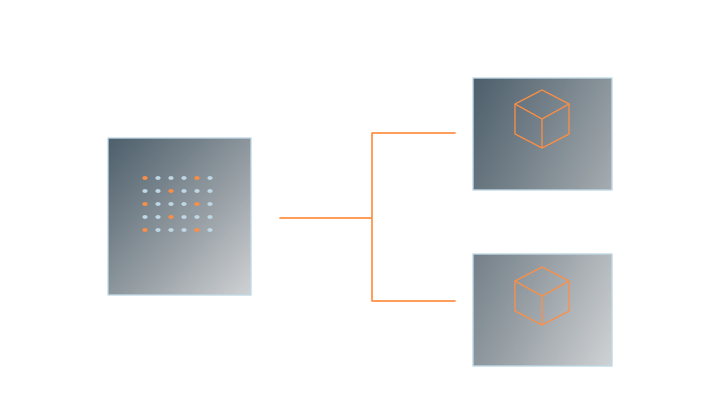
  1. Capturar mídia

    Imagens aéreas, panoramas, fotos ou vídeos

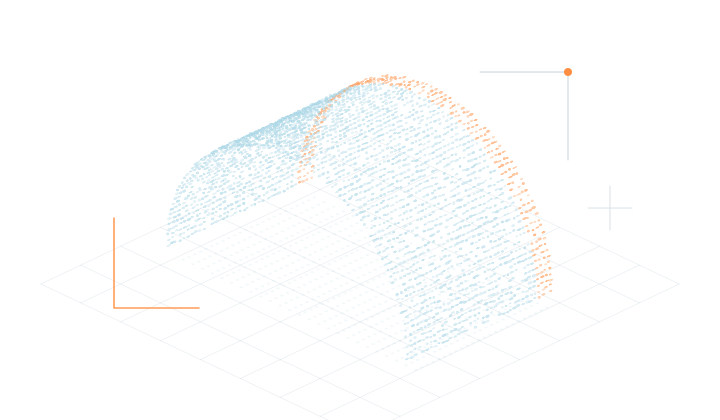
  2. Reconstruir e editar em MW

    Treine e prepare o local para entrega

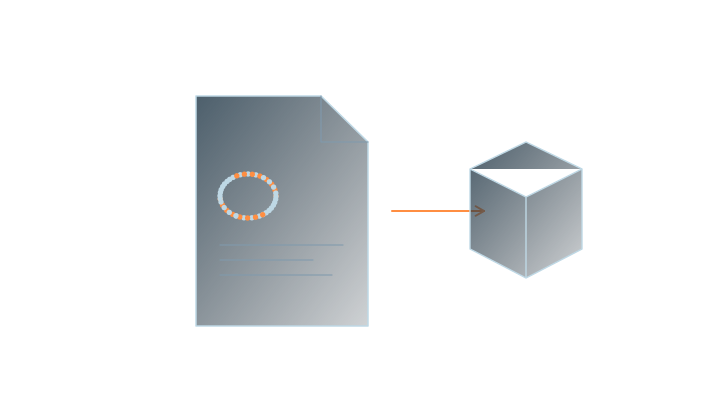
  3. Exportar Gaussiano PLY

    Salve o projeto e retenha os arquivos de origem

  4. Importe para o seu motor

    Continue com um plugin de renderização gaussiana

Prepare uma cena que você possa inspecionar

Reconstrução completa e treinamento em MW. Inspecione o assunto, as bordas e a cobertura de captura, refine a cena e exporte o gaussiano PLY. Confirme se a ferramenta de recepção lê uma cena pequena corretamente antes de passar para um projeto maior.

Escolha o fluxo de trabalho do seu mecanismo

Os exemplos abaixo usam plug-ins de terceiros. Verifique a documentação do plugin selecionado para versões de mecanismo, APIs gráficas e plataformas de destino.

Unreal Engine

  1. Verifique o plugin e a configuração do projeto

    Escolha um renderizador que suporte Gaussian PLY. Verifique a versão do Unreal, o caminho de renderização e a plataforma de destino.

  2. Importe e coloque a cena

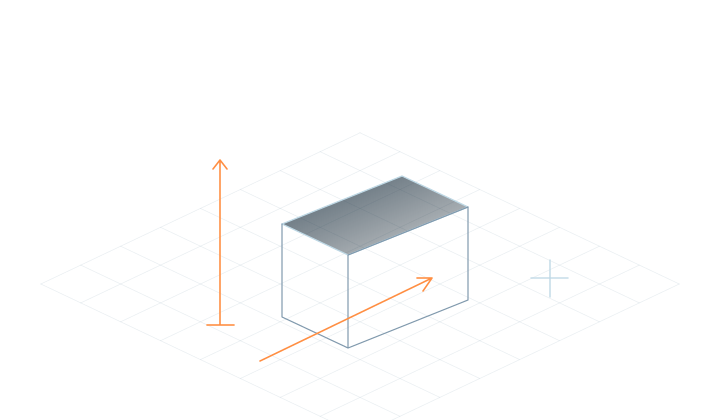
    WallGS, por exemplo, importa PLY para o Content Browser. Coloque o ativo no nível usando o fluxo de trabalho do plugin e verifique sua posição, escala e orientação.

  3. Verifique a cena e a construção do pacote

    Visualize o ambiente gaussiano junto com uma malha de referência. Verifique a oclusão, a cor e o movimento da câmera e, em seguida, teste uma construção independente na plataforma de destino.
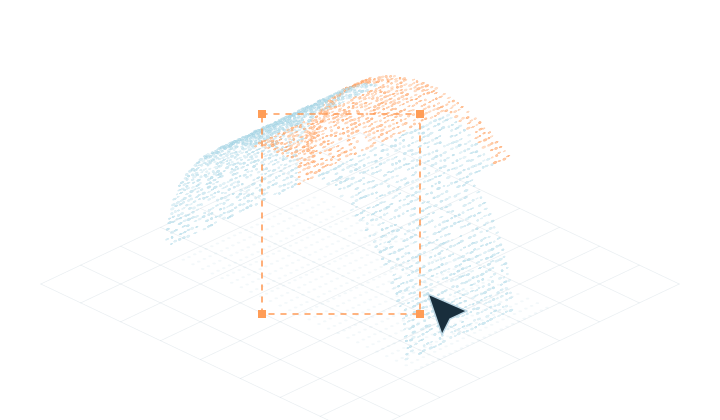
Referência: plugin WallGS

Unity

  1. Escolha um componente de renderização

    UnityGaussianSplatting fornece um exemplo de importação PLY. Siga sua documentação para verificar a versão Unity, pipeline de renderização e API gráfica.

  2. Crie um ativo gaussiano

    Use Criar GaussianSplatAsset para selecionar um arquivo PLY e gerar um ativo e, em seguida, atribua-o ao GaussianSplatRenderer.

  3. Conecte a câmera e a cena

    Ajuste a transformação da cena e a câmera e inspecione como as malhas e o conteúdo gaussiano aparecem juntos. Depois de verificar a visualização da área de trabalho, valide uma compilação na plataforma pretendida.

Referência: UnityGaussianSplatting

Prepare-se para produção adicional

Posição, escala e orientação

Use um objeto de referência de tamanho conhecido para verificar as proporções, a orientação do solo e a câmera inicial. Salve essas configurações com o projeto.

Colisão, navegação e interação

Caminhadas e raycasts precisam de dados de colisão; a localização de caracteres precisa de dados de navegação. Prepare a geometria e a lógica necessárias no mecanismo e verifique o alinhamento com a cena visível.

Câmeras, iluminação e composição

Planeje fotos em áreas bem capturadas. Depois de adicionar personagens ou luzes, verifique a cor, a exposição e a oclusão. A iluminação dinâmica e o comportamento das sombras dependem do mecanismo e do plugin.

Dispositivo de destino e entrega

Verifique a qualidade da imagem, o uso da memória da GPU, o carregamento e o comportamento do tempo de execução no dispositivo de entrega. Teste a versão autônoma, bem como a visualização do editor, e valide os alvos móveis e de VR separadamente.

Verifique se o arquivo contém dados gaussianos

PLY é um contêiner de arquivo. Uma cena gaussiana também precisa de atributos como posição, escala, rotação, opacidade e cor. Importadores comuns de nuvens de pontos ou malhas não podem lê-los. Escolha componentes de importação e renderização que suportem explicitamente o Gaussian Splatting.

Crie sua primeira cena

Standard é gratuito, com reconstrução local, treinamento e edição básica.

BaixarCasos de uso