Passer au contenu

MakeWorlds Studio

Apportez des scènes gaussiennes dans Unreal & Unity

Commencez par le gaussien PLY et découvrez les étapes d'importation du moteur, d'alignement de scène et de production ultérieure.

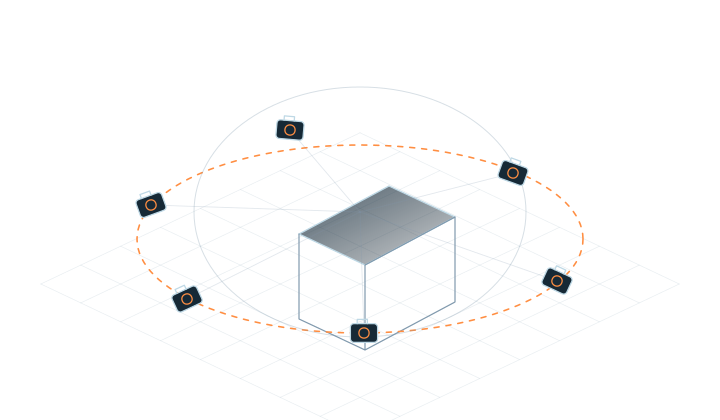
  1. Capturer des médias

    Images aériennes, panoramas, photos ou vidéo

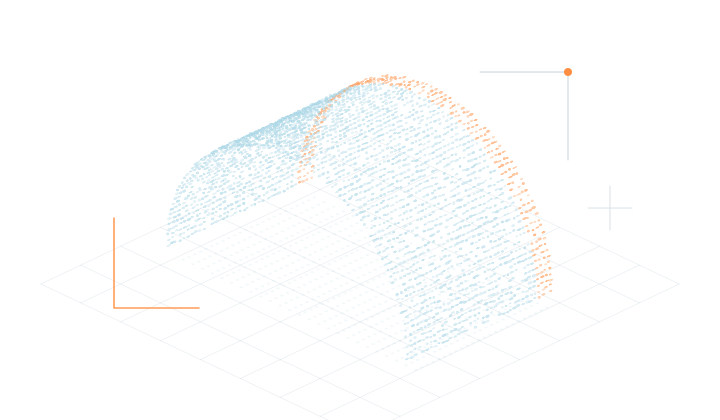
  2. Reconstruire et modifier dans MW

    Former et préparer la scène pour la livraison

  3. Exporter la gaussienne PLY

    Enregistrez le projet et conservez les fichiers sources

  4. Importez dans votre moteur

    Continuez avec un plugin de rendu gaussien

Préparez une scène que vous pouvez inspecter

Reconstruction complète et formation en MW. Inspectez le sujet, les bords et capturez la couverture, affinez la scène et exportez le PLY gaussien. Confirmez que l'outil de réception lit correctement une petite scène avant de passer à un projet plus important.

Choisissez le flux de travail de votre moteur

Les exemples ci-dessous utilisent des plugins tiers. Consultez la documentation du plugin sélectionné pour connaître les versions du moteur, les API graphiques et les plates-formes cibles.

Unreal Engine

  1. Vérifiez le plugin et la configuration du projet

    Choisissez un moteur de rendu prenant en charge le gaussien PLY. Vérifiez la version Unreal, le chemin de rendu et la plate-forme cible.

  2. Importer et placer la scène

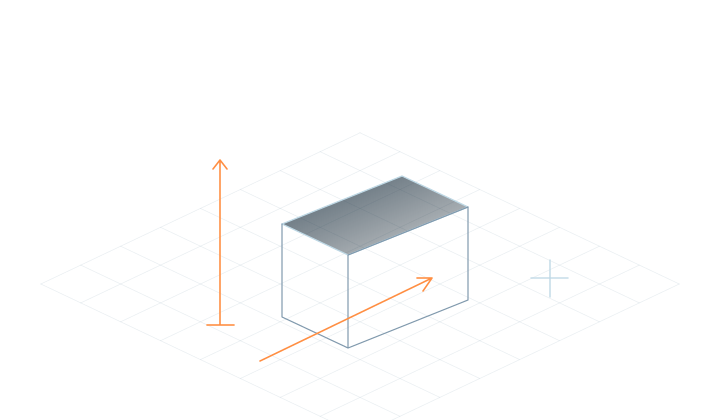
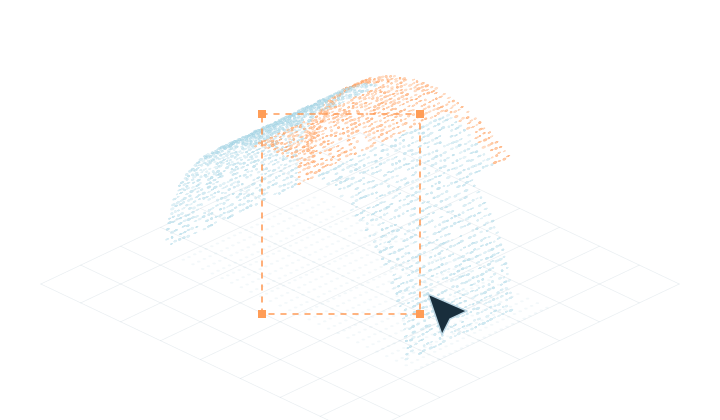
    WallGS, par exemple, importe PLY dans le navigateur de contenu. Placez l'actif dans le niveau à l'aide du flux de travail du plugin, puis vérifiez sa position, son échelle et son orientation.

  3. Vérifiez la scène et la version packagée

    Prévisualisez l’environnement gaussien à côté d’un maillage de référence. Vérifiez l'occlusion, la couleur et le mouvement de la caméra, puis testez une version autonome sur la plate-forme cible.
Référence : plugin WallGS

Unity

  1. Choisissez un composant de rendu

    UnityGaussianSplatting fournit un exemple d'importation PLY. Suivez sa documentation pour vérifier la version Unity, le pipeline de rendu et l'API graphique.

  2. Créer un actif gaussien

    Utilisez Create GaussianSplatAsset pour sélectionner un fichier PLY et générer un actif, puis l'attribuer à GaussianSplatRenderer.

  3. Connectez la caméra et la scène

    Ajustez la transformation de la scène et la caméra, et inspectez la manière dont les maillages et le contenu gaussien apparaissent ensemble. Après avoir vérifié l'aperçu du bureau, validez un build sur la plateforme prévue.

Référence : UnityGaussianSplatting

Préparez-vous à la production ultérieure

Position, échelle et orientation

Utilisez un objet de référence de taille connue pour vérifier les proportions, l'orientation du sol et la caméra de départ. Enregistrez ces paramètres avec le projet.

Collision, navigation et interaction

La marche et les raycasts nécessitent des données de collision ; la recherche de chemin de personnage a besoin de données de navigation. Préparez la géométrie et la logique requises dans le moteur et vérifiez l'alignement avec la scène visible.

Caméras, éclairage et compositing

Planifiez des prises de vue dans des zones bien capturées. Après avoir ajouté des personnages ou des lumières, vérifiez la couleur, l'exposition et l'occlusion. Le comportement dynamique de l’éclairage et des ombres dépend du moteur et du plugin.

Appareil cible et livraison

Vérifiez la qualité de l'image, l'utilisation de la mémoire GPU, le comportement de chargement et d'exécution sur le périphérique de livraison. Testez la version autonome ainsi que l'aperçu de l'éditeur, et validez les cibles mobiles et VR séparément.

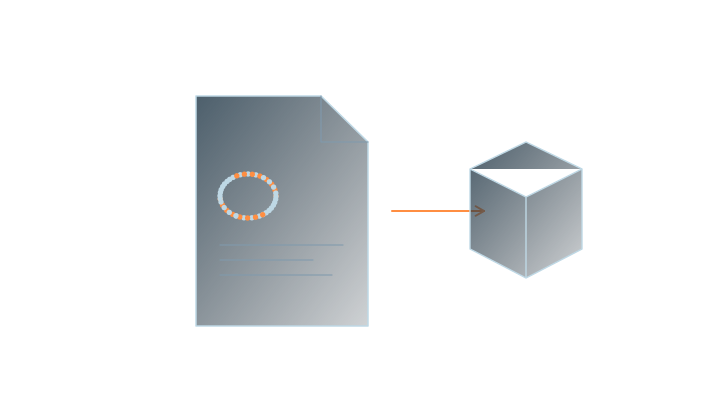
Vérifiez que le fichier contient des données gaussiennes

PLY est un conteneur de fichiers. Une scène gaussienne a également besoin d'attributs tels que la position, l'échelle, la rotation, l'opacité et la couleur. Les importateurs de nuages ​​de points ou de maillage ordinaires peuvent ne pas les lire. Choisissez des composants d'importation et de rendu qui prennent explicitement en charge l'éclaboussure gaussienne.

Créez votre première scène

Standard est gratuit, avec reconstruction locale, formation et édition de base.

TéléchargerCas d'utilisation