콘텐츠로 건너뛰기

MakeWorlds Studio

가우시안 장면을 Unreal 및 Unity로 가져오기

Gaussian PLY로 시작하여 엔진 가져오기, 장면 정렬 및 추가 제작 단계를 알아보세요.

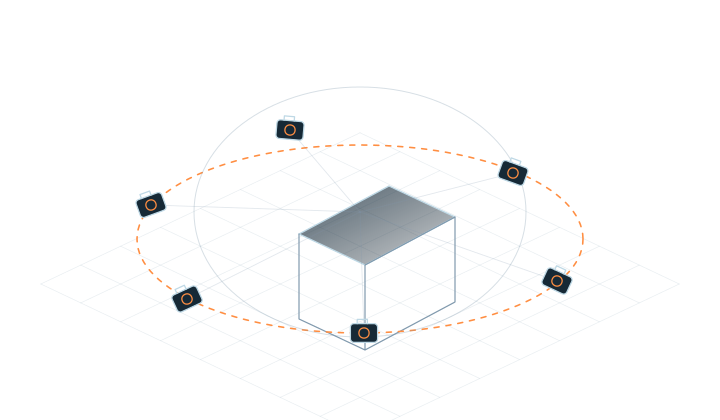
  1. 미디어 캡처

    항공 이미지, 파노라마, 사진 또는 비디오

  2. MW에서 재구성 및 편집

    배송 현장 훈련 및 준비

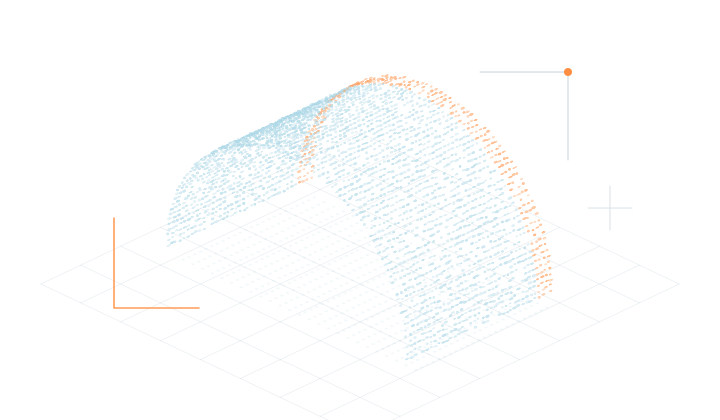
  3. 가우스 PLY 내보내기

    프로젝트 저장 및 소스 파일 유지

  4. 엔진으로 가져오기

    가우시안 렌더링 플러그인을 계속 사용하세요

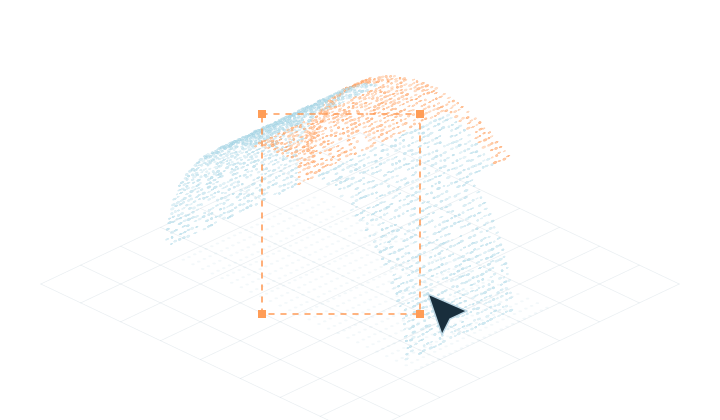
검사할 수 있는 장면을 준비하세요.

MW에서 재구성 및 훈련을 완료합니다. 피사체, 가장자리를 검사하고 범위를 캡처하고 장면을 다듬고 가우스 PLY를 내보냅니다. 더 큰 프로젝트로 이동하기 전에 수신 도구가 작은 장면을 올바르게 읽는지 확인하십시오.

엔진 워크플로우를 선택하세요

아래 예에서는 타사 플러그인을 사용합니다. 엔진 버전, 그래픽 API 및 대상 플랫폼에 대해서는 선택한 플러그인의 문서를 확인하세요.

Unreal Engine

  1. 플러그인 및 프로젝트 설정 확인

    Gaussian PLY를 지원하는 렌더러를 선택하세요. Unreal 버전, 렌더링 경로 및 대상 플랫폼을 확인하세요.

  2. 장면 가져오기 및 배치

    예를 들어 WallGS는 PLY를 콘텐츠 브라우저로 가져옵니다. 플러그인의 작업 흐름을 사용하여 레벨에 자산을 배치한 다음 해당 위치, 크기 및 방향을 확인하세요.

  3. 장면 및 패키지된 빌드 확인

    참조 메시와 함께 가우스 환경을 미리 봅니다. 폐색, 색상, 카메라 움직임을 확인한 다음 대상 플랫폼에서 독립 실행형 빌드를 테스트합니다.
참조: WallGS 플러그인

Unity

  1. 렌더링 구성 요소 선택

    UnityGaussianSplatting은 PLY 가져오기 예제를 제공합니다. 문서에 따라 Unity 버전, 렌더 파이프라인 및 그래픽 API를 확인하세요.

  2. 가우스 자산 생성

    Create GaussianSplatAsset을 사용하여 PLY 파일을 선택하고 자산을 생성한 다음 이를 GaussianSplatRenderer에 할당합니다.

  3. 카메라와 장면 연결

    장면 변환과 카메라를 조정하고 메시와 가우스 콘텐츠가 어떻게 함께 나타나는지 검사합니다. 데스크톱 미리보기를 확인한 후 원하는 플랫폼에서 빌드를 검증하세요.

참조: UnityGaussianSplatting

추가 생산 준비

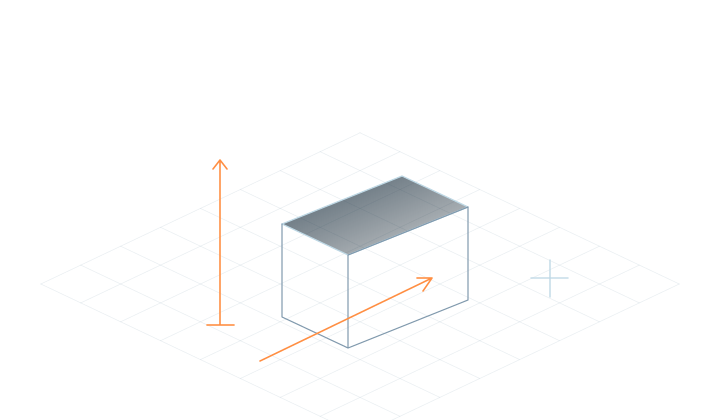
위치, 규모 및 방향

알려진 크기의 참조 객체를 사용하여 비율, 지면 방향 및 시작 카메라를 확인합니다. 이 설정을 프로젝트와 함께 저장하세요.

충돌, 탐색 및 상호작용

걷기 및 레이캐스트에는 충돌 데이터가 필요합니다. 문자 경로 찾기에는 탐색 데이터가 필요합니다. 엔진에 필요한 지오메트리와 로직을 준비하고 보이는 장면과의 정렬을 확인하세요.

카메라, 조명 및 합성

잘 포착된 영역 내에서 촬영을 계획하세요. 캐릭터나 조명을 추가한 후 색상, 노출, 폐색을 확인하세요. 동적 조명과 그림자 동작은 엔진과 플러그인에 따라 다릅니다.

대상 장치 및 전달

전송 장치의 이미지 품질, GPU 메모리 사용, 로딩 및 런타임 동작을 확인하십시오. 독립 실행형 빌드와 편집기 미리보기를 테스트하고 모바일 및 VR 대상을 별도로 검증하세요.

파일에 가우스 데이터가 포함되어 있는지 확인하세요.

PLY는 파일 컨테이너입니다. 가우시안 장면에는 위치, 크기, 회전, 불투명도, 색상과 같은 속성도 필요합니다. 일반 포인트 클라우드 또는 메시 임포터는 이를 읽을 수 없습니다. Gaussian Splatting을 명시적으로 지원하는 가져오기 및 렌더링 구성 요소를 선택합니다.

첫 번째 장면 만들기

Standard는 무료이며 로컬 재구성, 교육 및 기본 편집이 포함됩니다.

다운로드사용 사례