Lewati ke konten

MakeWorlds Studio

Bawa adegan Gaussian ke Unreal & Unity

Mulailah dengan Gaussian PLY dan pelajari langkah-langkah untuk impor mesin, penyelarasan adegan, dan produksi lebih lanjut.

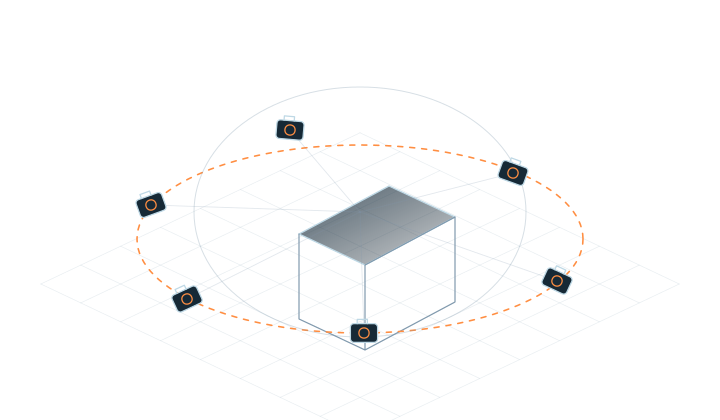
  1. Tangkap media

    Citra udara, panorama, foto atau video

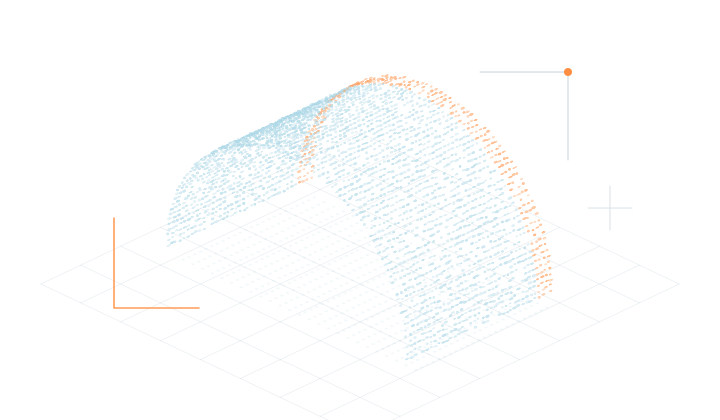
  2. Rekonstruksi & edit di MW

    Latih dan persiapkan tempat untuk pengiriman

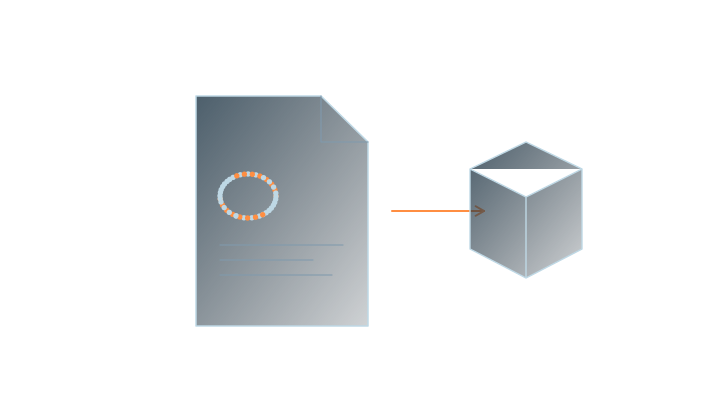
  3. Ekspor Gaussian PLY

    Simpan proyek dan simpan file sumber

  4. Impor ke mesin Anda

    Lanjutkan dengan plugin rendering Gaussian

Siapkan pemandangan yang bisa Anda periksa

Menyelesaikan rekonstruksi dan pelatihan UM. Periksa subjek, tepian dan tangkap cakupannya, sempurnakan pemandangannya dan ekspor Gaussian PLY. Konfirmasikan bahwa alat penerima membaca adegan kecil dengan benar sebelum berpindah ke proyek yang lebih besar.

Pilih alur kerja mesin Anda

Contoh di bawah ini menggunakan plugin pihak ketiga. Periksa dokumentasi plugin yang dipilih untuk mengetahui versi mesin, API grafis, dan platform target.

Unreal Engine

  1. Periksa plugin dan pengaturan proyek

    Pilih perender yang mendukung Gaussian PLY. Periksa versi Unreal, jalur rendering, dan platform target.

  2. Impor dan tempatkan adegannya

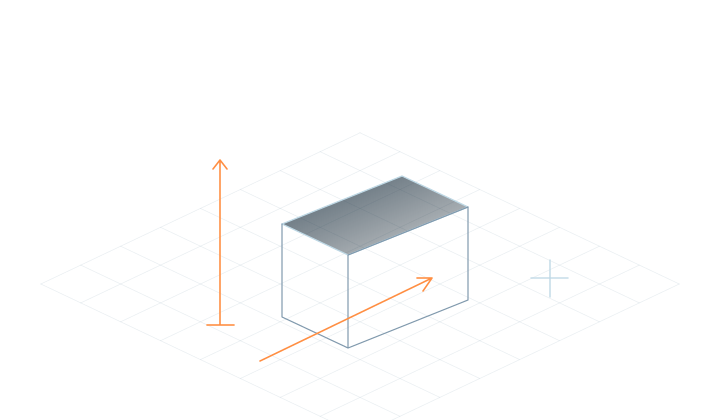
    WallGS, misalnya, mengimpor PLY ke Browser Konten. Tempatkan aset di level menggunakan alur kerja plugin, lalu periksa posisi, skala, dan orientasinya.

  3. Periksa adegan dan paket build

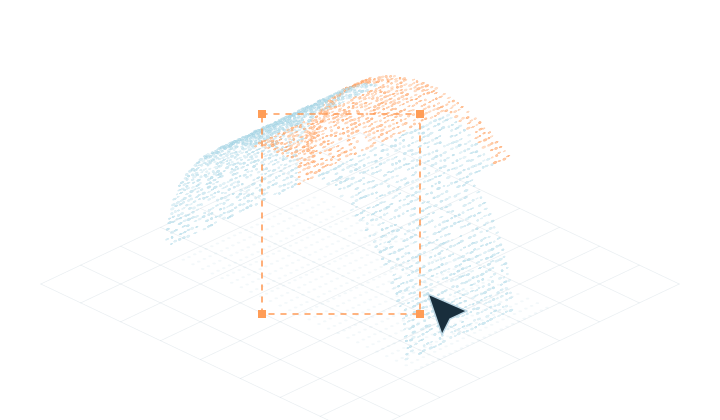
    Pratinjau lingkungan Gaussian bersama mesh referensi. Periksa oklusi, warna, dan pergerakan kamera, lalu uji build mandiri pada platform target.
Referensi: Plugin WallGS

Unity

  1. Pilih komponen rendering

    UnityGaussianSplatting memberikan contoh impor PLY. Ikuti dokumentasinya untuk memeriksa versi Unity, pipeline render, dan API grafis.

  2. Buat aset Gaussian

    Gunakan Buat GaussianSplatAsset untuk memilih file PLY dan menghasilkan aset, lalu tetapkan ke GaussianSplatRenderer.

  3. Hubungkan kamera dan pemandangan

    Sesuaikan transformasi pemandangan dan kamera, dan periksa bagaimana mesh dan konten Gaussian muncul bersamaan. Setelah memeriksa pratinjau desktop, validasi build pada platform yang dimaksud.

Referensi: UnityGaussianSplatting

Mempersiapkan produksi selanjutnya

Posisi, skala & orientasi

Gunakan objek referensi yang ukurannya diketahui untuk memeriksa proporsi, orientasi tanah, dan kamera awal. Simpan pengaturan ini dengan proyek.

Tabrakan, navigasi & interaksi

Berjalan kaki dan siaran sinar memerlukan data tabrakan; pencarian jalur karakter membutuhkan data navigasi. Siapkan geometri dan logika yang diperlukan pada mesin, dan periksa keselarasan dengan pemandangan yang terlihat.

Kamera, pencahayaan & komposisi

Rencanakan pengambilan gambar di area yang tertangkap dengan baik. Setelah menambahkan karakter atau lampu, periksa warna, eksposur, dan oklusi. Pencahayaan dinamis dan perilaku bayangan bergantung pada mesin dan plugin.

Perangkat & pengiriman target

Periksa kualitas gambar, penggunaan memori GPU, pemuatan, dan perilaku runtime pada perangkat pengiriman. Uji versi mandiri serta pratinjau editor, dan validasi target seluler dan VR secara terpisah.

Periksa apakah file tersebut berisi data Gaussian

PLY adalah wadah file. Pemandangan Gaussian juga memerlukan atribut seperti posisi, skala, rotasi, opacity, dan warna. Importir point-cloud atau mesh biasa mungkin tidak membacanya. Pilih komponen impor dan rendering yang secara eksplisit mendukung Gaussian Splatting.

Buat adegan pertama Anda

Standard gratis, dengan rekonstruksi lokal, pelatihan, dan pengeditan dasar.

UnduhKasus penggunaan