コンテンツにスキップ

MakeWorlds Studio

ガウス シーンを Unreal および Unity に取り込む

Gaussian PLY から始めて、エンジンのインポート、シーンの調整、およびさらなる制作の手順を学びます。

  1. メディアのキャプチャ

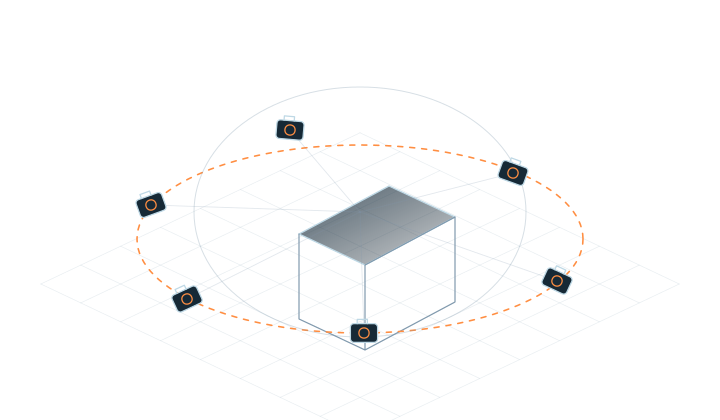
    航空写真、パノラマ、写真またはビデオ

  2. MWでの再構築と編集

    シーンをトレーニングして配信の準備をする

  3. ガウスのエクスポート PLY

    プロジェクトを保存し、ソース ファイルを保持します

  4. エンジンにインポートする

    ガウス レンダリング プラグインを続行する

検査できるシーンを準備する

MWでの再建と訓練を完了する。被写体、エッジを検査してカバレッジをキャプチャし、シーンを調整してガウス PLY をエクスポートします。大きなプロジェクトに移動する前に、受信ツールが小さなシーンを正しく読み取っていることを確認してください。

エンジンのワークフローを選択してください

以下の例では、サードパーティのプラグインを使用しています。エンジンのバージョン、グラフィック API、ターゲット プラットフォームについては、選択したプラグインのドキュメントを確認してください。

Unreal Engine

  1. プラグインとプロジェクトの設定を確認してください

    ガウス PLY をサポートするレンダラーを選択します。 Unreal のバージョン、レンダリング パス、ターゲット プラットフォームを確認してください。

  2. シーンをインポートして配置する

    たとえば、WallGS は PLY をコンテンツ ブラウザにインポートします。プラグインのワークフローを使用してレベルにアセットを配置し、その位置、スケール、方向を確認します。

  3. シーンとパッケージ化されたビルドを確認する

    参照メッシュと並べてガウス環境をプレビューします。オクルージョン、色、カメラの動きを確認し、ターゲット プラットフォームでスタンドアロン ビルドをテストします。
参考:WallGSプラグイン

Unity

  1. レンダリング コンポーネントを選択する

    UnityGaussianSplatting は、PLY インポート例を提供します。ドキュメントに従って、Unity バージョン、レンダリング パイプライン、グラフィックス API を確認してください。

  2. ガウス アセットを作成する

    Create GaussianSplatAsset を使用して PLY ファイルを選択し、アセットを生成して、それを GaussianSplatRenderer に割り当てます。

  3. カメラとシーンを接続する

    シーンの変換とカメラを調整し、メッシュとガウス コンテンツがどのように一緒に表示されるかを検査します。デスクトップ プレビューを確認した後、目的のプラットフォームでビルドを検証します。

参考:UnityGaussianSplatting

さらなる生産の準備をする

位置、スケール、向き

既知のサイズの参照オブジェクトを使用して、プロポーション、地面の向き、開始カメラを確認します。これらの設定をプロジェクトと一緒に保存します。

衝突、ナビゲーション、インタラクション

歩行とレイキャストには衝突データが必要です。キャラクターのパスファインディングにはナビゲーション データが必要です。エンジン内で必要なジオメトリとロジックを準備し、表示されるシーンとの位置合わせを確認します。

カメラ、照明、合成

よく捉えられたエリア内で撮影を計画します。文字やライトを追加したら、色、露出、オクルージョンを確認します。動的なライティングとシャドウの動作は、エンジンとプラグインによって異なります。

対象デバイスと配信

配信デバイスでの画質、GPU メモリの使用、読み込み、および実行時の動作を確認します。スタンドアロン ビルドとエディターのプレビューをテストし、モバイルと VR ターゲットを個別に検証します。

ファイルにガウス データが含まれていることを確認します

PLY はファイルコンテナです。ガウス シーンには、位置、スケール、回転、不透明度、色などの属性も必要です。通常の点群またはメッシュ インポーターはそれらを読み取れない可能性があります。ガウス スプラッティングを明示的にサポートするインポートおよびレンダリング コンポーネントを選択します。

最初のシーンを作成する

Standard は無料で、ローカルの再構築、トレーニング、基本的な編集が含まれます。

ダウンロードユースケース