Unreal Engine
確認插件與項目配置
選擇支持 Gaussian PLY 的渲染插件,核對 Unreal 版本、渲染路徑與目標平臺。
導入並擺放場景
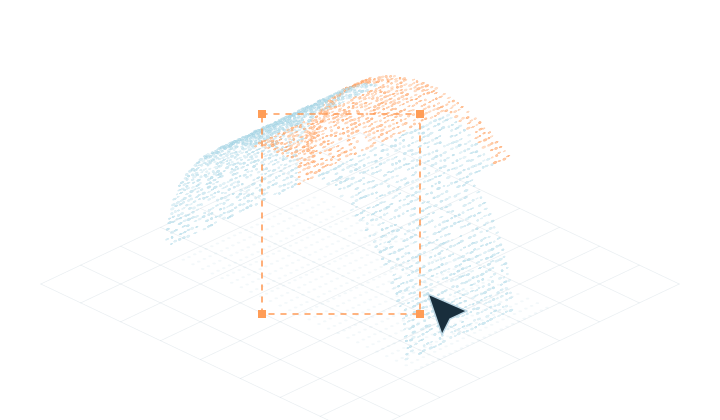
以 WallGS 為例,可將 PLY 導入 Content Browser,再按插件方式放入關卡,檢查位置、尺度和朝向。
檢查混合畫面與打包
將高斯環境與一個參照模型一起預覽,檢查遮擋、色彩和鏡頭移動,再驗證目標平臺的獨立程序。
MakeWorlds Studio
從 Gaussian PLY 出發,瞭解引擎導入、場景校準與後續製作。
航片、全景、照片或視頻
完成訓練,整理需要交付的場景
保存項目,並保留源文件
通過高斯渲染插件繼續製作
在 MW 中完成重建與訓練,檢查主體、邊緣和拍攝覆蓋,再按需要整理場景並導出 Gaussian PLY。先用一個小場景確認接收工具能正確讀取,再擴大製作範圍。
以下為第三方插件工作流參考,版本、圖形接口與平臺要求以所選插件文檔為準。
選擇支持 Gaussian PLY 的渲染插件,核對 Unreal 版本、渲染路徑與目標平臺。
以 WallGS 為例,可將 PLY 導入 Content Browser,再按插件方式放入關卡,檢查位置、尺度和朝向。
將高斯環境與一個參照模型一起預覽,檢查遮擋、色彩和鏡頭移動,再驗證目標平臺的獨立程序。
UnityGaussianSplatting 提供可參考的 PLY 導入流程;先按項目說明確認 Unity 版本、渲染管線與圖形接口。
使用 Create GaussianSplatAsset 工具選擇 PLY 文件並生成資源,再將資源分配給 GaussianSplatRenderer。
調整場景變換與相機,檢查普通模型與高斯內容的顯示關係。桌面預覽正常後,再按目標平臺驗證打包結果。
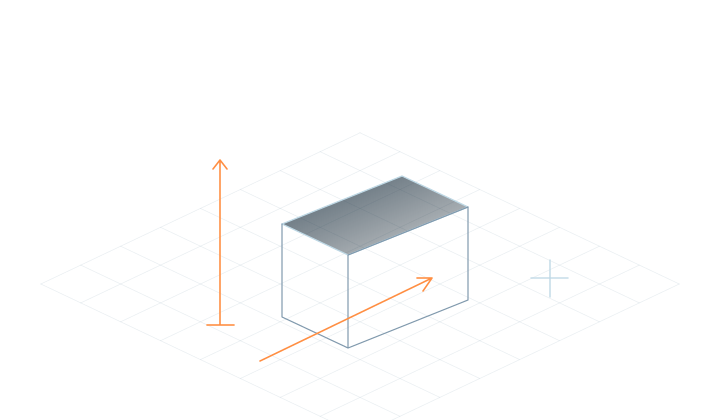
使用已知尺寸的參照物檢查場景比例,確認地面方向和相機起點,並將設置隨項目保存。
人物行走與射線檢測需要碰撞數據,角色尋路需要導航數據。在引擎中準備相應幾何與邏輯,並檢查它們是否與可見場景對齊。
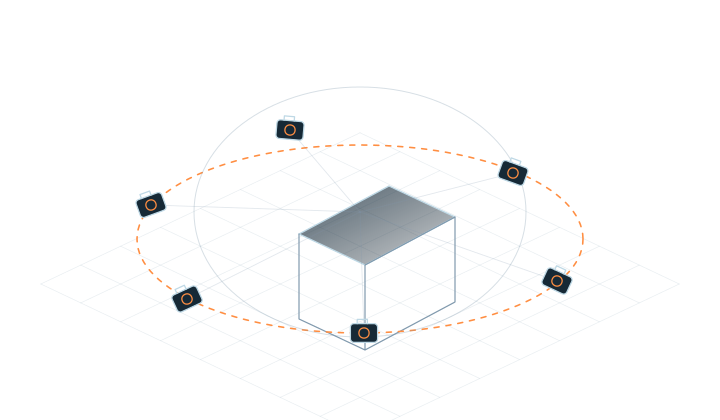
鏡頭預演優先使用拍攝覆蓋充分的區域。加入角色或燈光後,檢查色調、曝光與遮擋;動態光照和陰影效果取決於引擎與所用插件。
在實際交付設備上檢查畫面、顯存佔用、加載與運行表現。編輯器裡的預覽通過後,還需檢查獨立程序;移動端和 VR 分別驗證。
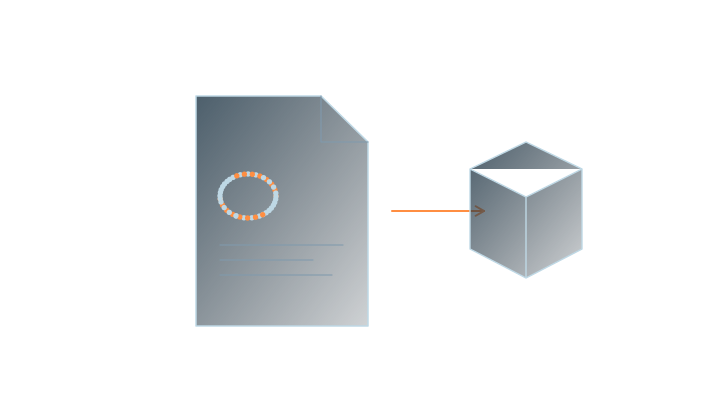
PLY 是一種文件容器。高斯場景還需要位置、尺度、旋轉、不透明度和顏色等屬性;普通點雲或網格導入器不一定能讀取這些內容。選擇明確支持 Gaussian Splatting 的導入與渲染組件。
標準版免費,支持本機重建、訓練與基礎編輯。