Protótipos de nível
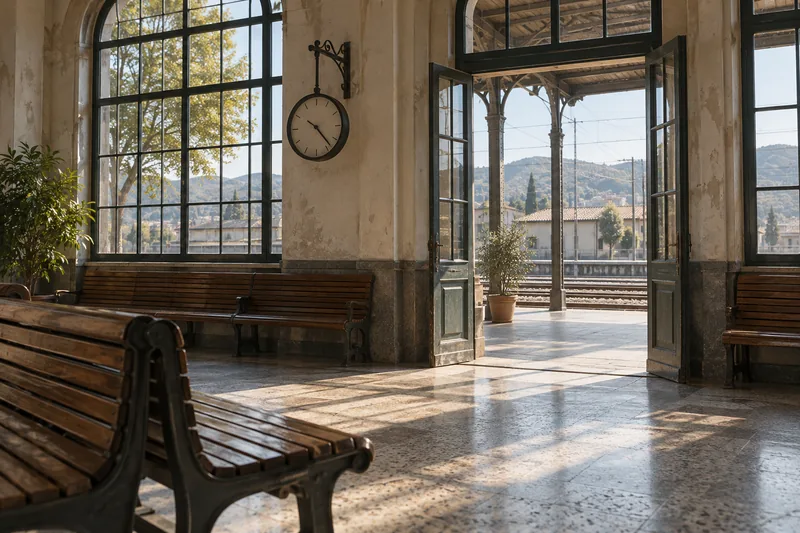
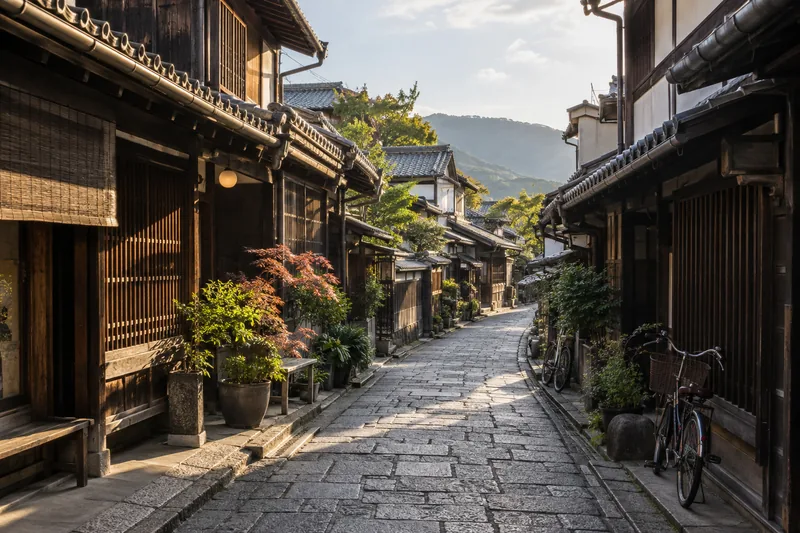
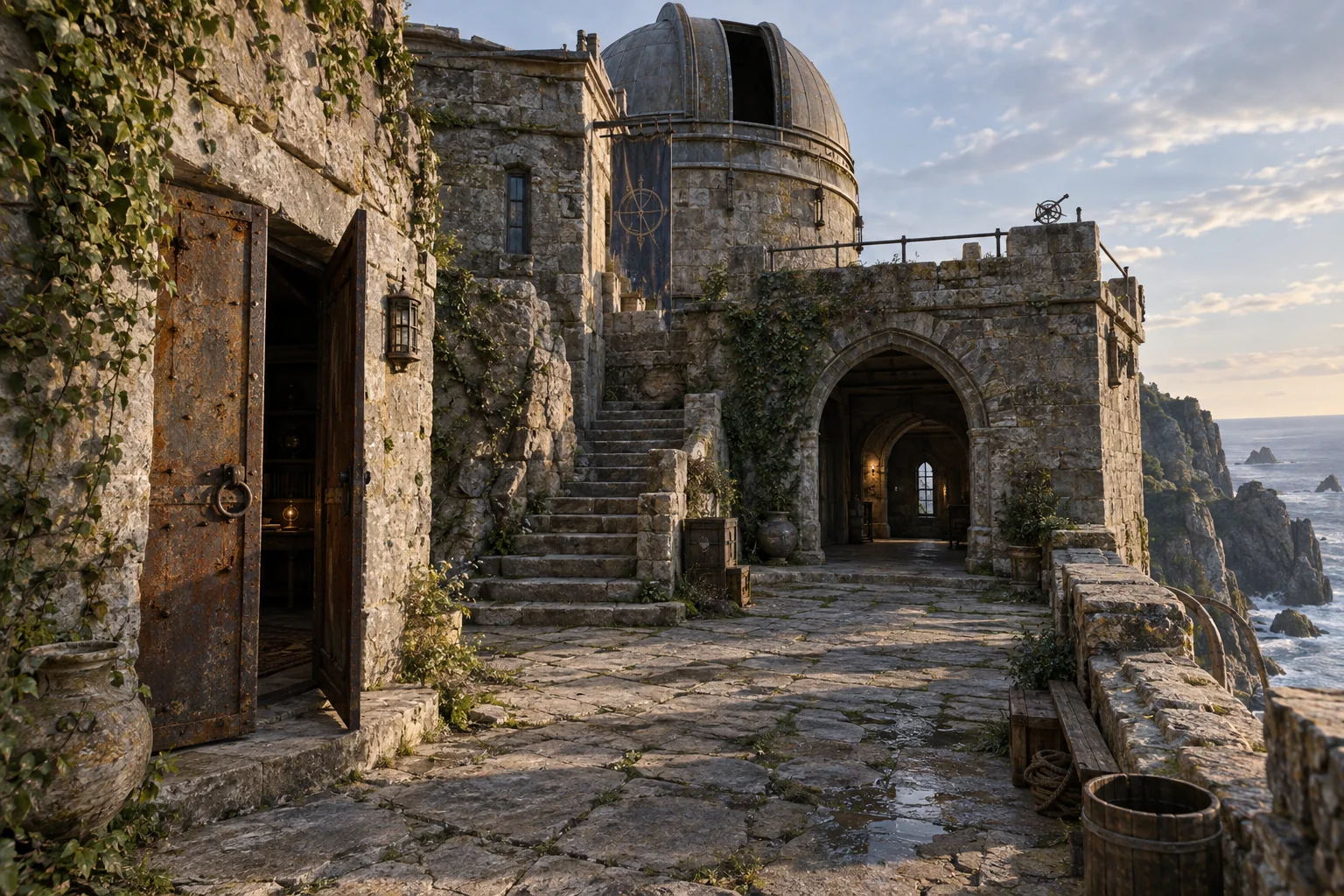
Use entradas, curvas e pontos de vista visíveis como contexto para discussões de design de níveis.
Uma escada, um pátio ou uma passagem para uma sala podem se tornar o ponto de partida de um ambiente. Crie uma cena gaussiana a partir de imagens e vídeos capturados em MakeWorlds e continue a produção em seu mecanismo.
Use entradas, curvas e pontos de vista visíveis como contexto para discussões de design de níveis.
Preserve a aparência de paredes, degraus e objetos para um mecanismo que suporta renderização gaussiana.
Planeje a captura em torno da rota que você deseja que os jogadores explorem, com visão clara dos detalhes que importam.
01
Comece com um ambiente pequeno e uma rota clara. Fotos ao nível do solo podem cobrir detalhes; vídeo estável pode gravar um caminho contínuo. Escolha o fluxo de trabalho de entrada que corresponde à sua mídia.
Mova-se por pátios, portas e cantos em vez de girar a câmera apenas em uma posição.
Inclua recursos visíveis compartilhados em entradas, escadas e curvas de corredores para reduzir lacunas.
Evite multidões e objetos em movimento sempre que possível e reduza grandes mudanças de iluminação em visualizações da mesma superfície.
02
Inspecione entradas, paredes próximas e cantos estreitos no Studio em busca de conteúdo flutuante, lacunas e fundo indesejado.
A cena gaussiana fornece aparência. Colisão, navegação, gatilhos e lógica do jogo precisam de trabalho separado na próxima fase de produção.
03
Salve o projeto Studio e exporte o gaussiano PLY. Verifique se ele abre corretamente em seu mecanismo e plugin Gaussiano e, em seguida, verifique a escala, a orientação, os caminhos da câmera e o dispositivo de destino.
Importar e revisar em Unreal / UnityUse Standard gratuito para reconstrução local, treinamento, edição básica e exportação de PLY.