Beginnen Sie mit Gaussian PLY und lernen Sie die Schritte für den Engine-Import, die Szenenausrichtung und die weitere Produktion kennen.
01Erfassen Sie Medien
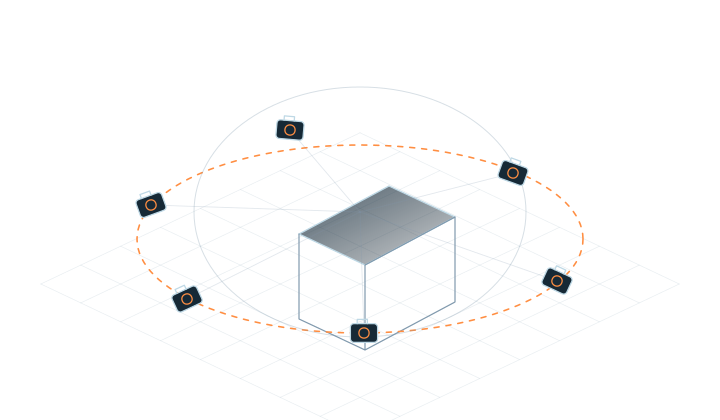
Luftbilder, Panoramen, Fotos oder Videos
02Rekonstruieren und bearbeiten Sie in MW
Trainieren Sie die Szene und bereiten Sie sie für die Lieferung vor
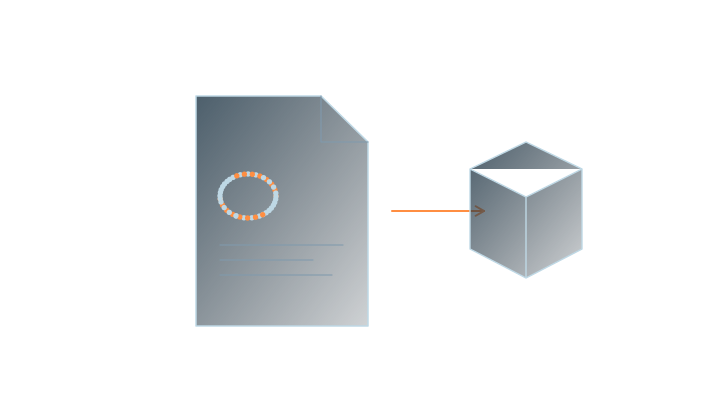
03Gaussian PLY exportieren
Speichern Sie das Projekt und behalten Sie die Quelldateien bei
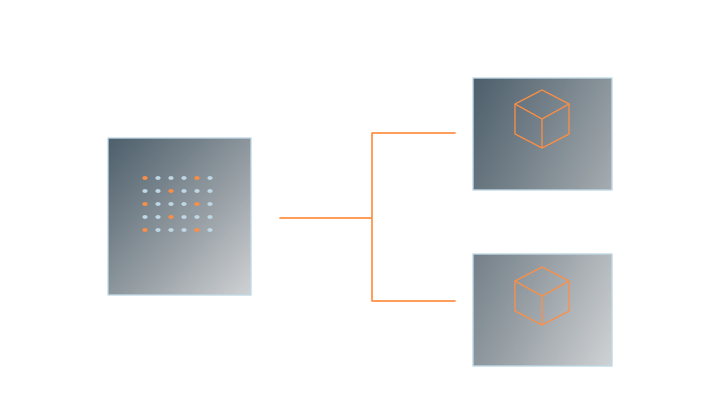
04Importieren Sie es in Ihre Engine
Fahren Sie mit einem Gaußschen Rendering-Plugin fort
Bereiten Sie eine Szene vor, die Sie inspizieren können
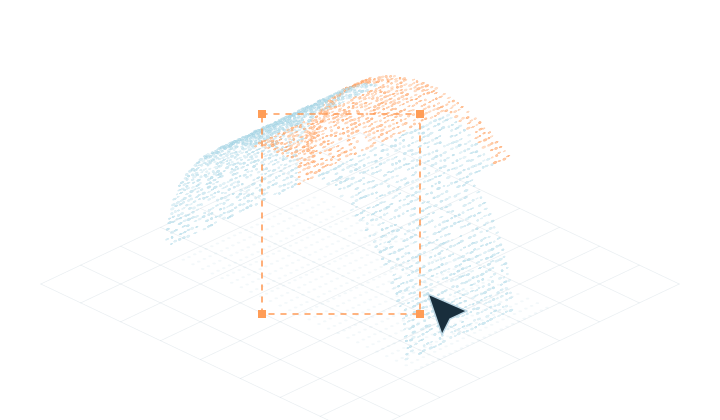
Kompletter Umbau und Ausbildung in MW. Untersuchen Sie das Motiv, die Kanten und den Erfassungsbereich, verfeinern Sie die Szene und exportieren Sie die Gaußsche Funktion PLY. Stellen Sie sicher, dass das Empfangstool eine kleine Szene korrekt liest, bevor Sie zu einem größeren Projekt wechseln.
Wählen Sie Ihren Engine-Workflow
Die folgenden Beispiele verwenden Plugins von Drittanbietern. Überprüfen Sie die Dokumentation des ausgewählten Plugins auf Engine-Versionen, Grafik-APIs und Zielplattformen.
Unreal Engine
Überprüfen Sie das Plugin und die Projekteinrichtung
+
Wählen Sie einen Renderer, der Gaussian PLY unterstützt. Überprüfen Sie die Unreal-Version, den Rendering-Pfad und die Zielplattform.
Importieren und platzieren Sie die Szene
+
WallGS importiert beispielsweise PLY in den Content Browser. Platzieren Sie das Asset mithilfe des Plugin-Workflows im Level und überprüfen Sie dann seine Position, Skalierung und Ausrichtung.
Überprüfen Sie die Szene und den gepackten Build
+
Vorschau der Gaußschen Umgebung neben einem Referenznetz. Überprüfen Sie Okklusion, Farbe und Kamerabewegung und testen Sie dann einen eigenständigen Build auf der Zielplattform.
UnityGaussianSplatting bietet ein PLY-Importbeispiel. Befolgen Sie die Dokumentation, um die Unity-Version, die Render-Pipeline und die Grafik-API zu überprüfen.
Erstellen Sie ein Gaußsches Asset
+
Verwenden Sie „GaussianSplatAsset erstellen“, um eine PLY-Datei auszuwählen, ein Asset zu generieren und es dann GaussianSplatRenderer zuzuweisen.
Verbinden Sie Kamera und Szene
+
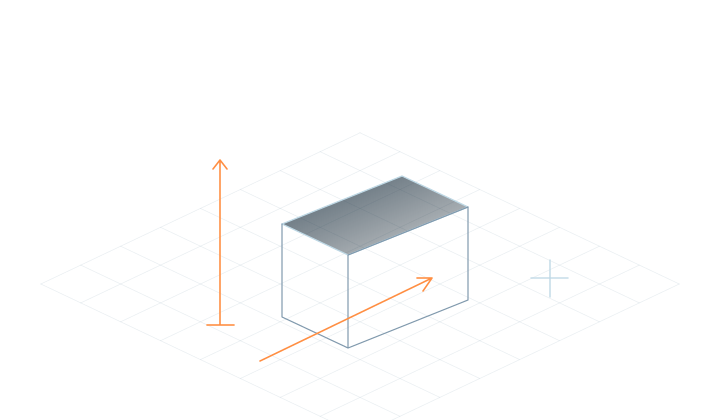
Passen Sie die Szenentransformation und die Kamera an und prüfen Sie, wie Netze und Gaußscher Inhalt zusammen erscheinen. Validieren Sie nach der Prüfung der Desktop-Vorschau einen Build auf der vorgesehenen Plattform.
Verwenden Sie ein Referenzobjekt bekannter Größe, um Proportionen, Bodenausrichtung und die Startkamera zu überprüfen. Speichern Sie diese Einstellungen mit dem Projekt.
Kollision, Navigation und Interaktion
Gehen und Raycasts benötigen Kollisionsdaten; Für die Wegfindung von Charakteren sind Navigationsdaten erforderlich. Bereiten Sie die erforderliche Geometrie und Logik in der Engine vor und überprüfen Sie die Ausrichtung mit der sichtbaren Szene.
Kameras, Beleuchtung und Compositing
Planen Sie Aufnahmen innerhalb gut erfasster Bereiche. Überprüfen Sie nach dem Hinzufügen von Zeichen oder Lichtern Farbe, Belichtung und Okklusion. Dynamisches Licht- und Schattenverhalten hängen von der Engine und dem Plugin ab.
Zielgerät und Lieferung
Überprüfen Sie Bildqualität, GPU-Speichernutzung, Lade- und Laufzeitverhalten auf dem Liefergerät. Testen Sie den eigenständigen Build sowie die Editor-Vorschau und validieren Sie mobile und VR-Ziele separat.
Überprüfen Sie, ob die Datei Gaußsche Daten enthält
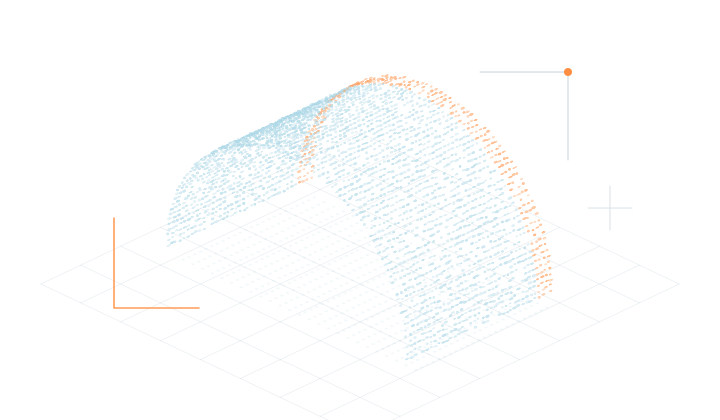
PLY ist ein Dateicontainer. Eine Gaußsche Szene benötigt außerdem Attribute wie Position, Skalierung, Drehung, Deckkraft und Farbe. Gewöhnliche Importprogramme für Punktwolken oder Netze können sie möglicherweise nicht lesen. Wählen Sie Import- und Rendering-Komponenten aus, die Gaußsches Splatting explizit unterstützen.
Erstellen Sie Ihre erste Szene
Standard ist kostenlos, mit lokaler Rekonstruktion, Schulung und grundlegender Bearbeitung.
Wir verwenden Cookies und ähnliche Technologien für den Betrieb der Website und mit Ihrer Zustimmung zur Besuchsanalyse und Verbesserung Ihres Erlebnisses.