Vai al contenuto

MakeWorlds Studio

Porta le scene gaussiane in Unreal e Unity

Inizia con Gaussian PLY e apprendi i passaggi per l'importazione del motore, l'allineamento della scena e l'ulteriore produzione.

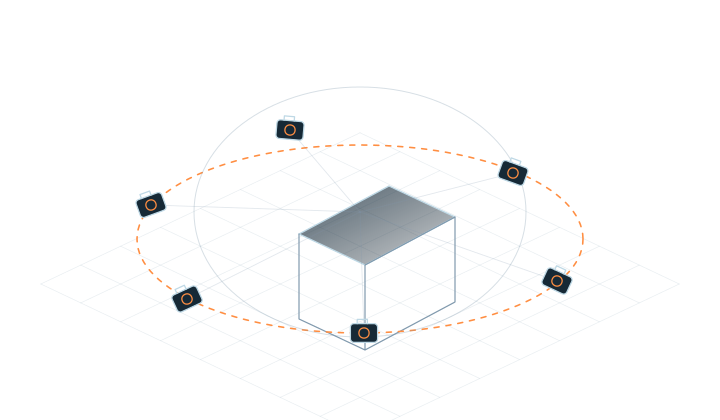
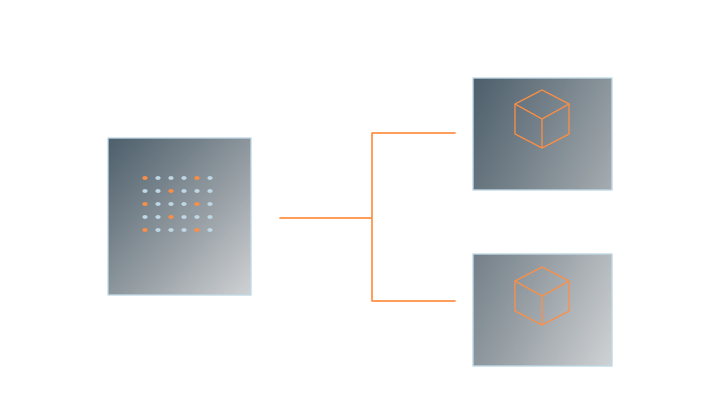
  1. Cattura contenuti multimediali

    Immagini aeree, panorami, foto o video

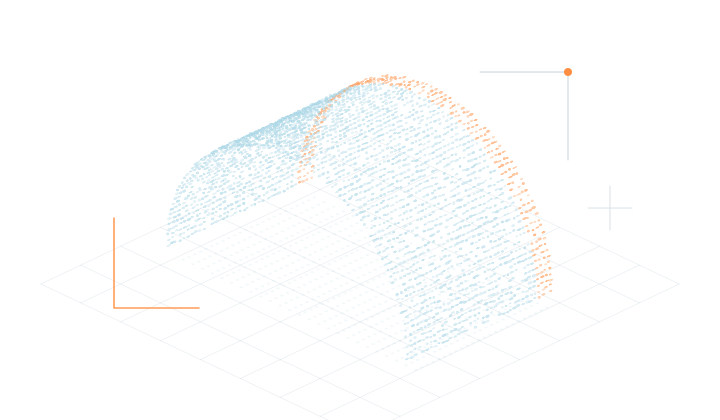
  2. Ricostruisci e modifica in MW

    Addestrare e preparare la scena per la consegna

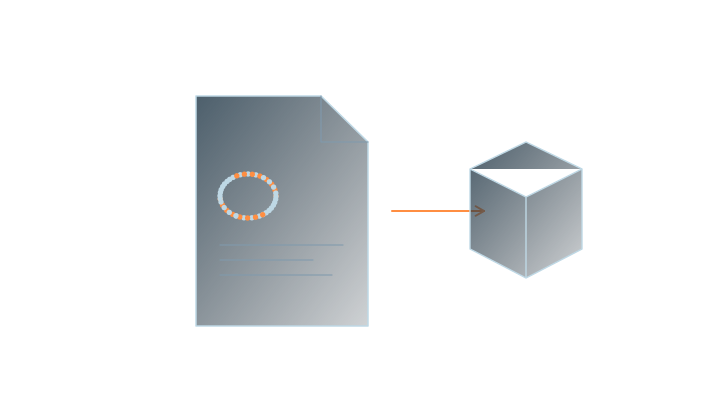
  3. Esporta gaussiano PLY

    Salvare il progetto e conservare i file sorgente

  4. Importa nel tuo motore

    Continua con un plugin di rendering gaussiano

Prepara una scena che puoi ispezionare

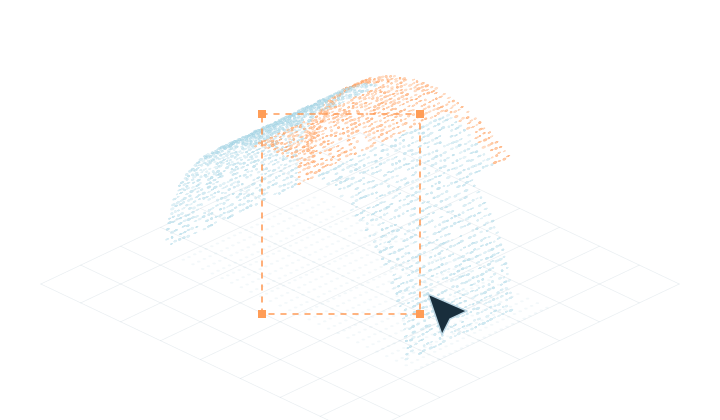
Ricostruzione completa e formazione in MW. Ispeziona il soggetto, i bordi e acquisisci la copertura, perfeziona la scena ed esporta la gaussiana PLY. Confermare che lo strumento di ricezione legga correttamente una piccola scena prima di passare a un progetto più ampio.

Scegli il flusso di lavoro del tuo motore

Gli esempi seguenti utilizzano plugin di terze parti. Controlla la documentazione del plugin selezionato per le versioni del motore, le API grafiche e le piattaforme di destinazione.

Unreal Engine

  1. Controlla il plugin e la configurazione del progetto

    Scegli un renderer che supporti la gaussiana PLY. Controlla la versione di Unreal, il percorso di rendering e la piattaforma di destinazione.

  2. Importa e posiziona la scena

    WallGS, ad esempio, importa PLY nel browser dei contenuti. Posiziona la risorsa nel livello utilizzando il flusso di lavoro del plug-in, quindi controlla la sua posizione, scala e orientamento.

  3. Controlla la scena e la build confezionata

    Visualizza in anteprima l'ambiente gaussiano insieme a una mesh di riferimento. Controlla l'occlusione, il colore e il movimento della telecamera, quindi prova una build autonoma sulla piattaforma di destinazione.
Riferimento: plug-in WallGS

Unity

  1. Scegli un componente di rendering

    UnityGaussianSplatting fornisce un esempio di importazione PLY. Segui la documentazione per verificare la versione Unity, la pipeline di rendering e l'API grafica.

  2. Crea una risorsa gaussiana

    Utilizza Crea GaussianSplatAsset per selezionare un file PLY e generare una risorsa, quindi assegnarla a GaussianSplatRenderer.

  3. Collega la fotocamera e la scena

    Regola la trasformazione della scena e la telecamera e controlla come le mesh e il contenuto gaussiano appaiono insieme. Dopo aver controllato l'anteprima del desktop, convalida una build sulla piattaforma prevista.

Riferimento: UnityGaussianSplatting

Prepararsi per un'ulteriore produzione

Posizione, scala e orientamento

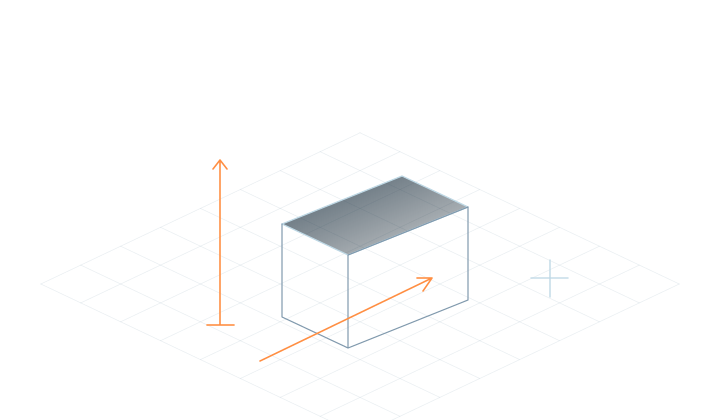
Utilizza un oggetto di riferimento di dimensioni note per verificare le proporzioni, l'orientamento del terreno e la telecamera iniziale. Salva queste impostazioni con il progetto.

Collisione, navigazione e interazione

Walking e raycast necessitano di dati sulle collisioni; il pathfinding dei personaggi necessita di dati di navigazione. Preparare la geometria e la logica richieste nel motore e verificare l'allineamento con la scena visibile.

Fotocamere, luci e compositing

Pianifica gli scatti all'interno di aree ben catturate. Dopo aver aggiunto personaggi o luci, controlla il colore, l'esposizione e l'occlusione. L'illuminazione dinamica e il comportamento delle ombre dipendono dal motore e dal plugin.

Dispositivo di destinazione e consegna

Controlla la qualità dell'immagine, l'utilizzo della memoria della GPU, il caricamento e il comportamento di runtime sul dispositivo di consegna. Testa la build autonoma e l'anteprima dell'editor e convalida separatamente i target mobili e VR.

Verificare che il file contenga dati gaussiani

PLY è un contenitore di file. Una scena gaussiana necessita anche di attributi come posizione, scala, rotazione, opacità e colore. I normali importatori di nuvole di punti o mesh potrebbero non leggerli. Scegli componenti di importazione e rendering che supportano esplicitamente lo splatting gaussiano.

Crea la tua prima scena

Standard è gratuito, con ricostruzione locale, formazione e editing di base.

ScaricaCasi d'uso