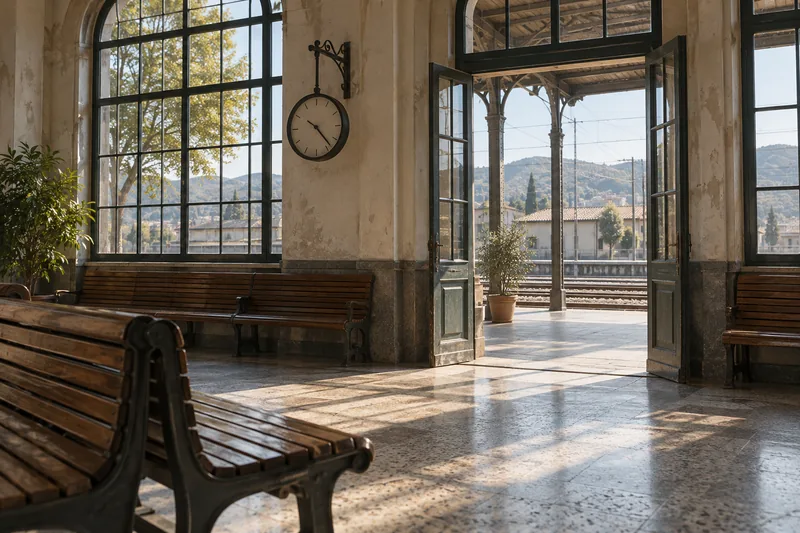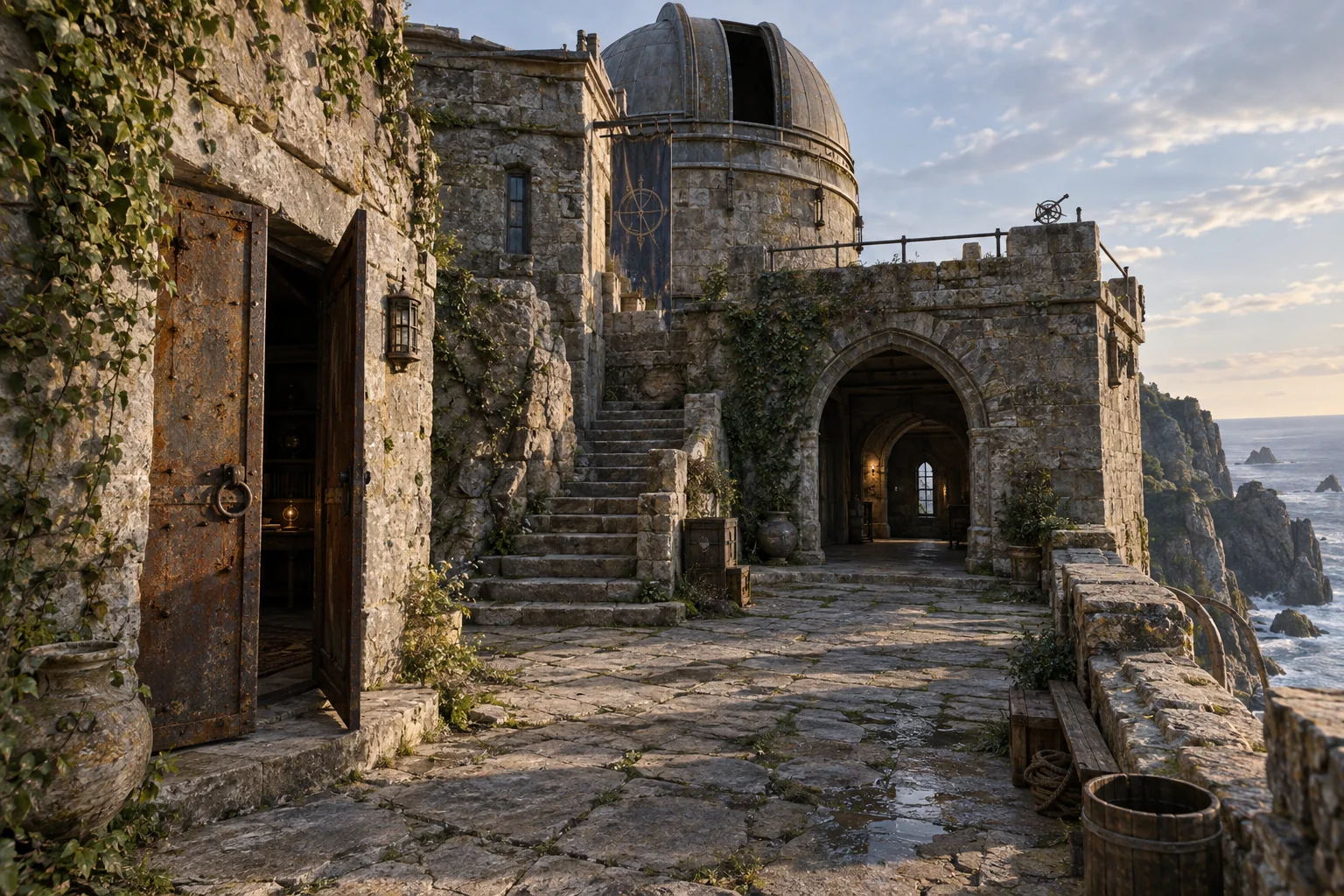
prototipos de nivel
Utilice entradas, giros y puntos de vista visibles como contexto para las discusiones sobre diseño de niveles.
Una escalera, un patio o el paso a una habitación pueden convertirse en el punto de partida de un ambiente. Cree una escena gaussiana a partir de imágenes y videos capturados en MakeWorlds y luego continúe la producción en su motor.
Utilice entradas, giros y puntos de vista visibles como contexto para las discusiones sobre diseño de niveles.
Conserve la apariencia de paredes, escalones y objetos para un motor que admita el renderizado gaussiano.
Planifica la captura alrededor de la ruta que quieres que exploren los jugadores, con vistas claras de los detalles importantes.
01
Comience con un entorno pequeño y una ruta clara. Las fotografías a nivel del suelo pueden cubrir detalles; El vídeo estable puede grabar un camino continuo. Elija el flujo de trabajo de entrada que coincida con sus medios.
Muévase por patios, puertas y esquinas en lugar de girar la cámara únicamente desde una posición.
Incluya elementos visibles compartidos en entradas, escaleras y giros de pasillos para reducir los espacios.
Evite las multitudes y los objetos en movimiento siempre que sea posible, y reduzca los grandes cambios de iluminación en las vistas de la misma superficie.
02
Inspeccione las entradas, las paredes cercanas y las esquinas estrechas en Studio en busca de contenido flotante, espacios y fondos no deseados.
La escena gaussiana proporciona apariencia. La colisión, la navegación, los desencadenantes y la lógica del juego necesitan un trabajo separado en la siguiente etapa de producción.
03
Guarde el proyecto Studio y exporte el PLY gaussiano. Verifique que se abra correctamente en su motor y en el complemento gaussiano, luego verifique la escala, la orientación, las trayectorias de la cámara y el dispositivo de destino.
Importar y revisar en Unreal / UnityUtilice Standard gratuito para reconstrucción local, capacitación, edición básica y exportación de PLY.