Level-Prototypen
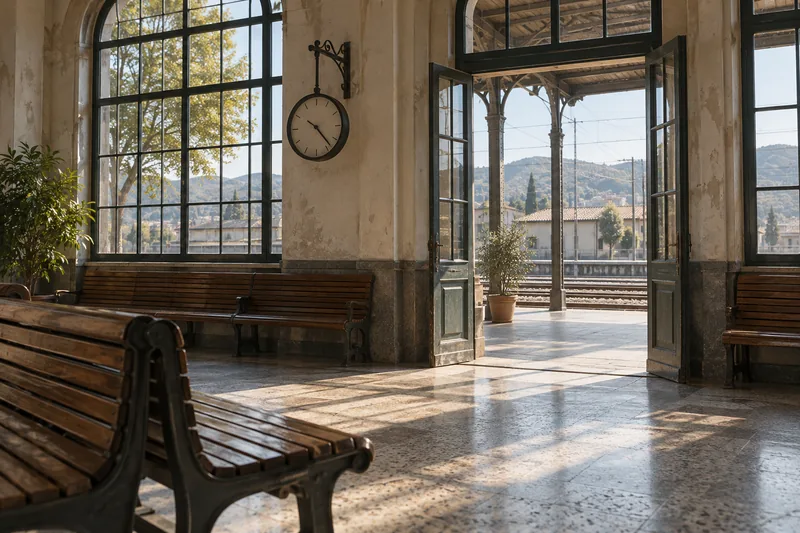
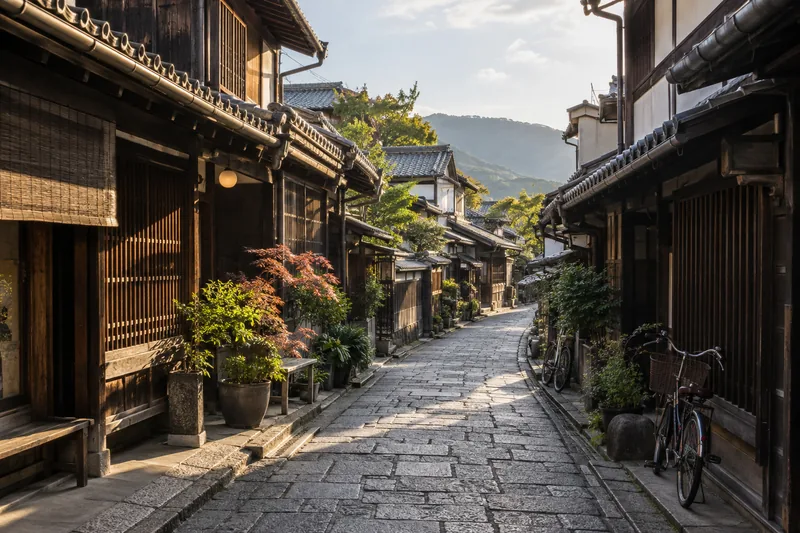
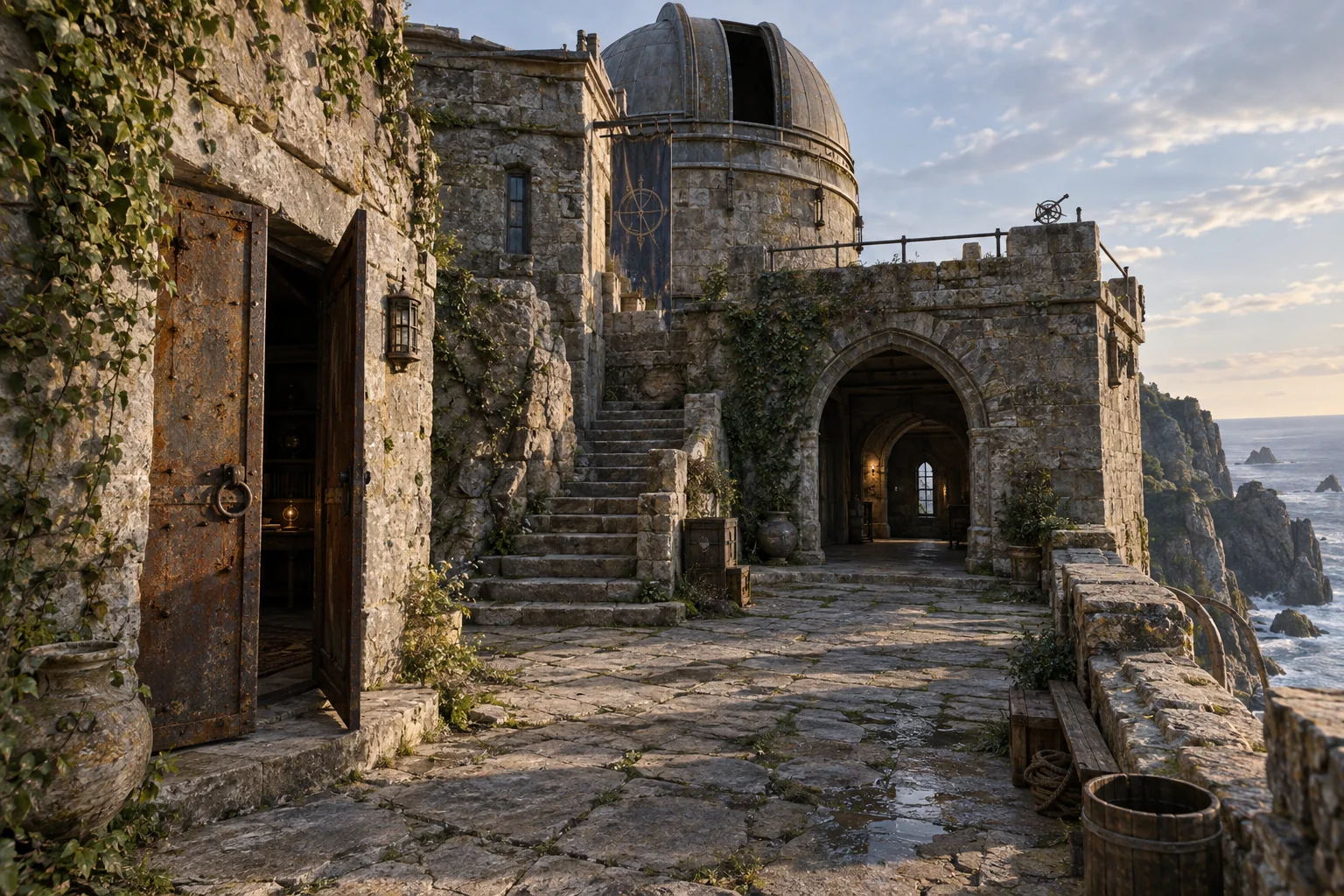
Nutzen Sie sichtbare Eingänge, Abzweigungen und Aussichtspunkte als Kontext für Leveldesign-Diskussionen.
Eine Treppe, ein Innenhof oder ein Durchgang in einen Raum können zum Ausgangspunkt einer Umgebung werden. Erstellen Sie eine Gaußsche Szene aus aufgenommenen Bildern und Videos in MakeWorlds und fahren Sie dann mit der Produktion in Ihrer Engine fort.
Nutzen Sie sichtbare Eingänge, Abzweigungen und Aussichtspunkte als Kontext für Leveldesign-Diskussionen.
Behalten Sie das Erscheinungsbild von Wänden, Stufen und Objekten für eine Engine bei, die das Gaußsche Rendering unterstützt.
Planen Sie die Aufnahme rund um die Route, die die Spieler erkunden möchten, mit klarer Sicht auf die wichtigen Details.
01
Beginnen Sie mit einer kleinen Umgebung und einer klaren Route. Bodennahe Fotos können Details verdecken; Ein stabiles Video kann einen kontinuierlichen Pfad aufzeichnen. Wählen Sie den Eingabe-Workflow, der zu Ihren Medien passt.
Bewegen Sie sich durch Innenhöfe, Türen und Ecken, anstatt die Kamera nur aus einer Position zu drehen.
Integrieren Sie gemeinsame sichtbare Elemente an Eingängen, Treppen und Korridorabzweigungen, um Lücken zu verringern.
Vermeiden Sie nach Möglichkeit Menschenansammlungen und sich bewegende Objekte und reduzieren Sie große Lichtschwankungen bei Blick auf die gleiche Oberfläche.
02
Untersuchen Sie Eingänge, nahegelegene Wände und enge Ecken in Studio auf schwebende Inhalte, Lücken und unerwünschten Hintergrund.
Die Gaußsche Szene sorgt für das Erscheinungsbild. Kollision, Navigation, Trigger und Spiellogik erfordern in der nächsten Produktionsphase separate Arbeiten.
03
Speichern Sie das Studio-Projekt und exportieren Sie Gaußian PLY. Stellen Sie sicher, dass es in Ihrer Engine und im Gaussian-Plugin korrekt geöffnet wird, und überprüfen Sie dann Maßstab, Ausrichtung, Kamerapfade und das Zielgerät.
Import und Überprüfung in Unreal / UnityVerwenden Sie das kostenlose Standard für lokale Rekonstruktion, Schulung, grundlegende Bearbeitung und PLY-Export.