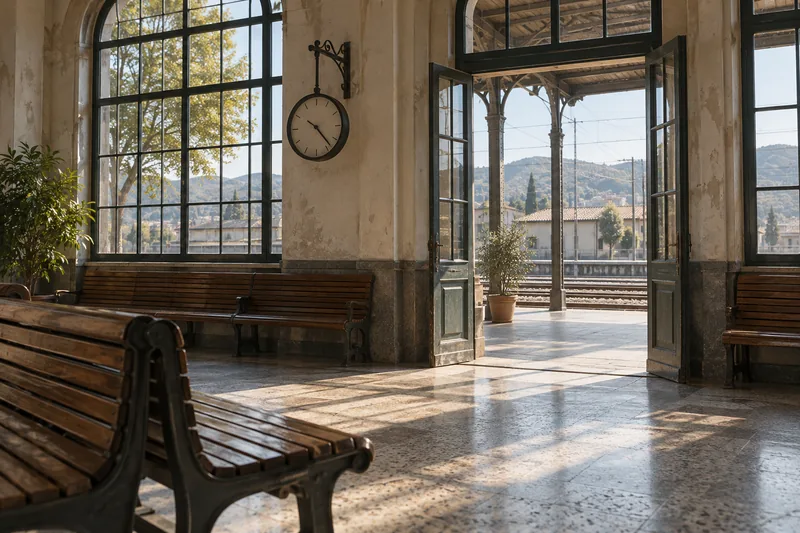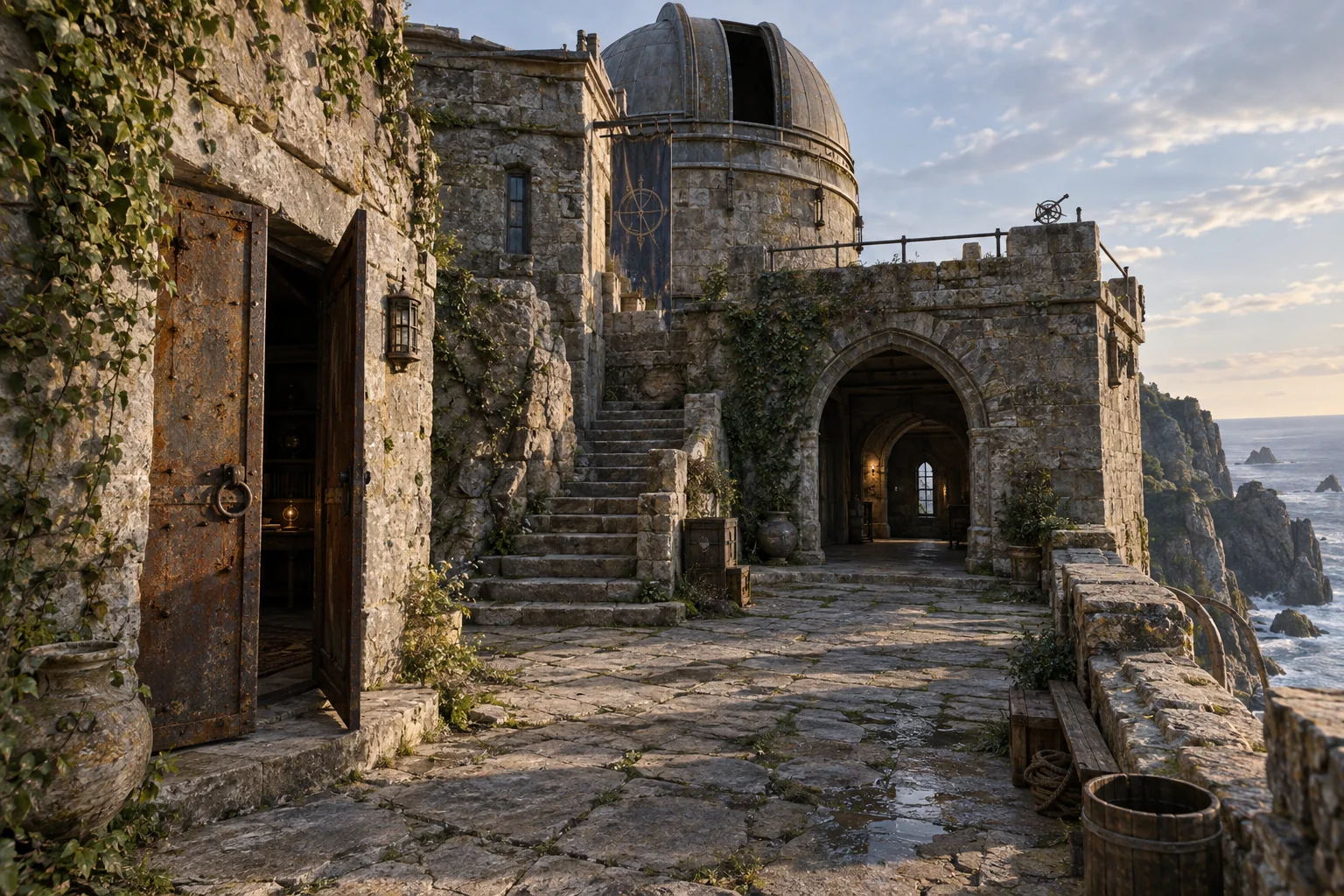
Prototipi di livello
Utilizza ingressi, svolte e punti di vista visibili come contesto per le discussioni sulla progettazione dei livelli.
Una scala, un cortile o il passaggio in una stanza possono diventare il punto di partenza di un ambiente. Costruisci una scena gaussiana da immagini e video catturati in MakeWorlds, quindi continua la produzione nel tuo motore.
Utilizza ingressi, svolte e punti di vista visibili come contesto per le discussioni sulla progettazione dei livelli.
Conserva l'aspetto di muri, gradini e oggetti per un motore che supporta il rendering gaussiano.
Pianifica l'acquisizione del percorso che desideri che i giocatori esplorino, con una visione chiara dei dettagli che contano.
01
Inizia con un ambiente piccolo e un percorso chiaro. Le foto a livello del suolo possono coprire i dettagli; il video stabile può registrare un percorso continuo. Scegli il flusso di lavoro di input che corrisponde ai tuoi contenuti multimediali.
Muoviti nei cortili, nelle porte e negli angoli invece di ruotare solo la telecamera da una posizione.
Includere elementi visibili condivisi tra ingressi, scale e svolte dei corridoi per ridurre gli spazi vuoti.
Evita la folla e gli oggetti in movimento ove possibile e riduci i grandi cambiamenti di illuminazione tra le viste della stessa superficie.
02
Ispeziona ingressi, muri vicini e angoli stretti in Studio per verificare la presenza di contenuti fluttuanti, spazi vuoti e sfondi indesiderati.
La scena gaussiana fornisce l'apparenza. Collisione, navigazione, trigger e logica di gioco necessitano di un lavoro separato nella fase di produzione successiva.
03
Salvare il progetto Studio ed esportare il gaussiano PLY. Verifica che si apra correttamente nel tuo motore e nel plug-in gaussiano, quindi controlla la scala, l'orientamento, i percorsi della fotocamera e il dispositivo di destinazione.
Importa e rivedi in Unreal / UnityUtilizza Standard gratuito per la ricostruzione locale, la formazione, l'editing di base e l'esportazione PLY.