Prototypes de niveau
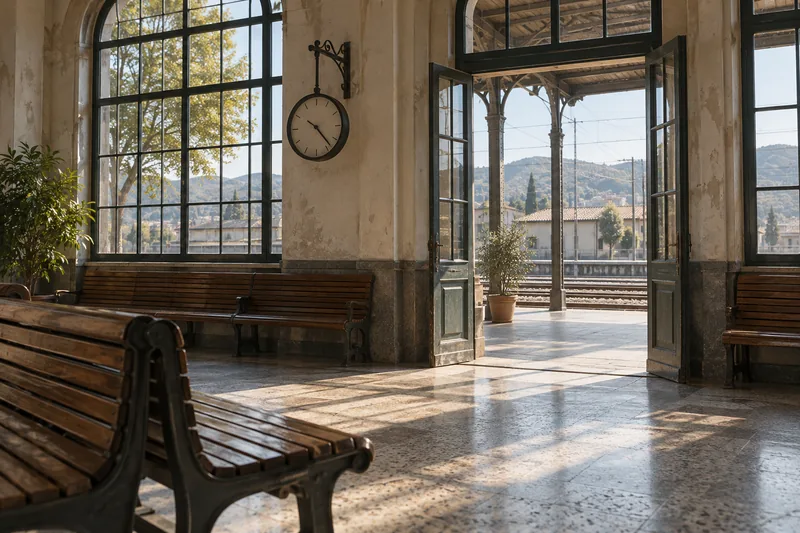
Utilisez les entrées, virages et points de vue visibles comme contexte pour les discussions sur la conception de niveaux.
Jeux & mondes interactifs
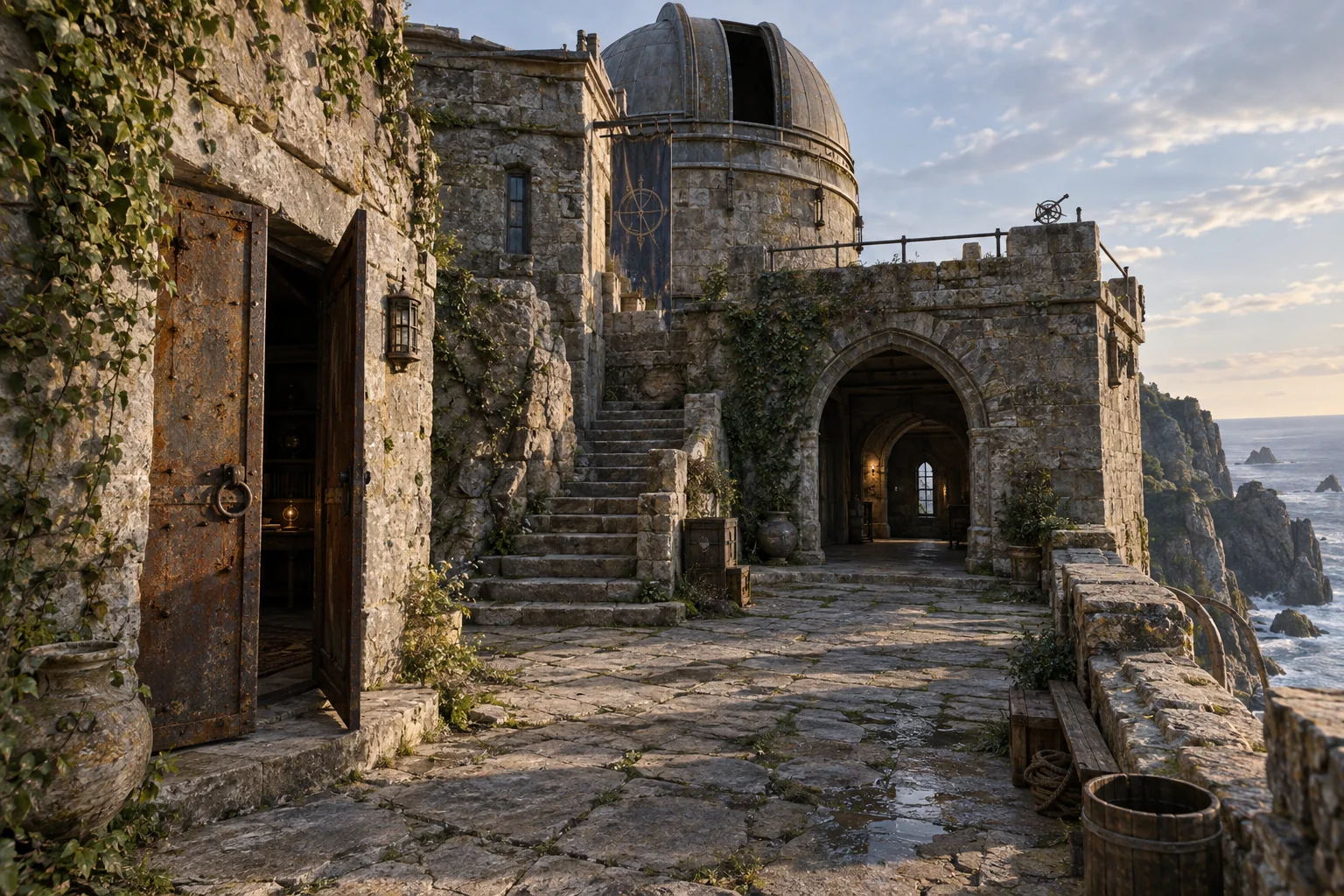
Un escalier, une cour ou un passage dans une pièce peuvent devenir le point de départ d'un environnement. Créez une scène gaussienne à partir d'images et de vidéos capturées dans MakeWorlds, puis poursuivez la production dans votre moteur.
Utilisez les entrées, virages et points de vue visibles comme contexte pour les discussions sur la conception de niveaux.
Préservez l'apparence des murs, des marches et des objets pour un moteur prenant en charge le rendu gaussien.
Planifiez la capture autour de l'itinéraire que vous souhaitez que les joueurs explorent, avec une vue claire des détails importants.
01
Commencez par un petit environnement et un itinéraire clair. Les photos au niveau du sol peuvent couvrir des détails ; une vidéo stable peut enregistrer un chemin continu. Choisissez le flux de travail d'entrée qui correspond à votre média.
Déplacez-vous dans les cours, les portes et les coins au lieu de faire pivoter la caméra d'une seule position.
Incluez des éléments visibles partagés dans les entrées, les escaliers et les virages des couloirs pour réduire les écarts.
Évitez les foules et les objets en mouvement lorsque cela est possible, et réduisez les changements d'éclairage importants sur les vues de la même surface.
02
Inspectez les entrées, les murs à proximité et les coins étroits dans Studio pour détecter le contenu flottant, les espaces et l'arrière-plan indésirable.
La scène gaussienne donne l'apparence. La collision, la navigation, les déclencheurs et la logique du jeu nécessitent un travail séparé lors de la prochaine étape de production.
03
Enregistrez le projet Studio et exportez le gaussien PLY. Vérifiez qu'il s'ouvre correctement dans votre moteur et votre plugin Gaussian, puis vérifiez l'échelle, l'orientation, les chemins de la caméra et le périphérique cible.
Importation et révision dans Unreal / UnityUtilisez gratuitement Standard pour la reconstruction locale, la formation, l'édition de base et l'exportation PLY.