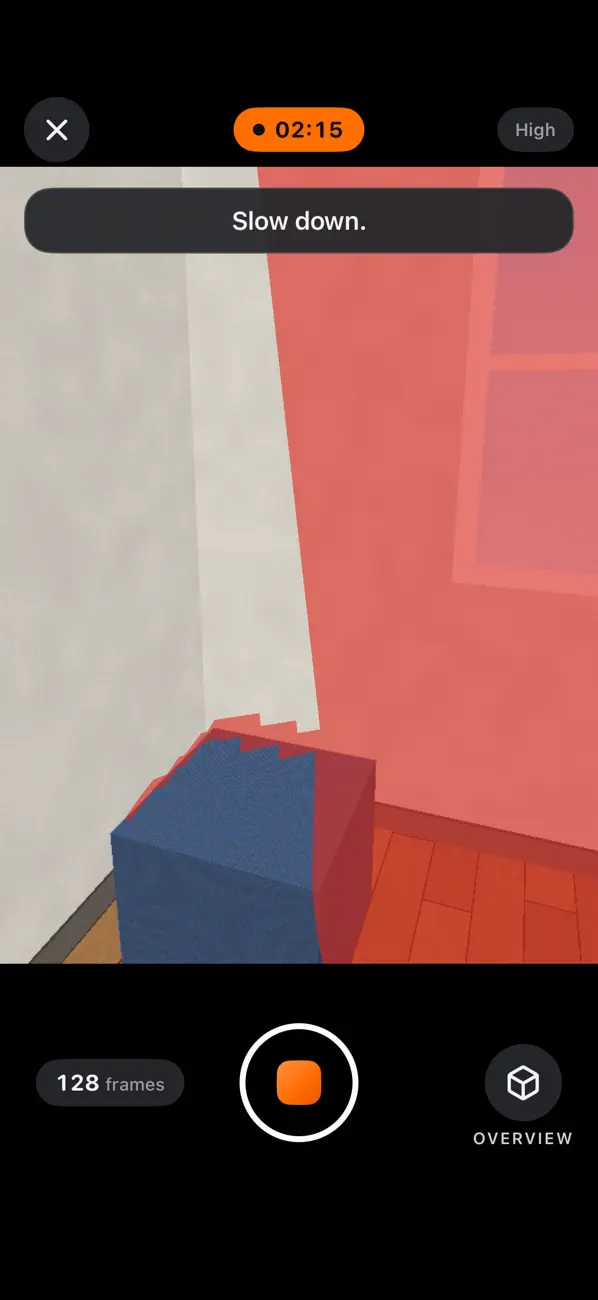
撮れていない場所がわかる
スキャン中に撮影範囲を確認し、移動速度、明るさ、距離のヒントを参考にできます。
 MakeWorlds Scanner
で室内を撮影し、取りこぼしを確認。スキャンをパソコンに送り、MakeWorlds Studioで3D再構成を進められます。
無料 · アカウント不要 · iPhone · iOS 26.0以降
まずは一部屋から。ゆっくり移動し、隣り合う視点に共通の内容を残しましょう。
スキャン中に撮影範囲を確認し、移動速度、明るさ、距離のヒントを参考にできます。
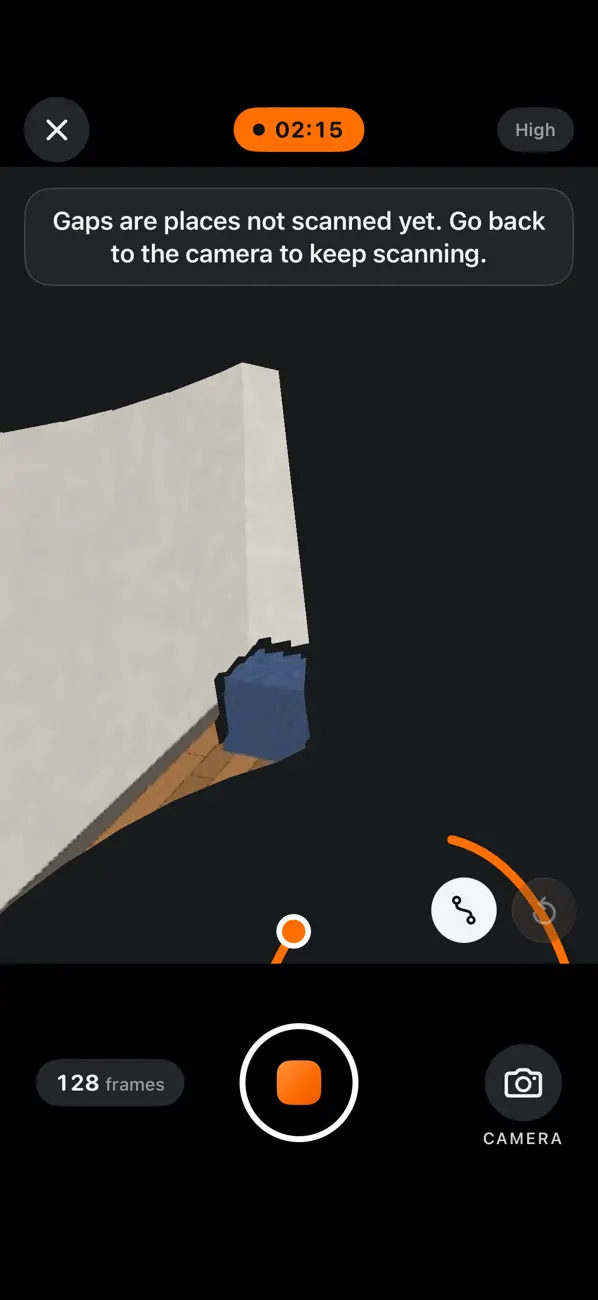
全体表示に切り替えて、撮影した空間を外側から確認。保存したスキャンを再開して、抜けた部分を補えます。
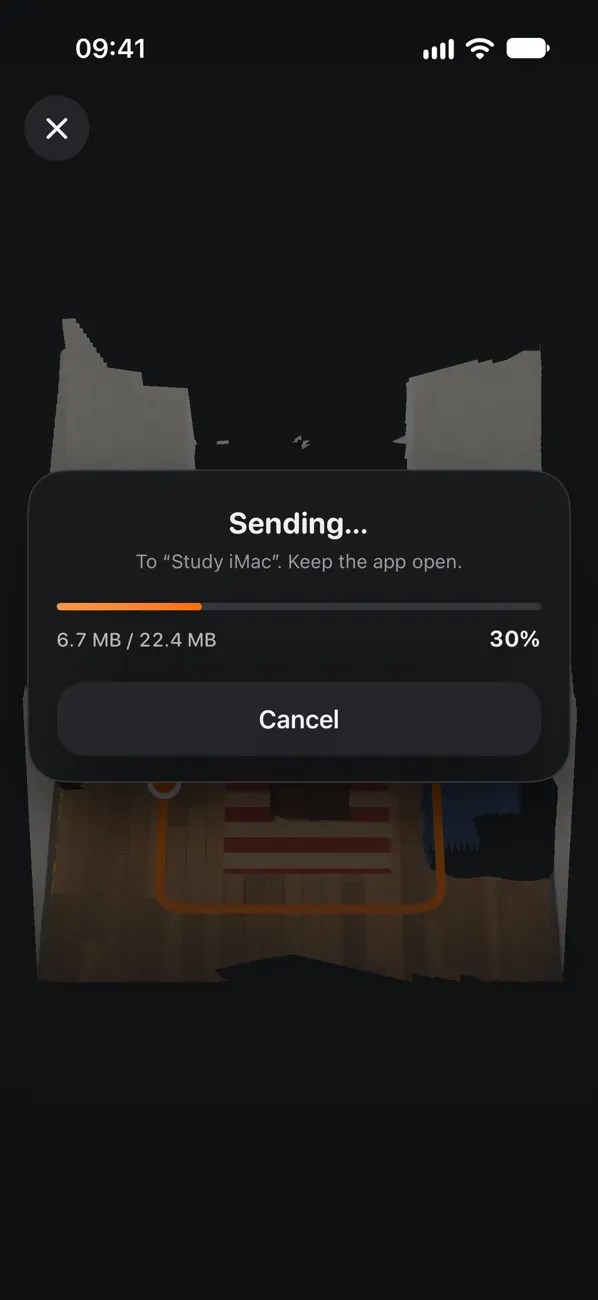
ローカルネットワークで送信するか、AirDropや「ファイル」でスキャンファイルを共有できます。
アプリ画面(英語)
スマートフォンは空間を記録し、パソコンは再構成、トレーニング、編集を担当します。
アプリを開き、カメラへのアクセスを許可します。明るさが安定した小さな部屋から始め、ゆっくり移動して撮影範囲とヒントを確認し、スキャンを保存します。
パソコンでスキャン受信を開き、スマートフォンで接続コードを読み取って送信します。AirDropや「ファイル」で書き出すこともできます。
スキャンファイルに対応したMakeWorlds Studioに読み込みます。再構成とトレーニングを行い、結果を確認、編集、書き出しします。
このサイトではパソコン版のダウンロードはまだ公開されていません。作業を続けるには、スキャンファイルの読み込みに対応したパソコン版が必要です。
iOS 26.0以降が必要です。LiDARスキャナ搭載のiPhoneは深度を記録し、撮影中にスキャン済みの面を表示します。
LiDAR非搭載の対応iPhoneは、カメラが追跡する空間の点を記録します。両モードではプレビューと記録データが異なります。
アカウントもログインも不要です。スキャンはスマートフォン上で処理・保存されます。アプリが自動アップロードすることはなく、送信や共有は自分で選べます。
スマートフォンに表示されるのはスキャンのプレビューです。スキャンファイルは撮影素材であり、完成したガウシアンシーンには対応するパソコン版での再構成とトレーニングが必要です。
iPhoneアプリはApp Storeから無料でダウンロードでき、アカウントや招待コードは不要です。パソコン版のダウンロード条件はダウンロードページで別途案内しています。
