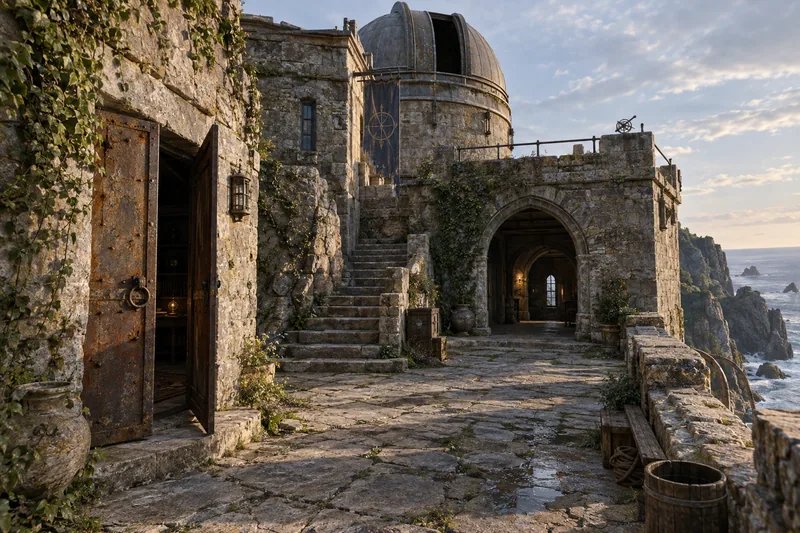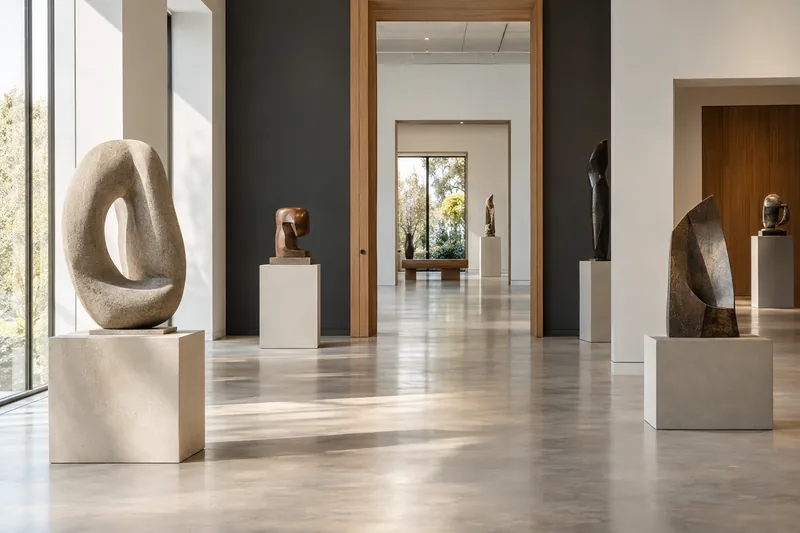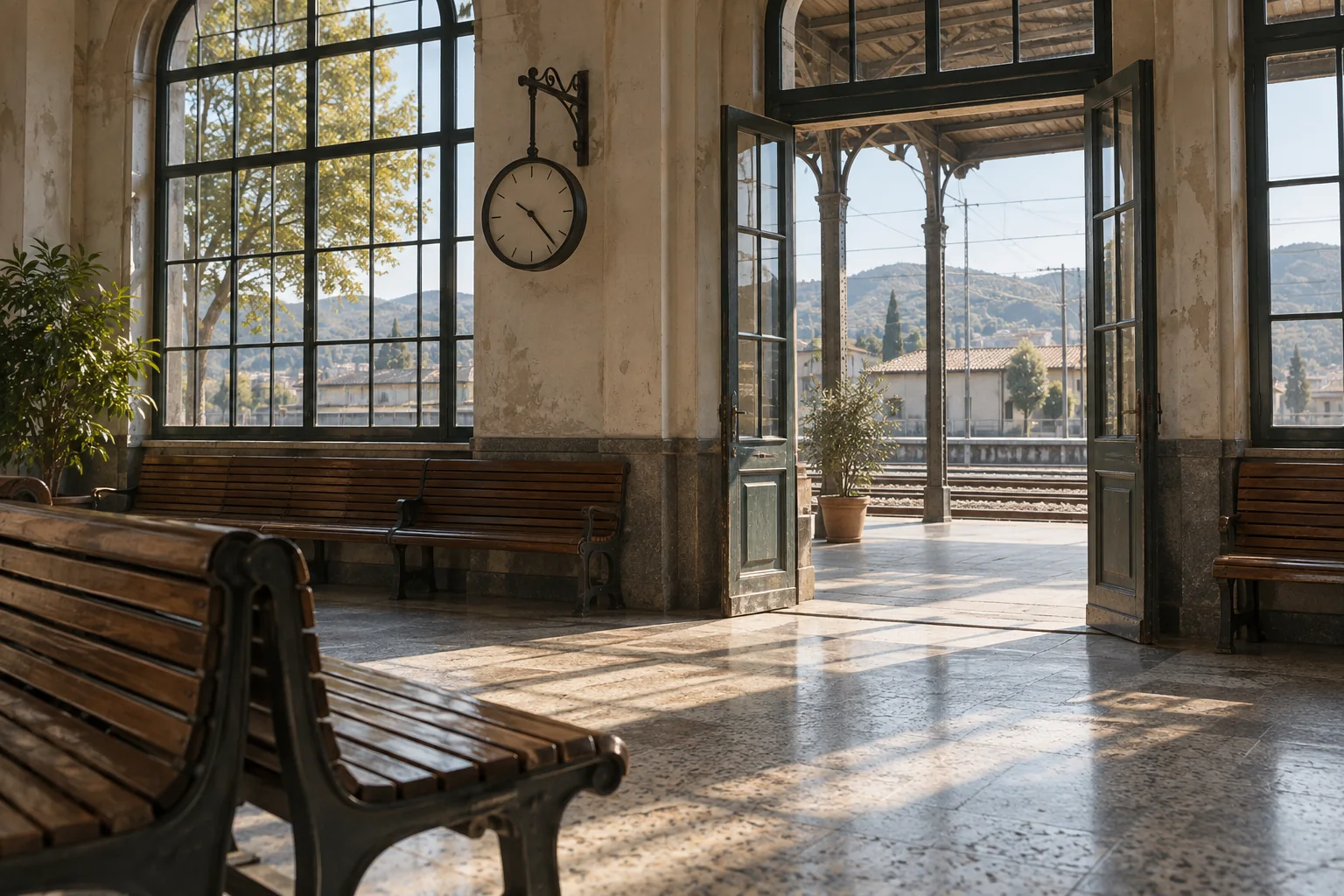
ロケーションのプレビュー
ドア、窓、柱、ルートの関係を維持して、チームが場所を理解しやすくします。
偵察訪問後、フレーミング、カメラの位置、動きについて話し合うための場所を確保しておいてください。 MakeWorlds で 3D 環境を準備し、ショットの計画と制作の次の段階に進みます。
ドア、窓、柱、ルートの関係を維持して、チームが場所を理解しやすくします。
エンジンでカメラやショットを設定する前に、意図した視点からのサイトラインとオクルージョンをチェックします。
ガウス互換ツールで継続的に使用できるように、静的位置の外観を準備します。
01
意図したカメラの位置と動きから逆算して作業します。魅力的な正面図だけを捉えるのではなく、前景の要素をカバーし、曲がり角や接続されたスペースをルートします。
計画された位置と高さの変更の周囲に視点を追加します。特に、前景のオブジェクトが背景を隠している場所に視点を追加します。
一貫したステージングと照明で各セットを撮影し、人の動き、小道具の移動、急激な露出の変化を減らします。
オリジナルのメディアをエリアごとに整理し、日付、主なルート、詳細をメモして、後で確認できるように保存します。
02
Studio でクローズ ビュー、サイド ビュー、コーナーを検査します。意図したショットパスに沿ったカバレッジを優先します。
不要な背景とフローティング コンテンツを削除し、プロジェクトを保持して、きれいになったシーンを制作入力として使用します。
03
ガウス PLY をエクスポートした後、ターゲット エンジンまたはガウス プラグインでインポート、方向、スケールを確認します。カメラ アニメーション、キャラクター、照明、合成は下流ツールに属します。
エンジンでショットと合成を計画するローカルの再構築、トレーニング、基本的な編集、および PLY エクスポートには、無料の Standard を使用してください。