メディアとデバイスを確認してください
入力タイプを選択し、オペレーティング システムと GPU のサポートを確認します。最初の試みとして、小さなシーンをローカルで作業します。
入力タイプを選択し、オペレーティング システムと GPU のサポートを確認します。最初の試みとして、小さなシーンをローカルで作業します。
メディアを 1 つのシーンにグループ化し、元のファイルが正しく開くことを確認します。明らかに不鮮明なビューや無関係なビューを入力から除外し、探索したい視点に沿ったカバレッジを確認します。
Studio で一致する入力タイプを選択し、メディアをインポートし、再構築とトレーニングを通じてインターフェイスに従います。処理時間は、メディア、デバイス、シーンのサイズによって異なります。
必要な視点から被写体、エッジ、ギャップを検査します。不要なコンテンツを削除してプロジェクトを保存します。ガウス PLY をエクスポートした後、ガウス データをサポートする受信ツールでどのように表示されるかを確認します。
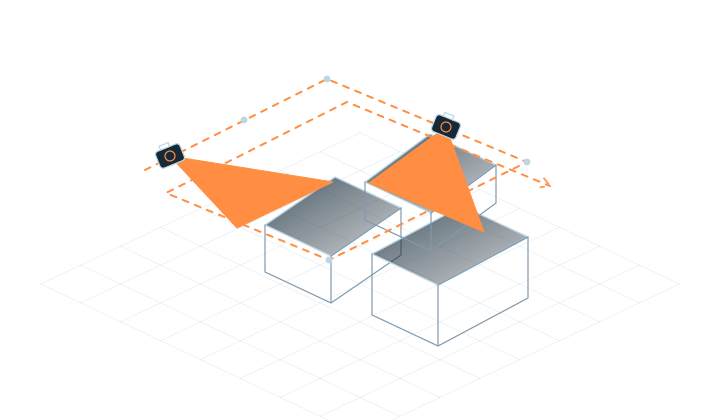
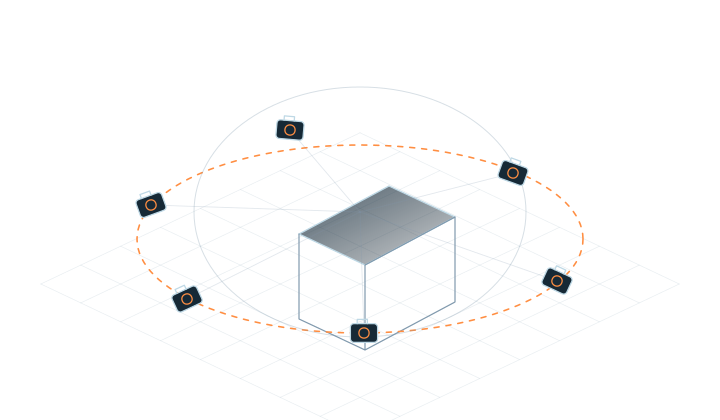
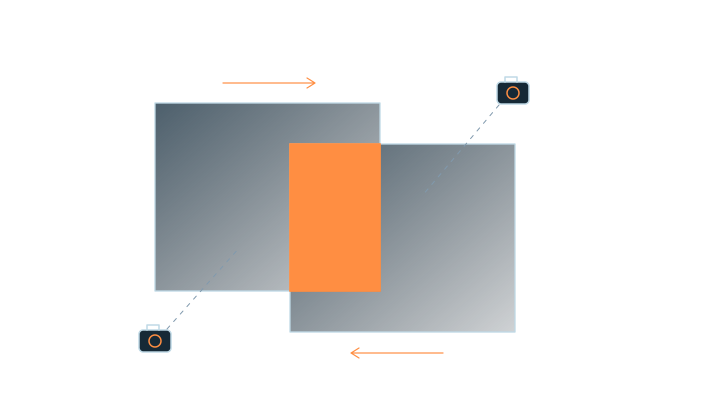
さまざまな位置から被写体を撮影し、共有コンテンツを隣接するビューに保持し、見たい側面をカバーします。
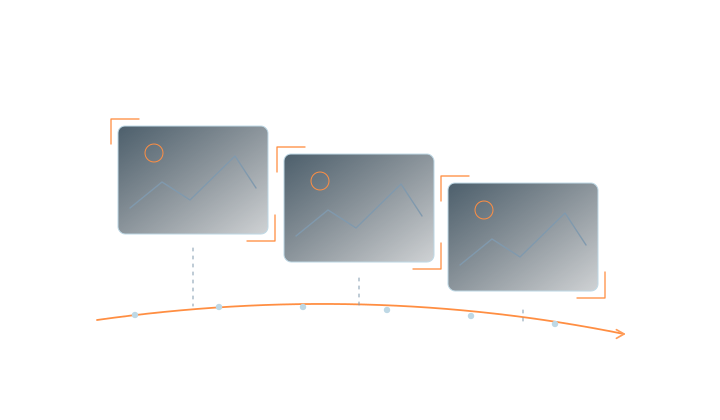
動きによるブレや露出の急激な変化を軽減するために、ゆっくりと着実に移動し、動く被写体を可能な限り避けてください。
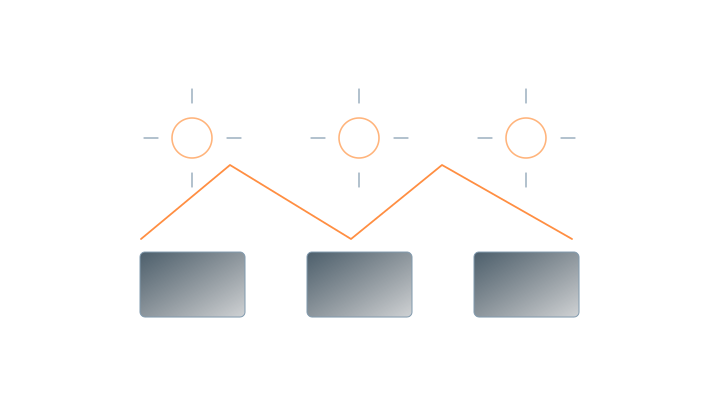
照明と露出を一定に保ち、動く被写体や突然の明るさの変化を避けてください。
小さなシーンでプロセスを学びましょう。再構築後、被写体の範囲、必要な視点、ぼやけた領域や浮いている領域を確認します。
結果が弱い場合は、シャープネス、オーバーラップ、および視点のカバレッジを見直してください。キャプチャ情報が不足している場合は、追加の映像が必要になることがよくあります。
不要な背景とフローティング領域を削除し、プロジェクトを保存して、必要なファイルをエクスポートします。配信前に受信者のソフトウェアで結果を開いて検査します。
ガウス PLY には、ガウス データをサポートするビューアまたはエディタが必要です。移行先のソフトウェアとバージョンとの互換性を確認します。
編集とエクスポートを検討するオペレーティング システム、GPU、メモリ、ストレージを確認してください。大規模なシーンで作業する前に、メディアの小さなサブセットを使用してデバイスとワークフローをテストします。
システム要件を表示する無料の Standard には、ローカルの再構築とトレーニング、基本的な編集、PLY の配信が含まれています。
Professional、Subscription、Enterprise、および Premium は近日公開予定です。商用ライセンスはまだオープンされていません。
エディションと可用性を表示するMakeWorlds Studio · Standard
自分のコンピュータ上で再構築、トレーニング、基本的な編集を行います。