01
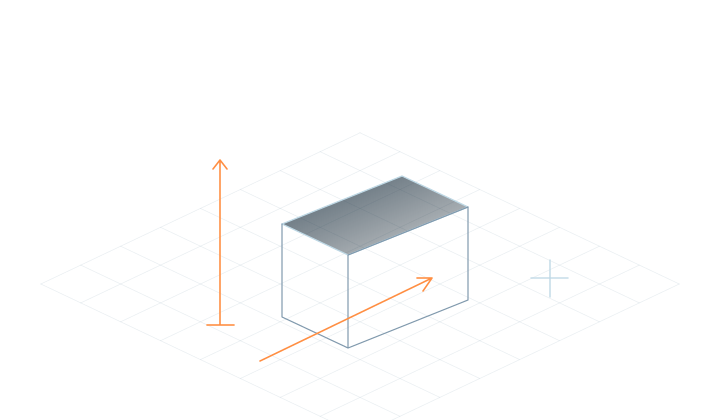
キャプチャしながら位置を変更します
完全にカバーできる、明確に定義されたシーンを選択してください。
ガイダンスを読む
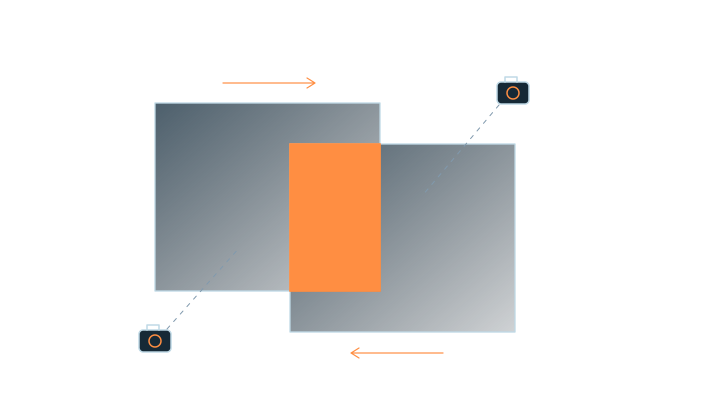
被写体の周囲やシーン内を着実に移動し、さまざまな位置から共有領域をキャプチャします。その場で回転すると、空間を移動する場合とは異なる情報が得られます。検査したいビューをカバーします。
完全にカバーできる、明確に定義されたシーンを選択してください。
被写体の周囲やシーン内を着実に移動し、さまざまな位置から共有領域をキャプチャします。その場で回転すると、空間を移動する場合とは異なる情報が得られます。検査したいビューをカバーします。
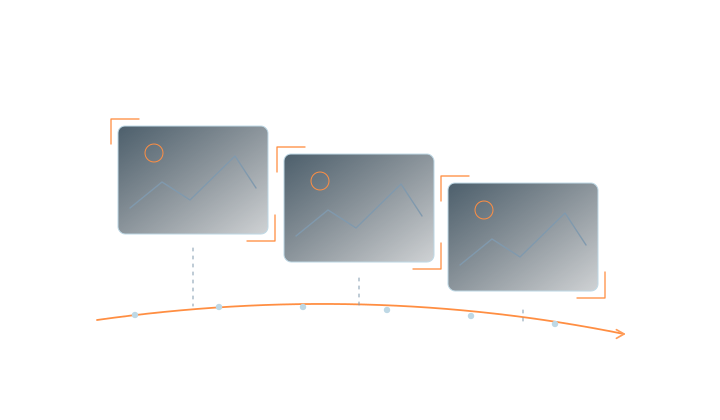
連続的な動きで、近くのビュー間で詳細が共有されます。
安定して移動し、突然の方向転換、素早いスイープ、モーション ブラー、露出の変化を最小限に抑えます。小さな静的なシーンから始めて、元のビデオを保持します。
少数のメディア セットを使用して、再構成とトレーニングのワークフローを学習します。
Studio で一致するビデオ入力を選択し、フレームの準備、再構築、トレーニングの手順に従います。長いキャプチャを処理する前に、小さくてよく覆われたシーンで学習してください。処理時間はメディアとハードウェアによって異なります。
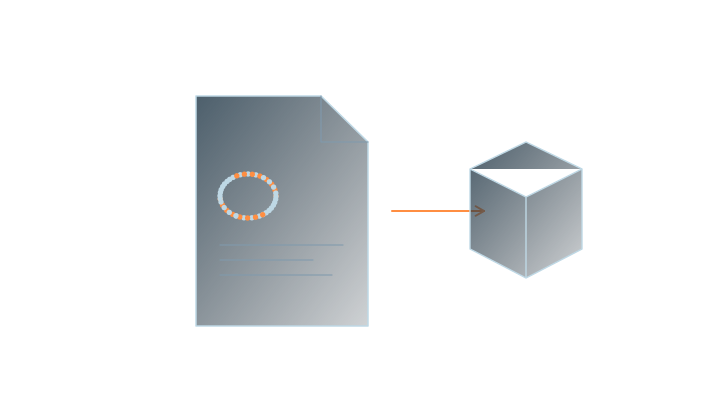
プロジェクトを保存し、Gaussian PLY をエクスポートし、受信ツールを確認します。
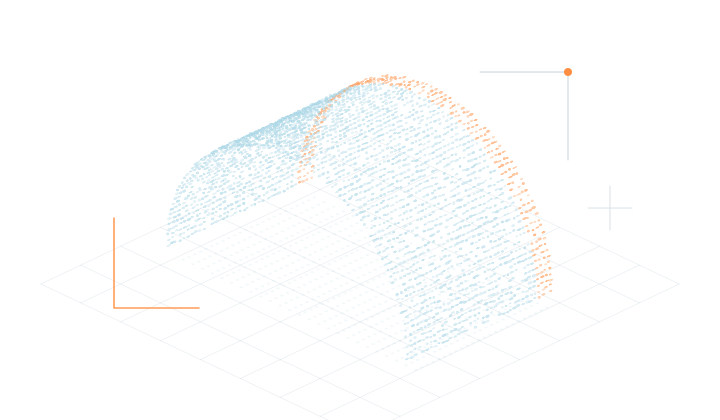
必要な視点を確認し、不要な背景を削除してプロジェクトを保存します。 PLY の結果を目的の用途に合わせて準備し、ブラウザー公開およびチーム サービスの編集機能を確認します。
復興には十分な視点の転換と共有部分が必要である。大幅に編集されたフッテージ、ぼやけたフレーム、またはカメラ位置のわずかな変更により、一貫したシーンが生成されない場合があります。
メディアに合った入力タイプを選択してください。パノラマ ビデオ キャプチャについては、パノラマ再構成ガイドを参照してください。
無料の Standard を使用して、デバイスとインストーラーの要件を確認し、小さなシーンを徹底的にキャプチャし、ローカルの再構築、トレーニング、基本的な編集を開始します。
MakeWorlds Studio · Standard
自分のコンピュータ上で再構築、トレーニング、基本的な編集を行います。