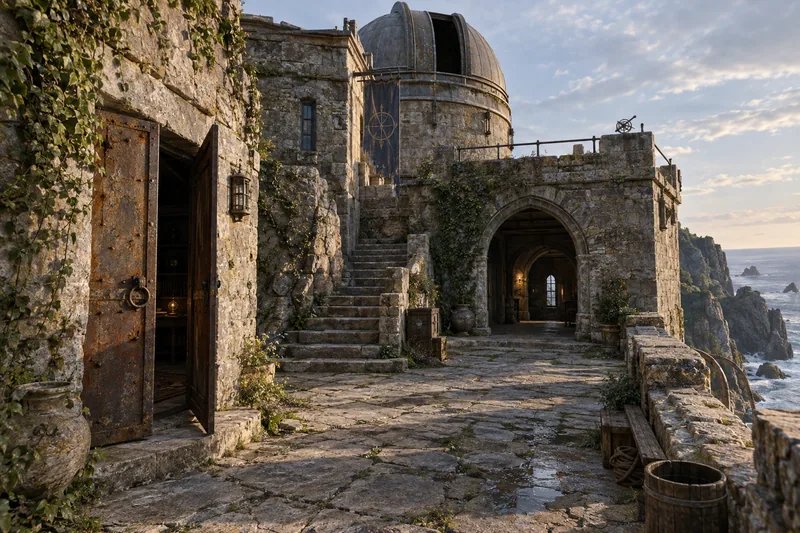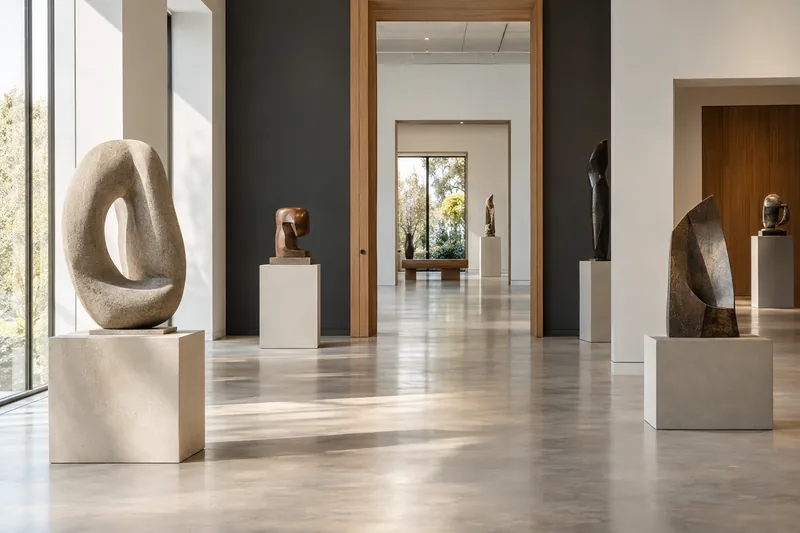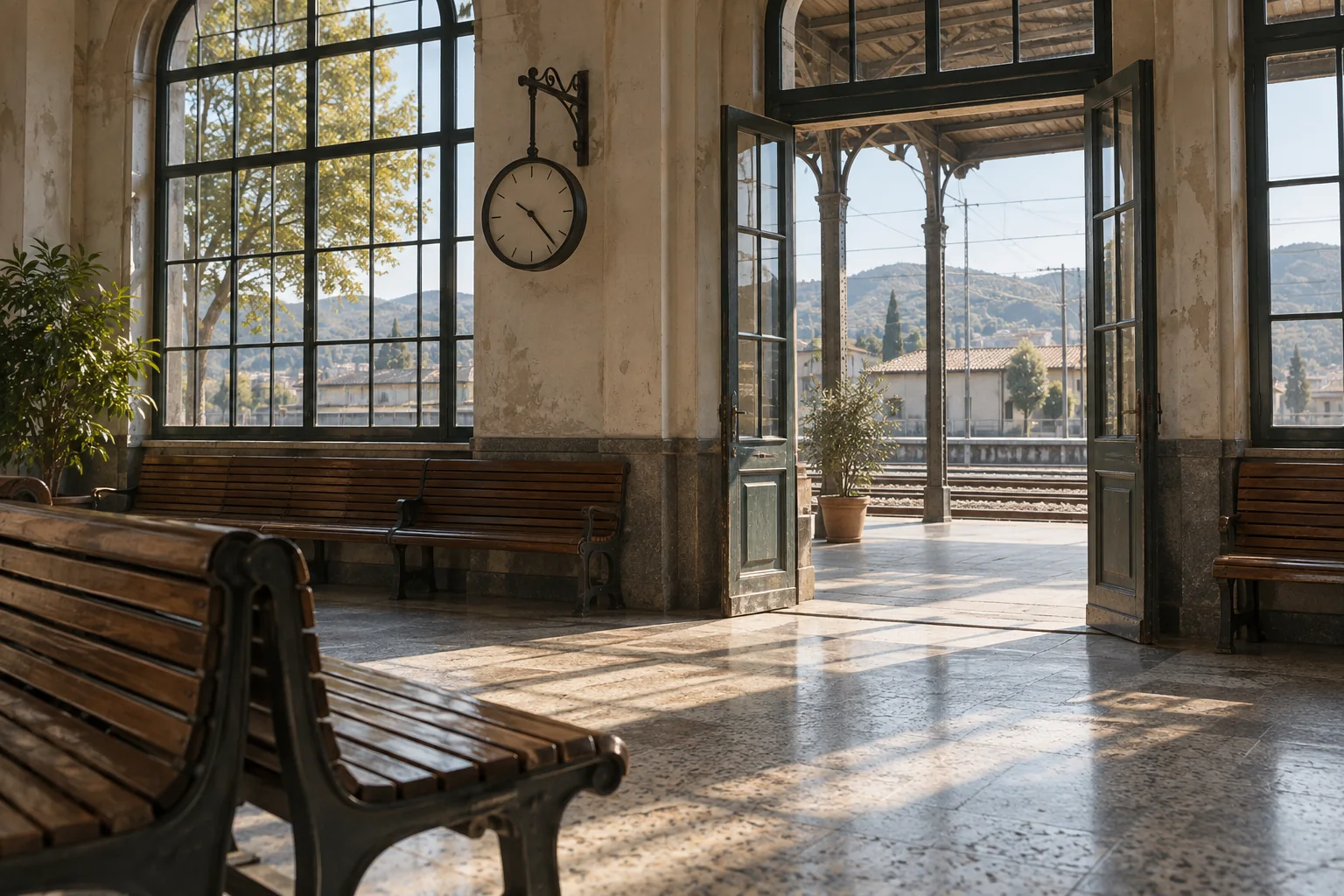
Aperçus de localisation
Préservez la relation entre les portes, les fenêtres, les colonnes et les itinéraires pour aider l'équipe à comprendre l'emplacement.
Contenu cinématographique et numérique
Gardez un emplacement disponible pour les discussions sur le cadrage, la position de la caméra et les mouvements après la visite de reconnaissance. Préparez un environnement 3D dans MakeWorlds, puis passez à l'étape suivante de planification et de production des plans.
Préservez la relation entre les portes, les fenêtres, les colonnes et les itinéraires pour aider l'équipe à comprendre l'emplacement.
Vérifiez les lignes de visibilité et les occultations depuis les points de vue prévus avant d'installer des caméras et des prises de vue dans le moteur.
Préparez l'apparence d'un emplacement statique pour une utilisation continue dans des outils compatibles gaussiens.
01
Travaillez en arrière à partir des positions et des mouvements prévus de la caméra. Couvrez les éléments de premier plan, les virages et les espaces connectés au lieu de simplement capturer une vue de face attrayante.
Ajoutez des points de vue autour des positions planifiées et des changements de hauteur, en particulier là où les objets du premier plan cachent l'arrière-plan.
Capturez chaque décor avec une mise en scène et un éclairage cohérents, en réduisant les personnes en mouvement, les accessoires déplacés et les changements brusques d'exposition.
Organisez les médias originaux par zone et notez la date, les itinéraires principaux et les détails à conserver pour une révision ultérieure.
02
Inspectez les vues rapprochées, les vues latérales et les coins dans Studio. Donnez la priorité à la couverture le long de la trajectoire de tir prévue.
Supprimez l’arrière-plan indésirable et le contenu flottant, conservez le projet et utilisez la scène nettoyée comme entrée de production.
03
Après avoir exporté le Gaussian PLY, vérifiez l'importation, l'orientation et l'échelle dans le moteur cible ou le plugin Gaussian. L'animation de la caméra, les personnages, l'éclairage et le compositing font partie des outils en aval.
Planifier des plans et composer dans un moteurUtilisez gratuitement Standard pour la reconstruction locale, la formation, l'édition de base et l'exportation PLY.