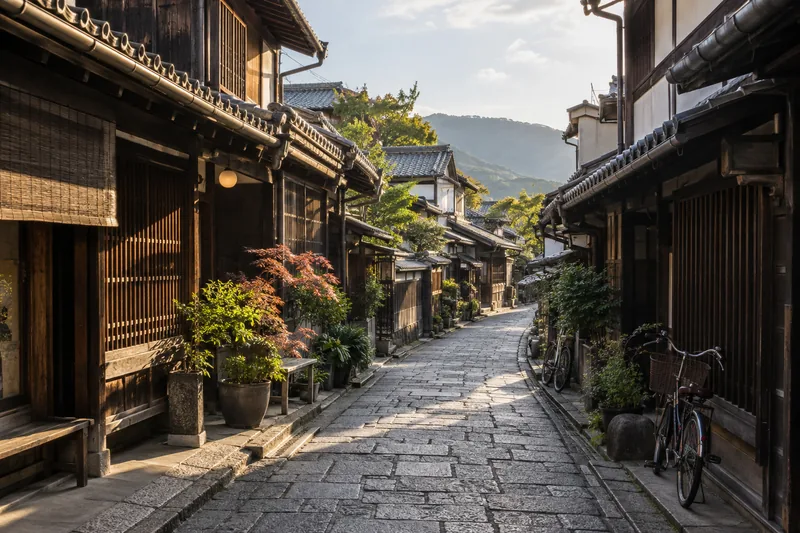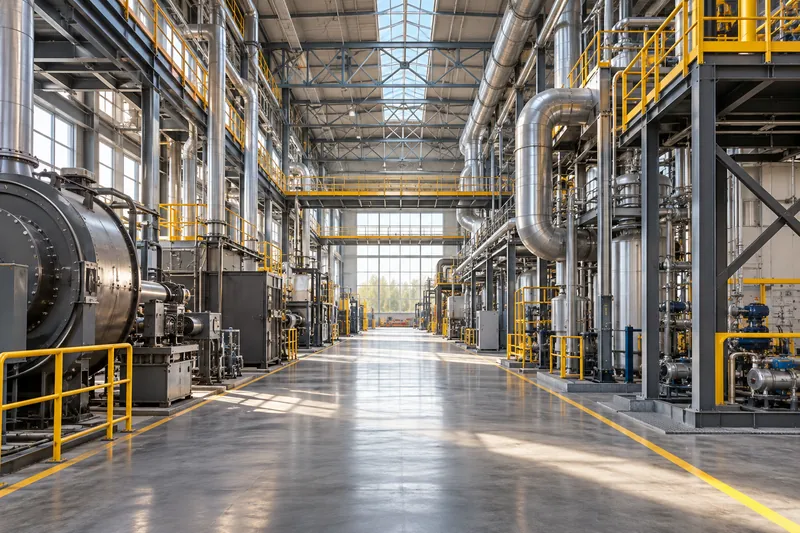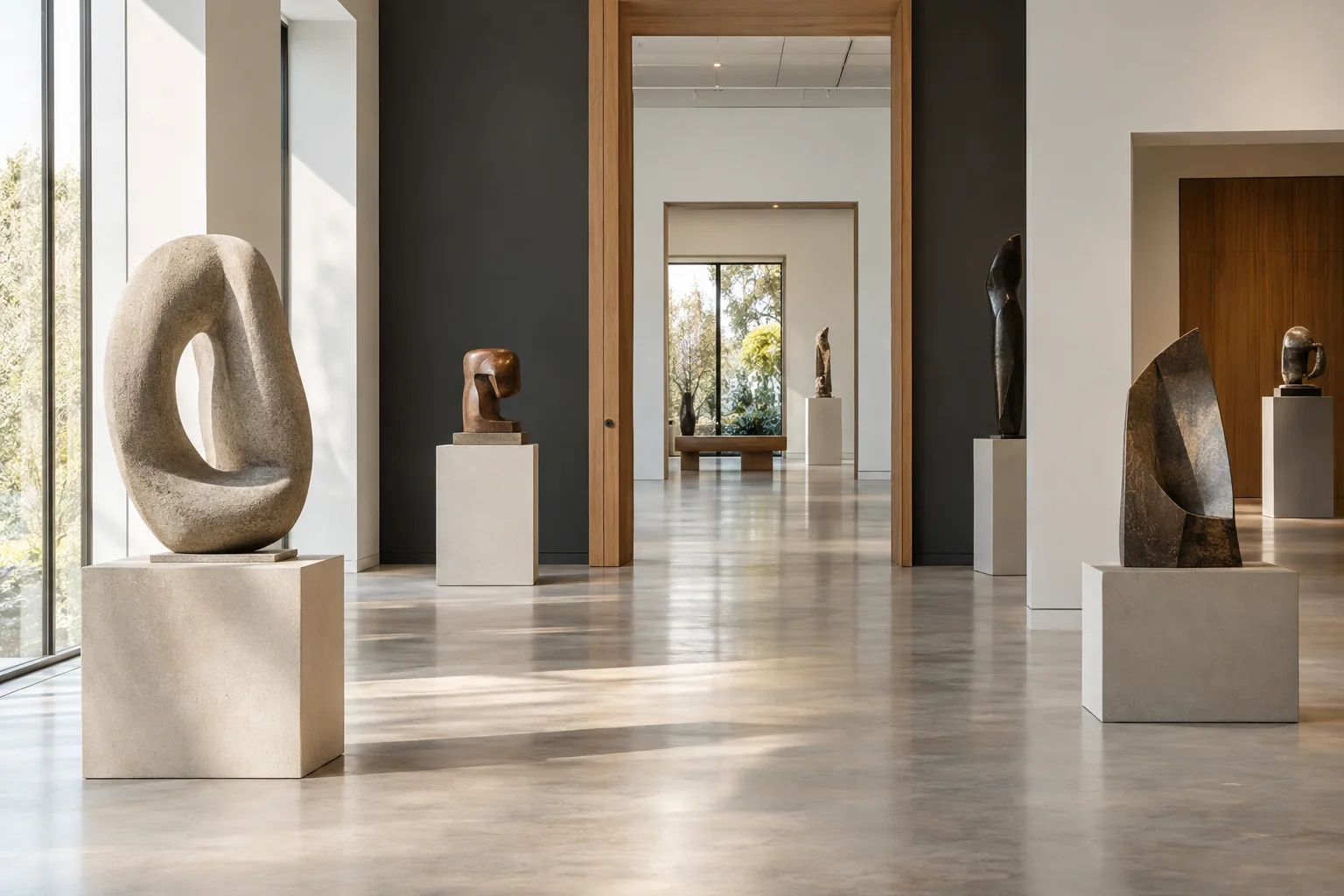
建築とインテリア
マテリアル、日光、スケール感を同時に提示することで、各ビューに空間的コンテキストを持たせることができます。
エントランス、アトリウム、展示エリア、隣接する部屋のビューを 1 つのシーンに接続し、探索できるようにします。 MakeWorlds を使用して、建築およびインテリア環境から 3D コンテンツを準備します。
マテリアル、日光、スケール感を同時に提示することで、各ビューに空間的コンテキストを持たせることができます。
主要な視点と継続的な訪問者のルートから始めて、閲覧者がディスプレイ間の関係を理解できるようにします。
後の議論のための視覚的なコンテキストとして、改修または展示のセットアップの前に設定を記録します。
01
マルチポジション パノラマでは空間の範囲を整理でき、マルチビュー写真ではオブジェクトや詳細をキャプチャできます。 1 つのパノラマからすべての方向を見ることは、さまざまな位置から空間を観察することと同じではありません。
意図した訪問者のルートに沿って移動し、出入り口、角、隣接するスペース全体で共有の目に見える特徴を維持します。
可能な限り露出を一定に保ち、明るい窓、ガラス、鏡、光沢のある表面の周囲で結果を確認してください。
正面からの眺めを超えてください。重要なディスプレイをさまざまな角度からキャプチャし、キャプチャ中に家具や物体を所定の位置に保ちます。
02
ドア枠、柱、狭い通路、ディスプレイの端を点検します。個々の詳細を調整する前に、接続を確認してください。
無関係な背景やフローティング コンテンツを削除し、編集可能なプロジェクトを保持し、重要な視点をメモします。
03
Studio でシーンを確認し、プロジェクトを保存して、ガウス PLY をエクスポートします。プロジェクトで Web プレゼンテーションやより広範な編集が必要な場合は、今後のエディション プランとターゲット ツールの要件を確認してください。
編集および出版計画を検討するローカルの再構築、トレーニング、基本的な編集、および PLY エクスポートには、無料の Standard を使用してください。