Controlla il tuo supporto e il tuo dispositivo
Scegli il tipo di input e controlla il supporto del sistema operativo e della GPU. Per un primo tentativo, lavora localmente con una piccola scena.
MakeWorlds Studio
Prepara i tuoi media, ricostruisci, perfeziona e scegli come consegnarli.
Apri l’app e consenti l’accesso alla fotocamera. Inizia in una stanza piccola e ben illuminata. Muoviti lentamente, controlla copertura e suggerimenti, poi salva la scansione.
Apri la ricezione delle scansioni sul computer, leggi il codice di connessione con il telefono e invia. Puoi anche esportare il file con AirDrop o File.
Importa in una versione di MakeWorlds Studio compatibile con i file di scansione. Ricostruisci e addestra la scena, poi controlla, modifica ed esporta il risultato.
I download desktop non sono ancora disponibili su questo sito. Per continuare, usa una versione desktop che supporti l’importazione dei file di scansione.
Segui le otto lezioni introduttive, quindi esplora dimostrazioni pratiche di acquisizione per fotocamere sferiche, telefoni e droni.
La riproduzione ti collega a YouTube, che può trattare il tuo indirizzo IP e usare cookie. Questa scelta è separata dalle statistiche del sito.
Scegli il tipo di input e controlla il supporto del sistema operativo e della GPU. Per un primo tentativo, lavora localmente con una piccola scena.
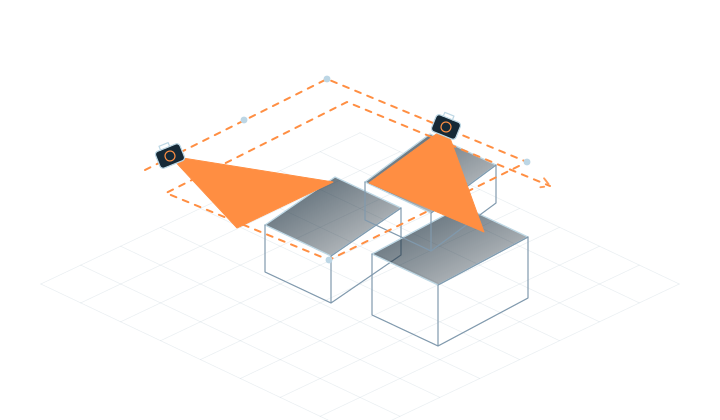
Raggruppare i file multimediali per una scena e verificare che i file originali si aprano correttamente. Escludi dall'input viste chiaramente sfocate o non correlate e controlla la copertura lungo i punti di vista che desideri esplorare.
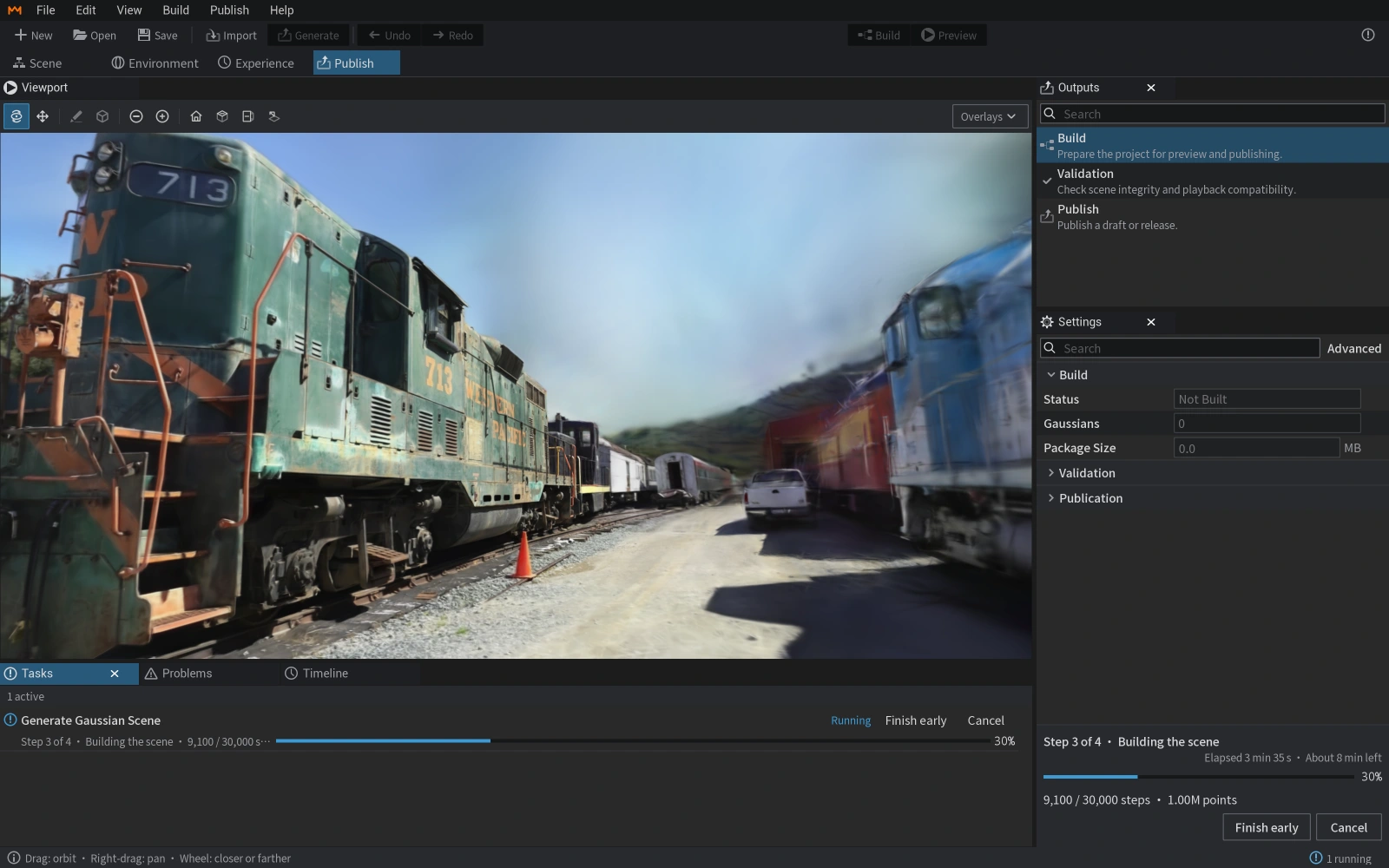
Scegli il tipo di input corrispondente in MakeWorlds Studio, importa i tuoi file multimediali e segui l'interfaccia attraverso la ricostruzione e la formazione. Il tempo di elaborazione dipende dal supporto, dal dispositivo e dalle dimensioni della scena.
Ispeziona il soggetto, i bordi e gli spazi vuoti dai punti di vista di cui hai bisogno. Rimuovi i contenuti indesiderati e salva il progetto. Dopo aver esportato il gaussiano PLY, controlla come appare nello strumento di ricezione che supporta i dati gaussiani.
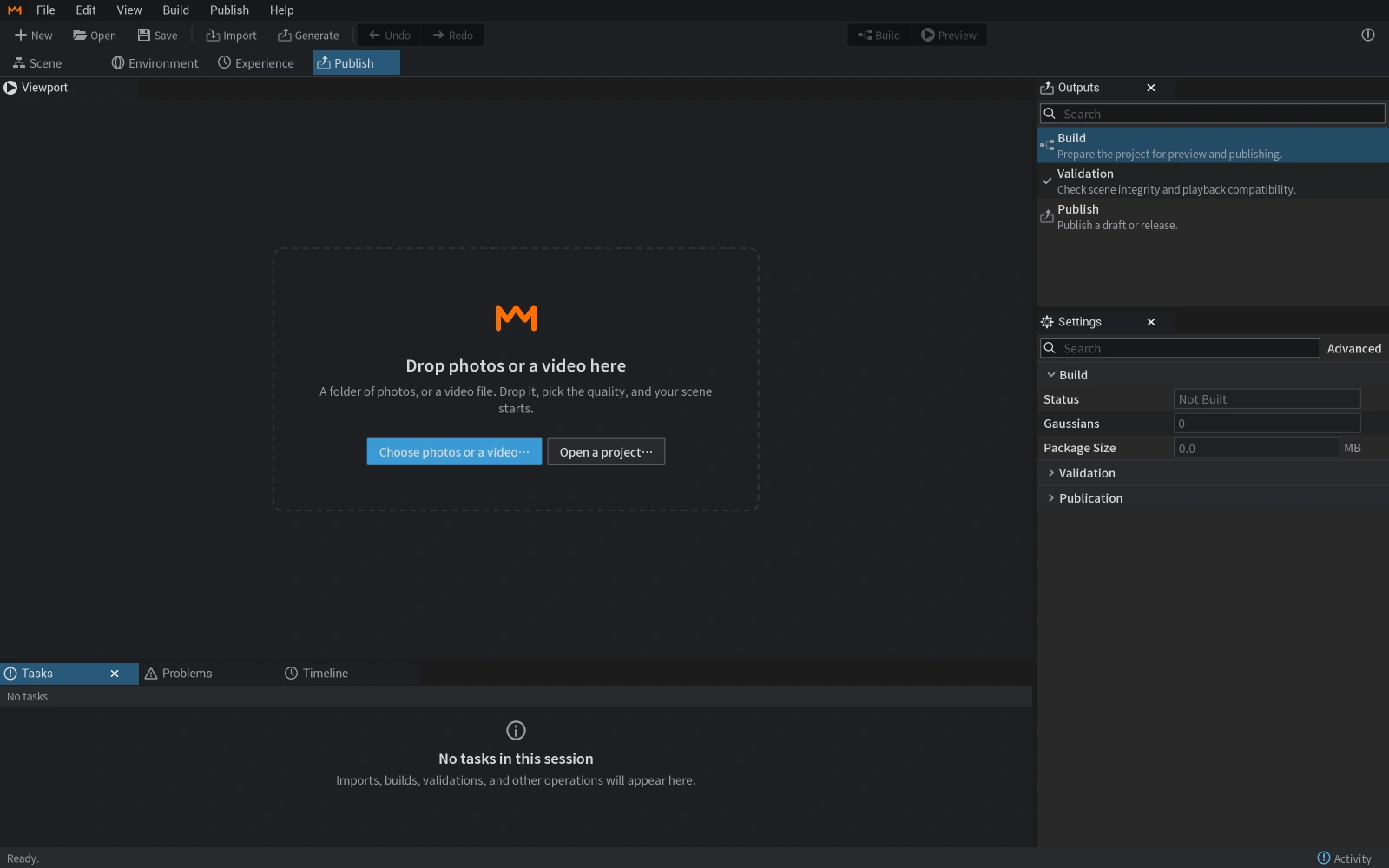
Controlla il sistema operativo, la GPU, la memoria e l'archiviazione. Prima di lavorare su una scena di grandi dimensioni, testa il tuo dispositivo e il flusso di lavoro con un piccolo sottoinsieme di contenuti multimediali.
Visualizza i requisiti di sistemaLa riproduzione ti collega a YouTube, che può trattare il tuo indirizzo IP e usare cookie. Questa scelta è separata dalle statistiche del sito.
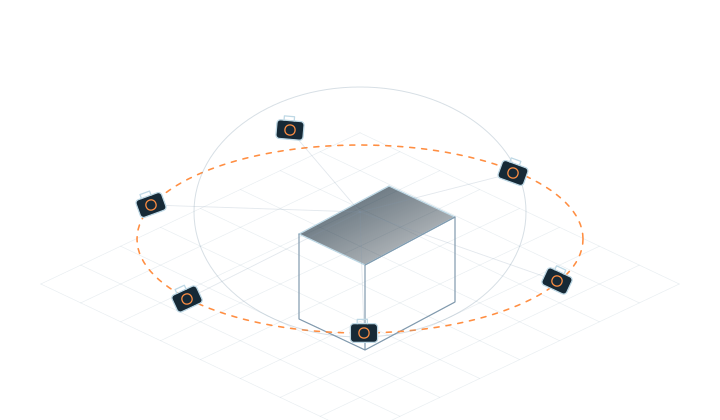
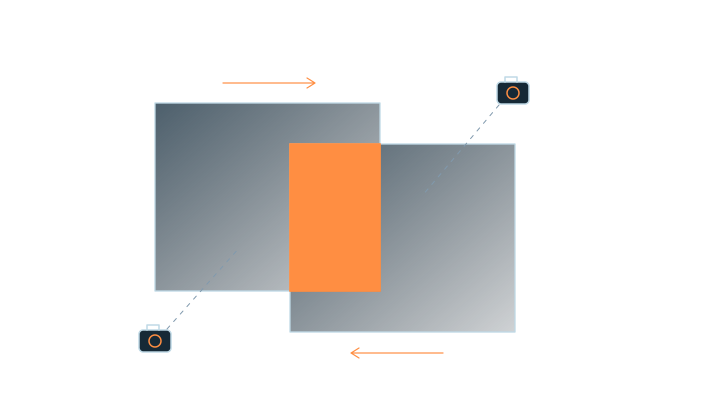
Cattura il soggetto da diverse posizioni, mantenendo i contenuti condivisi nelle viste vicine e coprendo i lati che vuoi vedere.
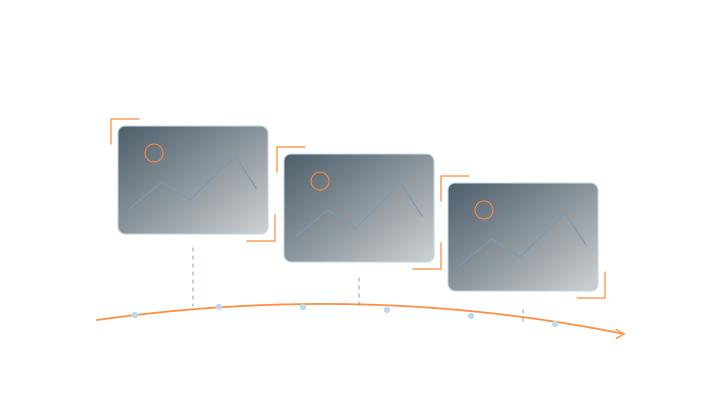
Muoviti lentamente e in modo costante per ridurre l'effetto mosso e i cambiamenti improvvisi dell'esposizione ed evita, ove possibile, i soggetti in movimento.
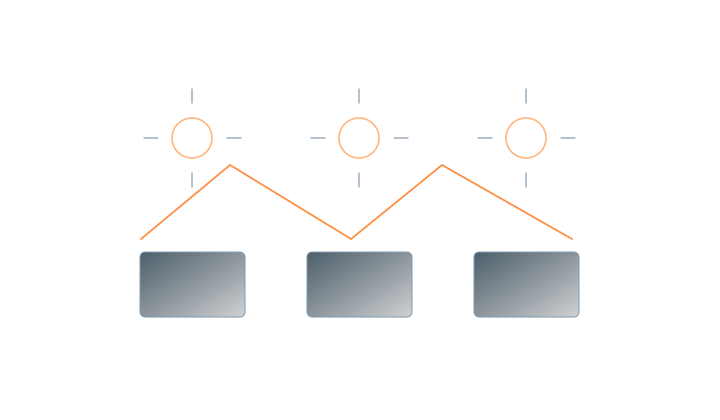
Mantieni l'illuminazione e l'esposizione coerenti ed evita soggetti in movimento e cambiamenti improvvisi di luminosità.
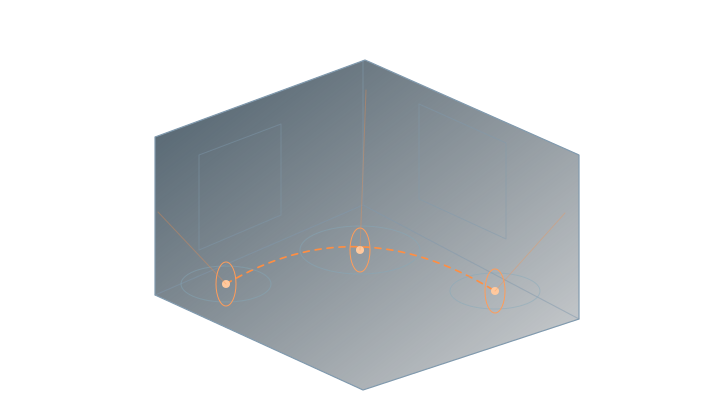
Impara il processo con una piccola scena. Dopo la ricostruzione, controlla la copertura del soggetto, i punti di vista necessari ed eventuali regioni sfocate o fluttuanti.
Se il risultato è debole, rivedere la nitidezza, la sovrapposizione e la copertura del punto di vista. Le informazioni di acquisizione mancanti spesso richiedono riprese aggiuntive.
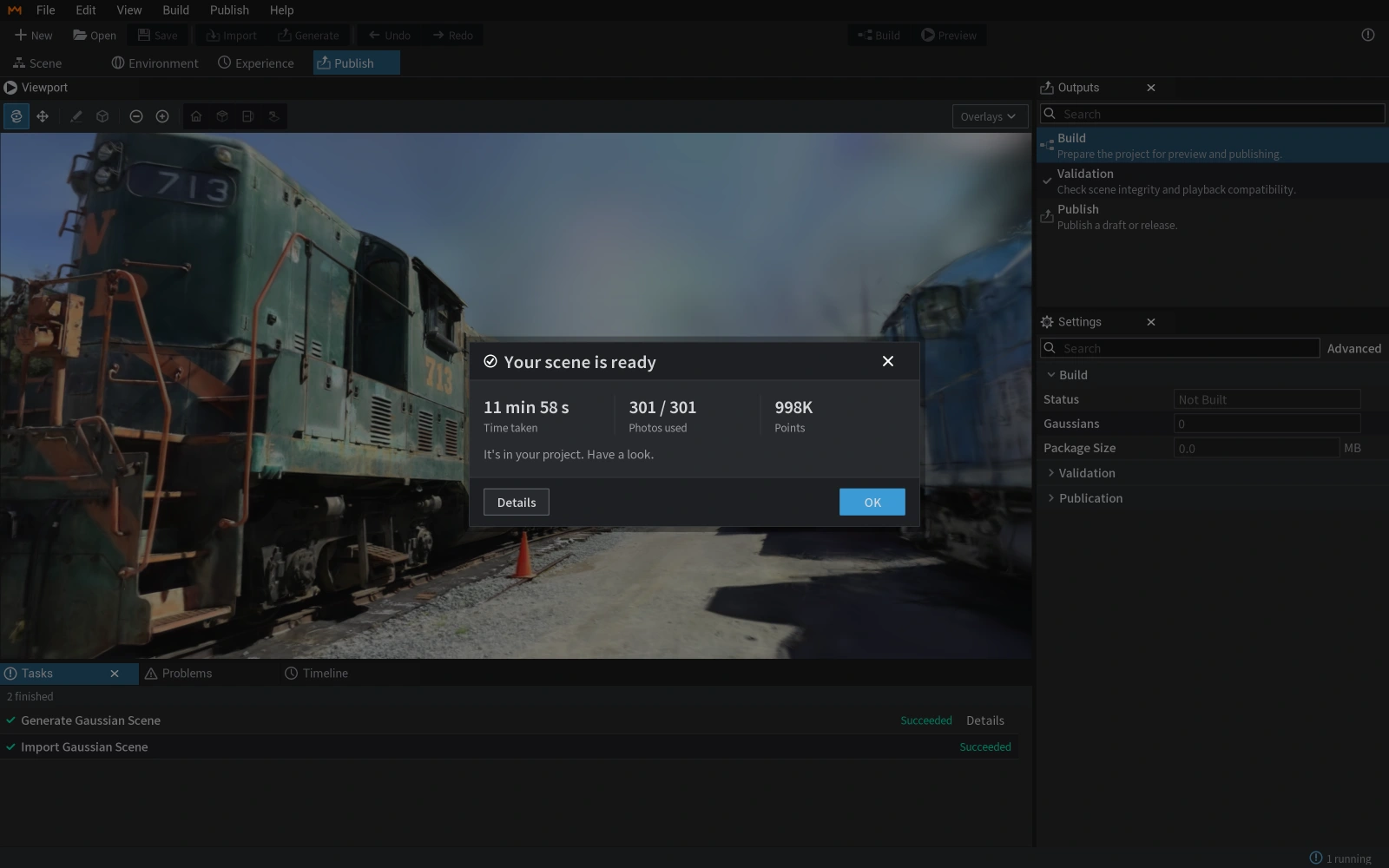
La riproduzione ti collega a YouTube, che può trattare il tuo indirizzo IP e usare cookie. Questa scelta è separata dalle statistiche del sito.
Rimuovi lo sfondo indesiderato e le regioni mobili, salva il progetto ed esporta i file che ti servono. Aprire e ispezionare il risultato nel software del destinatario prima della consegna.
Gaussiano PLY richiede un visualizzatore o un editor che supporti i dati gaussiani. Confermare la compatibilità con il software e la versione di destinazione.
Esplora la modifica e l'esportazione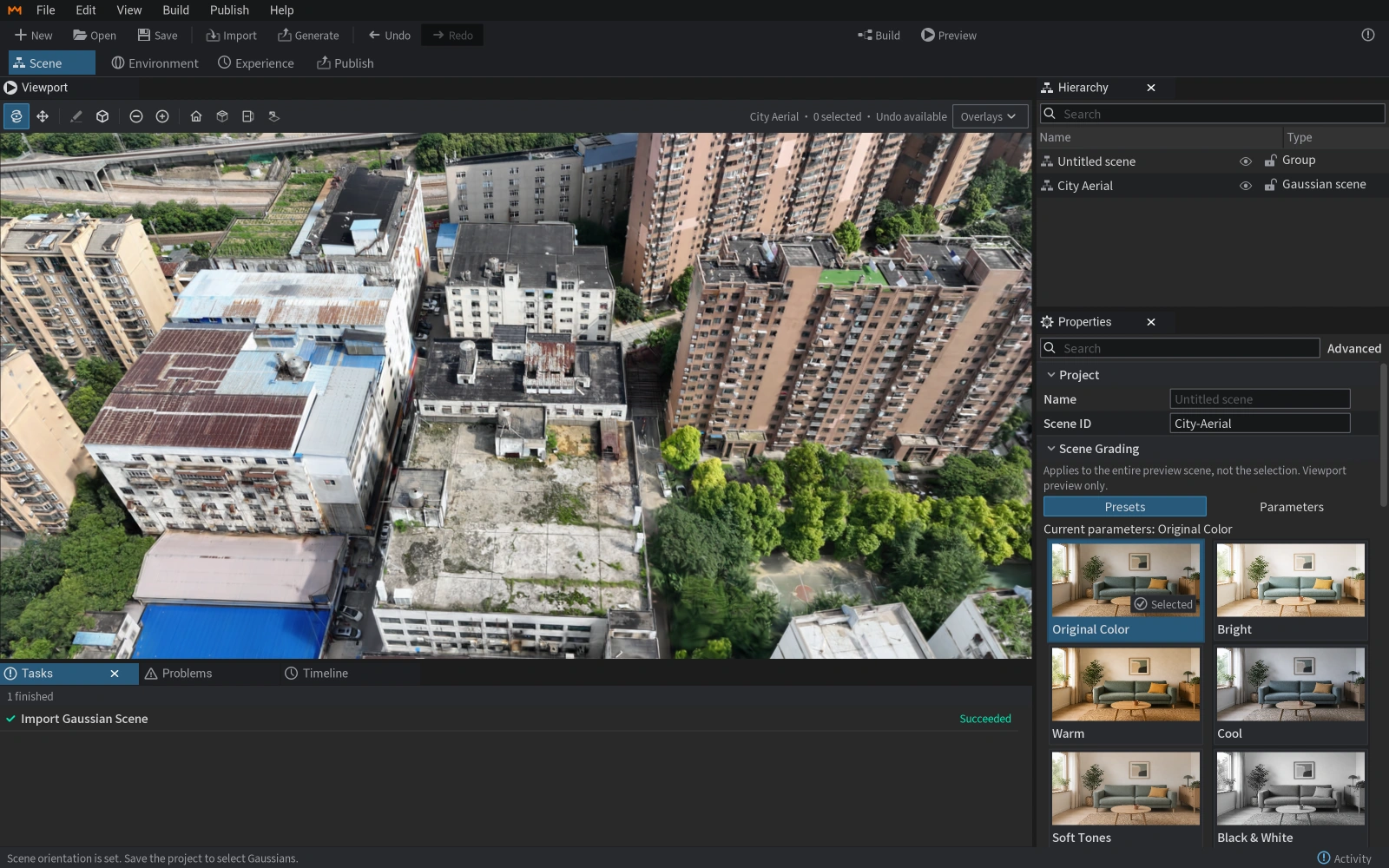
La riproduzione ti collega a YouTube, che può trattare il tuo indirizzo IP e usare cookie. Questa scelta è separata dalle statistiche del sito.
Standard gratuito include ricostruzione e formazione locale, editing di base e consegna PLY.
Professional, Subscription, Enterprise e Premium saranno presto disponibili. La licenza commerciale non è ancora aperta.
Visualizza edizioni e disponibilitàMakeWorlds Studio · Standard
Ricostruisci, addestra e apporta modifiche di base sul tuo computer.