Überprüfen Sie Ihre Medien und Ihr Gerät
Wählen Sie Ihren Eingabetyp und prüfen Sie die Betriebssystem- und GPU-Unterstützung. Arbeiten Sie für einen ersten Versuch lokal mit einer kleinen Szene.
MakeWorlds Studio
Bereiten Sie Ihre Medien vor, rekonstruieren, verfeinern und entscheiden Sie, wie Sie sie bereitstellen möchten.
Öffne die App und erlaube den Kamerazugriff. Beginne in einem kleinen, gleichmäßig beleuchteten Raum. Bewege dich langsam, prüfe Abdeckung und Hinweise und speichere den Scan.
Öffne den Scanempfang am Computer, lies den Verbindungscode mit dem Telefon und sende den Scan. Du kannst die Datei auch mit AirDrop oder Dateien exportieren.
Importiere in eine Version von MakeWorlds Studio, die Scandateien unterstützt. Rekonstruiere und trainiere die Szene, prüfe und bearbeite sie und exportiere das Ergebnis.
Desktop-Downloads sind auf dieser Website noch nicht freigegeben. Zum Fortfahren ist eine Desktop-Version erforderlich, die den Import von Scandateien unterstützt.
Folgen Sie den acht Einführungslektionen und erkunden Sie anschließend praktische Aufnahmedemonstrationen für 360°-Kameras, Telefone und Drohnen.
Beim Abspielen wird eine Verbindung zu YouTube hergestellt. Der Anbieter kann Ihre IP-Adresse verarbeiten und Cookies verwenden. Dies ist unabhängig von der Website-Analyse.
Wählen Sie Ihren Eingabetyp und prüfen Sie die Betriebssystem- und GPU-Unterstützung. Arbeiten Sie für einen ersten Versuch lokal mit einer kleinen Szene.
Gruppieren Sie die Medien für eine Szene und prüfen Sie, ob die Originaldateien korrekt geöffnet werden. Schließen Sie deutlich verschwommene oder nicht zusammenhängende Ansichten aus der Eingabe aus und prüfen Sie die Abdeckung entlang der Ansichtspunkte, die Sie erkunden möchten.
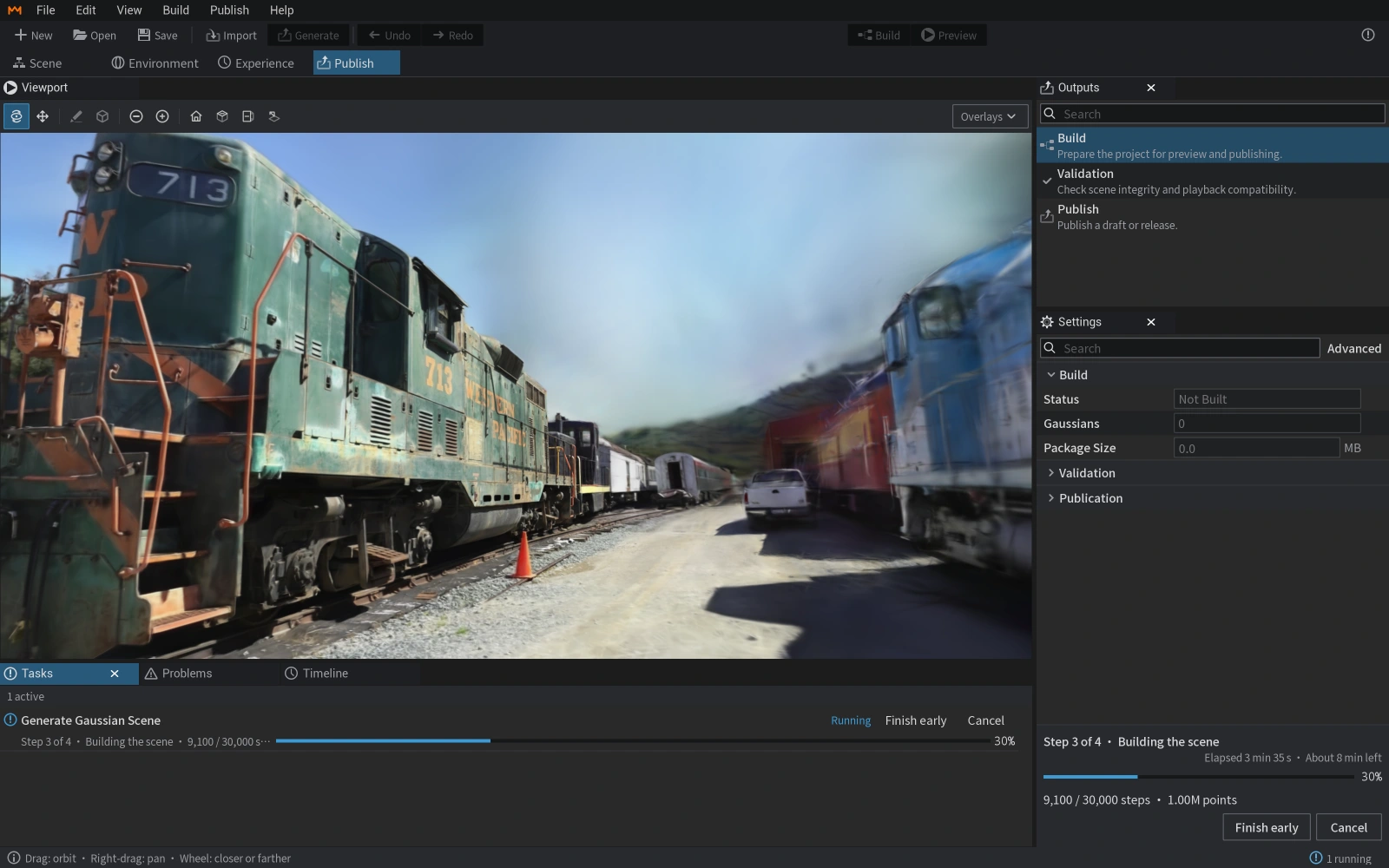
Wählen Sie den passenden Eingabetyp in MakeWorlds Studio, importieren Sie Ihre Medien und folgen Sie der Schnittstelle durch Rekonstruktion und Schulung. Die Verarbeitungszeit hängt von Ihrem Medium, Gerät und der Szenengröße ab.
Untersuchen Sie das Motiv, die Kanten und Lücken aus den von Ihnen benötigten Blickwinkeln. Entfernen Sie unerwünschte Inhalte und speichern Sie das Projekt. Überprüfen Sie nach dem Exportieren des Gaußschen PLY, wie er im empfangenden Tool angezeigt wird, das Gaußsche Daten unterstützt.
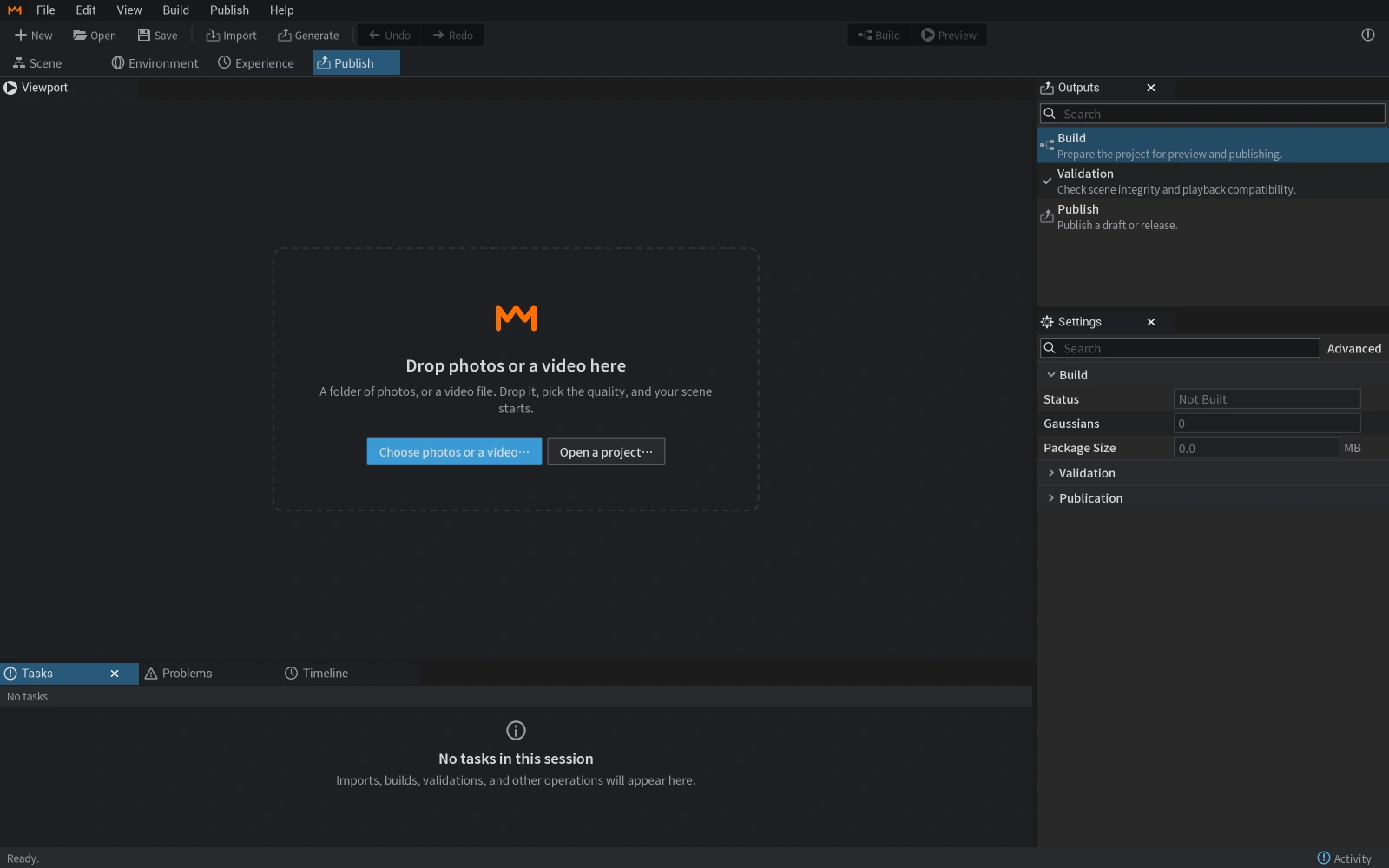
Überprüfen Sie das Betriebssystem, die GPU, den Arbeitsspeicher und den Massenspeicher. Bevor Sie an einer großen Szene arbeiten, testen Sie Ihr Gerät und Ihren Workflow mit einer kleinen Teilmenge von Medien.
Systemanforderungen anzeigenBeim Abspielen wird eine Verbindung zu YouTube hergestellt. Der Anbieter kann Ihre IP-Adresse verarbeiten und Cookies verwenden. Dies ist unabhängig von der Website-Analyse.
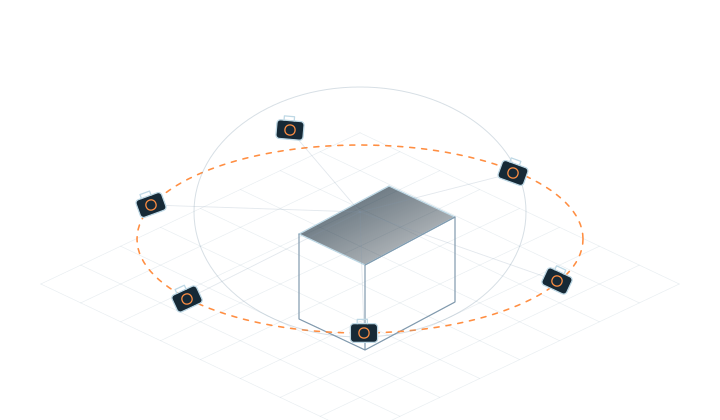
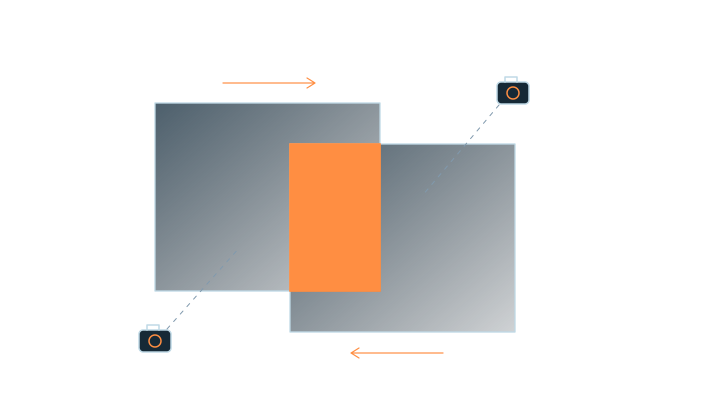
Erfassen Sie das Motiv aus verschiedenen Positionen, behalten Sie geteilte Inhalte in benachbarten Ansichten bei und decken Sie die Seiten ab, die Sie sehen möchten.
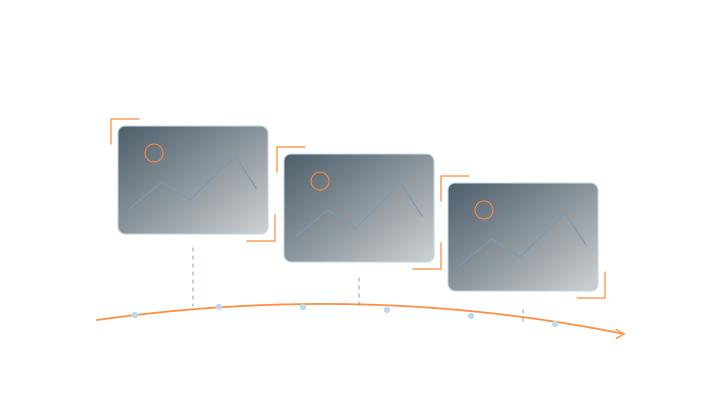
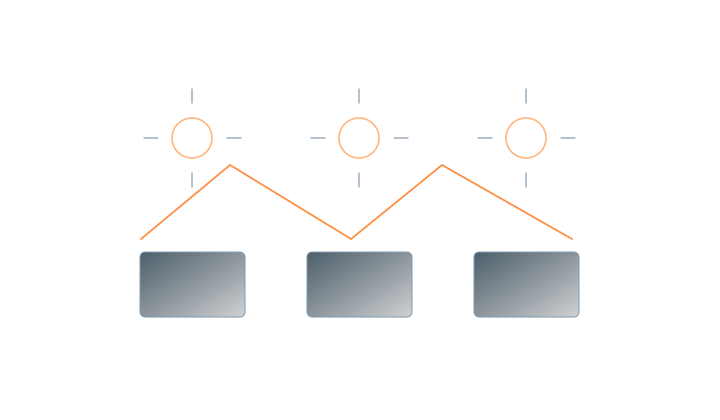
Bewegen Sie sich langsam und gleichmäßig, um Bewegungsunschärfe und plötzliche Belichtungsänderungen zu vermeiden, und vermeiden Sie sich bewegende Motive nach Möglichkeit.
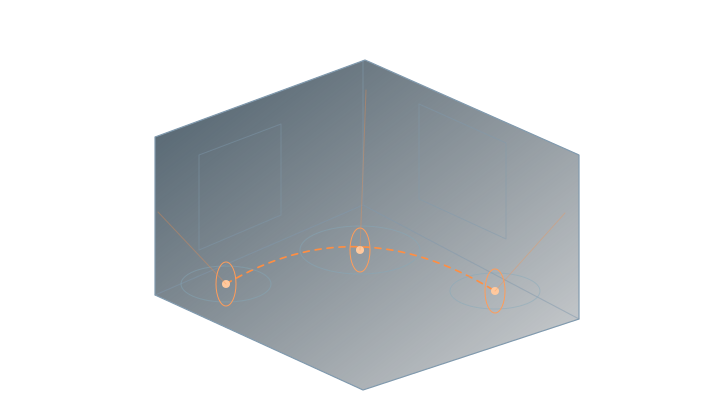
Halten Sie Beleuchtung und Belichtung konstant und vermeiden Sie sich bewegende Motive und plötzliche Helligkeitsänderungen.
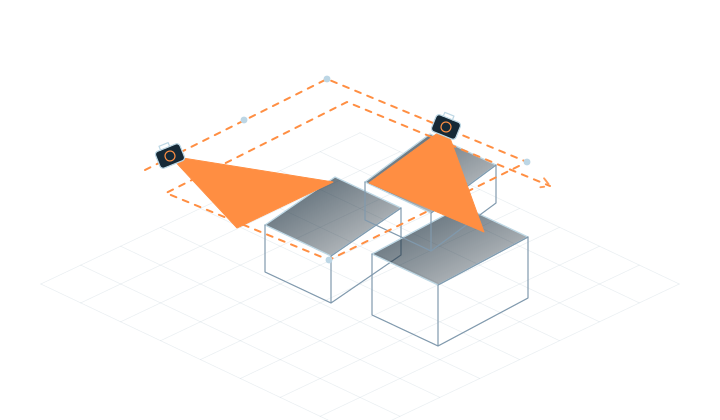
Lernen Sie den Vorgang anhand einer kleinen Szene. Überprüfen Sie nach der Rekonstruktion die Motivabdeckung, die benötigten Blickwinkel und alle unscharfen oder schwebenden Bereiche.
Wenn das Ergebnis schwach ist, überprüfen Sie Schärfe, Überlappung und Blickwinkelabdeckung. Fehlende Aufnahmeinformationen erfordern oft zusätzliches Filmmaterial.
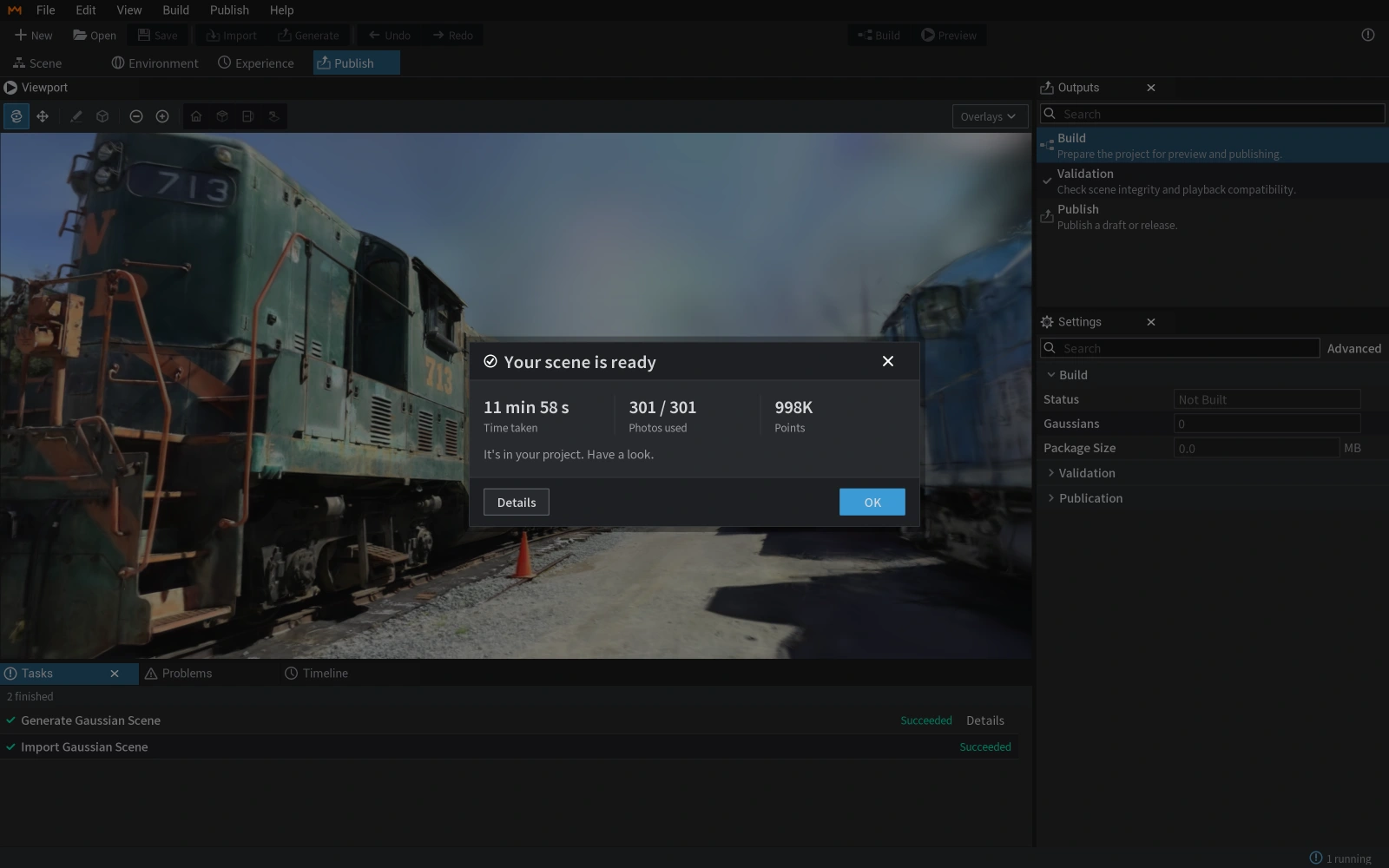
Beim Abspielen wird eine Verbindung zu YouTube hergestellt. Der Anbieter kann Ihre IP-Adresse verarbeiten und Cookies verwenden. Dies ist unabhängig von der Website-Analyse.
Entfernen Sie unerwünschte Hintergrund- und schwebende Bereiche, speichern Sie das Projekt und exportieren Sie die benötigten Dateien. Öffnen und überprüfen Sie das Ergebnis vor der Lieferung in der Software des Empfängers.
Gaussian PLY erfordert einen Viewer oder Editor, der Gaußsche Daten unterstützt. Bestätigen Sie die Kompatibilität mit der Zielsoftware und -version.
Entdecken Sie Bearbeitung und Export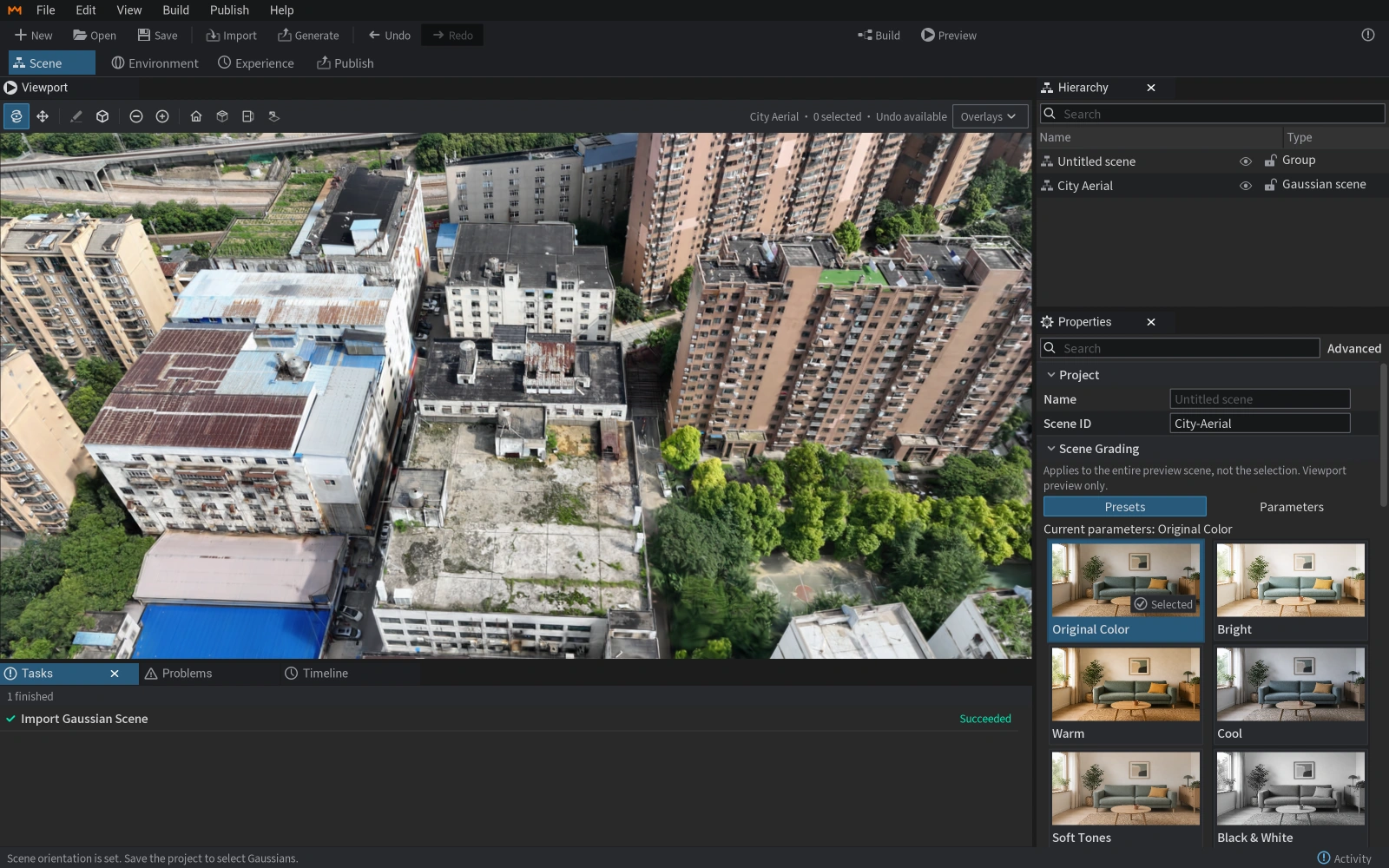
Beim Abspielen wird eine Verbindung zu YouTube hergestellt. Der Anbieter kann Ihre IP-Adresse verarbeiten und Cookies verwenden. Dies ist unabhängig von der Website-Analyse.
Das kostenlose Standard umfasst lokale Rekonstruktion und Schulung, grundlegende Bearbeitung und PLY-Lieferung.
Professional, Subscription, Enterprise und Premium sind bald verfügbar. Die kommerzielle Lizenzierung ist noch nicht möglich.
Editionen und Verfügbarkeit anzeigenMakeWorlds Studio · Standard
Rekonstruieren, trainieren und nehmen Sie grundlegende Bearbeitungen auf Ihrem eigenen Computer vor.