미디어와 장치를 확인하세요
입력 유형을 선택하고 운영 체제 및 GPU 지원을 확인하세요. 첫 번째 시도에서는 작은 장면을 사용하여 로컬로 작업해 보세요.
입력 유형을 선택하고 운영 체제 및 GPU 지원을 확인하세요. 첫 번째 시도에서는 작은 장면을 사용하여 로컬로 작업해 보세요.
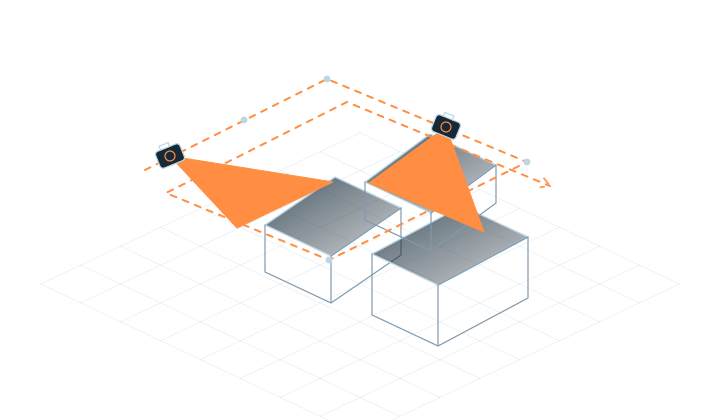
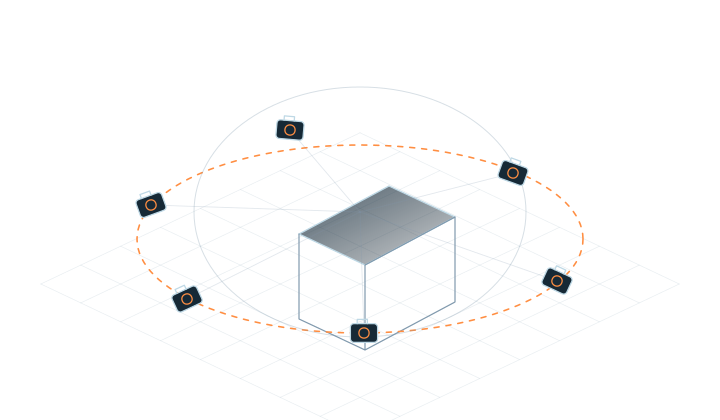
하나의 장면에 대한 미디어를 그룹화하고 원본 파일이 올바르게 열리는지 확인합니다. 명확하게 흐릿하거나 관련 없는 보기를 입력에서 제외하고 탐색하려는 관점을 따라 적용 범위를 확인하세요.
Studio에서 일치하는 입력 유형을 선택하고 미디어를 가져온 다음 재구성 및 교육을 통해 인터페이스를 따르세요. 처리 시간은 미디어, 장치 및 장면 크기에 따라 다릅니다.
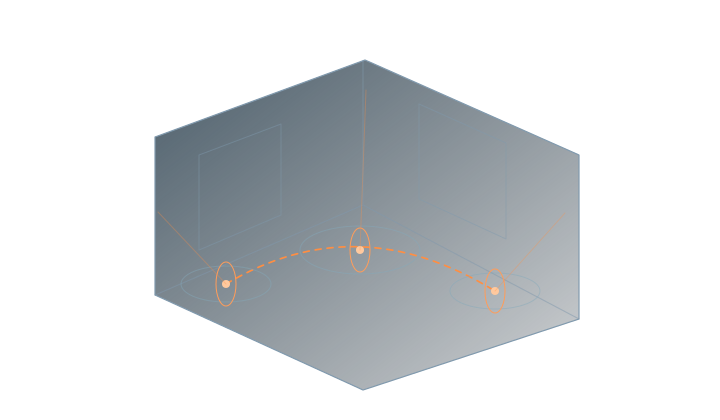
필요한 시점에서 피사체, 가장자리, 틈을 검사하세요. 원하지 않는 콘텐츠를 제거하고 프로젝트를 저장하세요. 가우시안 PLY를 내보낸 후 가우시안 데이터를 지원하는 수신 도구에 어떻게 나타나는지 확인하세요.
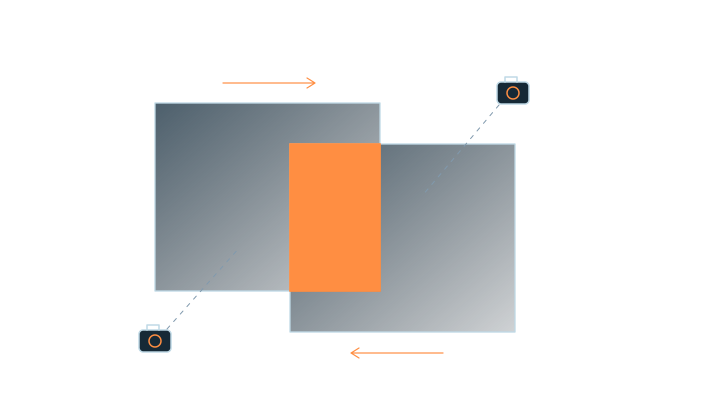
공유 콘텐츠를 인접한 뷰에 유지하고 보고 싶은 측면을 가리면서 다양한 위치에서 피사체를 캡처하세요.
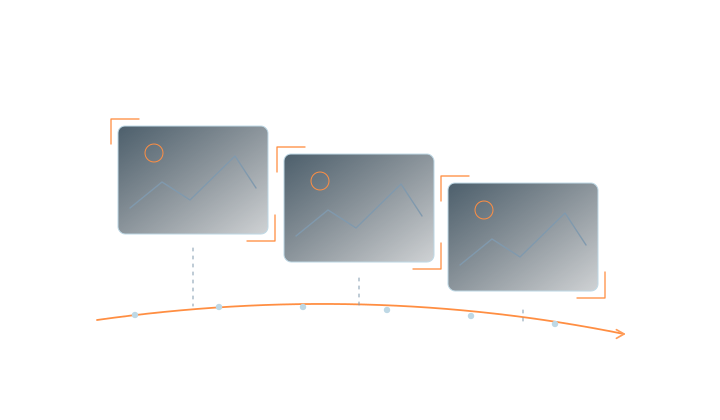
모션 블러와 급격한 노출 변화를 줄이려면 천천히 꾸준히 움직이고 가능한 경우 움직이는 피사체를 피하십시오.
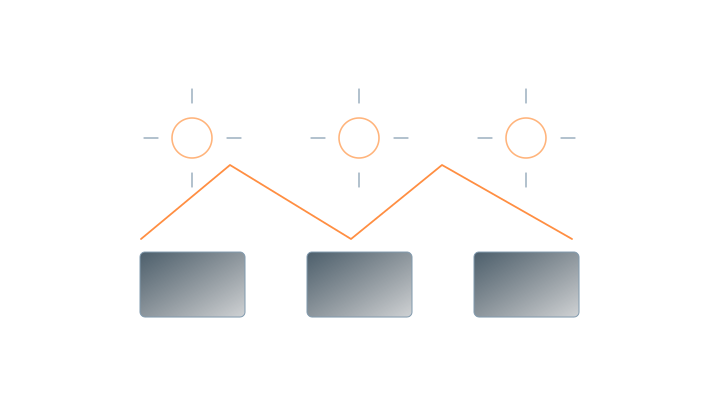
조명과 노출을 일관되게 유지하고 움직이는 피사체와 급격한 밝기 변화를 피하십시오.
작은 장면을 통해 과정을 알아보세요. 재구성 후에는 피사체 범위, 필요한 시점, 흐릿하거나 떠 있는 영역을 확인하세요.
결과가 약한 경우 선명도, 겹침 및 시점 적용 범위를 검토합니다. 누락된 캡처 정보로 인해 추가 영상이 필요한 경우가 많습니다.
원하지 않는 배경과 부동 영역을 제거하고, 프로젝트를 저장하고, 필요한 파일을 내보냅니다. 배송 전에 수령인의 소프트웨어에서 결과를 열어서 검사하십시오.
가우스 PLY에는 가우스 데이터를 지원하는 뷰어 또는 편집기가 필요합니다. 대상 소프트웨어 및 버전과의 호환성을 확인하십시오.
편집 및 내보내기 살펴보기운영체제, GPU, 메모리, 스토리지를 확인하세요. 대규모 장면에서 작업하기 전에 작은 미디어 하위 세트를 사용하여 장치와 작업 흐름을 테스트하십시오.
시스템 요구사항 보기무료 Standard에는 로컬 재구성 및 교육, 기본 편집 및 PLY 제공이 포함됩니다.
Professional, Subscription, Enterprise 및 Premium가 곧 출시될 예정입니다. 상업용 라이센스는 아직 공개되지 않았습니다.
버전 및 가용성 보기MakeWorlds Studio · Standard
자신의 컴퓨터에서 재구성하고, 훈련하고, 기본 편집을 수행하세요.