01
パノラマ表示は 3D 再構成とどう違うのですか?
完全にカバーできる、明確に定義されたシーンを選択してください。
ガイダンスを読む
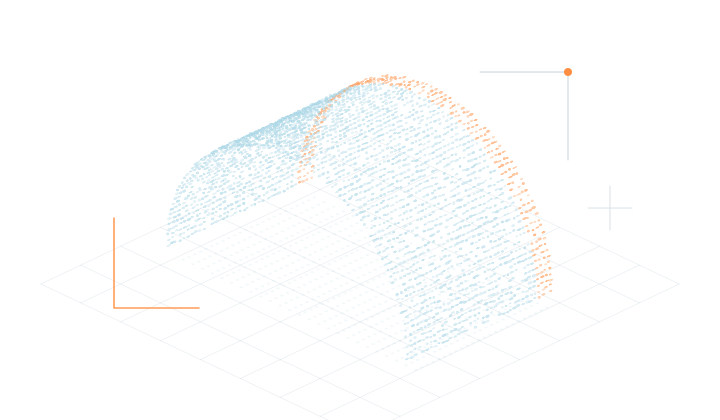
パノラマ表示では、1 つのキャプチャ位置から周囲を見渡すことができます。 3D 再構成では、視点位置が変化したときの空間も表現する必要があります。複数の位置から撮影して、個々のビューでは隠れた領域をカバーします。
MakeWorlds Studio
パノラマ写真やビデオで空間をキャプチャし、マルチポジション キャプチャが 3D 再構成をどのようにサポートするかを学びます。
完全にカバーできる、明確に定義されたシーンを選択してください。
パノラマ表示では、1 つのキャプチャ位置から周囲を見渡すことができます。 3D 再構成では、視点位置が変化したときの空間も表現する必要があります。複数の位置から撮影して、個々のビューでは隠れた領域をカバーします。
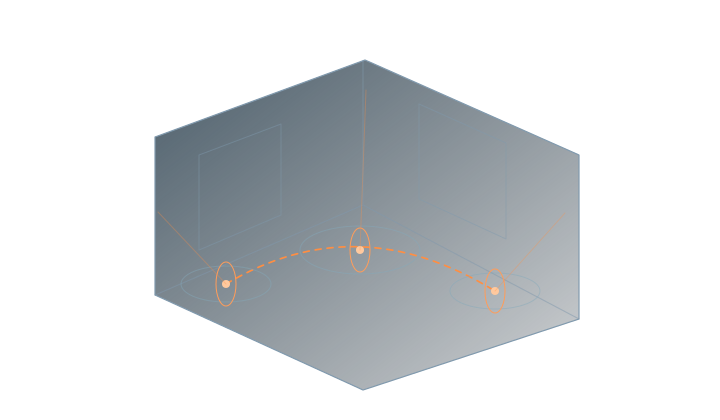
複数の位置。近くのビュー間で詳細を共有。
部屋または展示エリアから始めて、共有のオブジェクトや構造物を隣接するパノラマに表示できるようにします。ドア、廊下、隅の両側を撮影します。照明を安定させ、人や物の移動を最小限に抑えます。
少数のメディア セットを使用して、再構成とトレーニングのワークフローを学習します。
キャプチャ位置ごとにパノラマ写真を整理し、視点の変更をパノラマ ビデオに保持します。 Studio で一致する入力を選択し、小さなシーンから始めます。
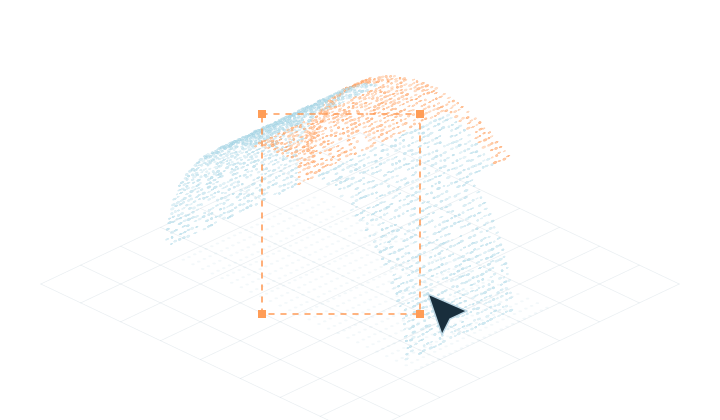
エッジ、ギャップ、浮遊領域を複数のビューから検査します。
再構築後、ドア、窓、近くの物体、必要な表示経路に沿った接続を確認します。その後、編集とエクスポートを続けます。公開オプションについては、「エディション機能」を参照してください。
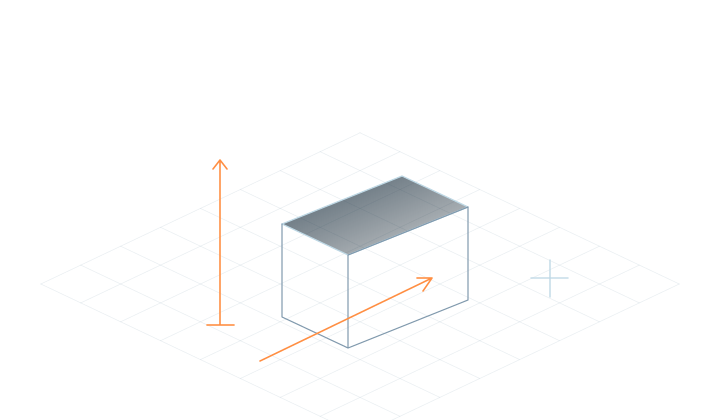
単一の位置にオクルージョンがあり、視点を移動するとキャプチャされていない領域が明らかになる可能性があります。探索可能なシーンのターゲット空間をカバーする複数の視点を準備します。
ビデオ入力を通じて通常のビデオを使用できます。通常のビデオとパノラマビデオでは画像形式が異なるため、対応する準備が必要です。
ローカル処理では、メディアはコンピュータ上で処理されます。 Server 入力サポートについては、関連するリリース ノートを確認してください。
MakeWorlds Studio · Standard
自分のコンピュータ上で再構築、トレーニング、基本的な編集を行います。