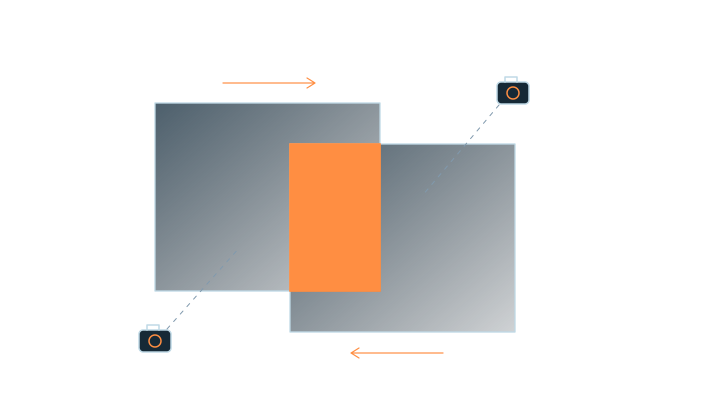
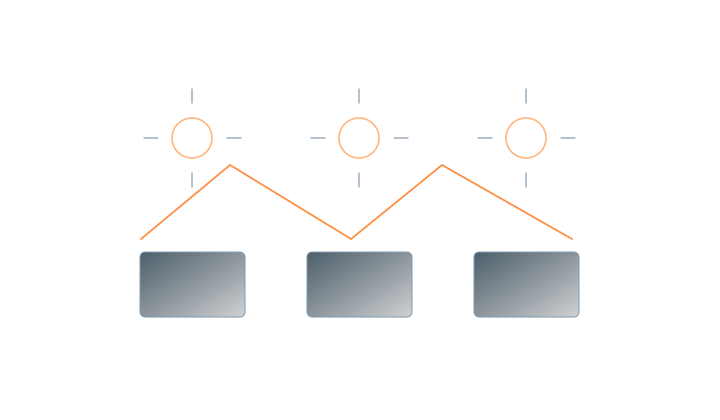
Verifique sus medios y dispositivo
Elija su tipo de entrada y verifique la compatibilidad con el sistema operativo y la GPU. Para un primer intento, trabaje localmente con una escena pequeña.
MakeWorlds Studio
Prepare sus medios, reconstruya, perfeccione y elija cómo entregarlos.
Abre la app y permite el acceso a la cámara. Empieza en una habitación pequeña con luz uniforme. Muévete despacio, revisa la cobertura y los consejos, y guarda el escaneo.
Abre la recepción de escaneos en el ordenador, lee su código de conexión con el teléfono y envía. También puedes exportar el archivo con AirDrop o Archivos.
Importa en una versión de MakeWorlds Studio compatible con archivos de escaneo. Reconstruye y entrena la escena, luego revisa, edita y exporta el resultado.
Las descargas de escritorio aún no están abiertas en este sitio. Para continuar, usa una versión compatible con la importación de archivos de escaneo.
Siga las ocho lecciones introductorias y luego explore demostraciones prácticas de captura para cámaras 360, teléfonos y drones.
Al reproducir se conecta con YouTube, que puede tratar tu dirección IP y usar cookies. Esta elección es independiente de la analítica del sitio.
Elija su tipo de entrada y verifique la compatibilidad con el sistema operativo y la GPU. Para un primer intento, trabaje localmente con una escena pequeña.
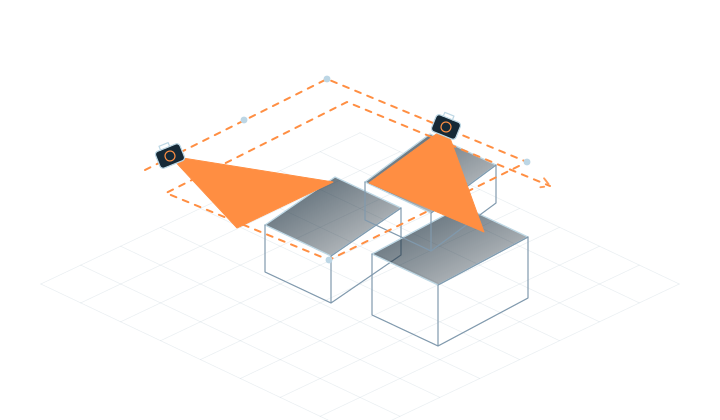
Agrupe los medios para una escena y verifique que los archivos originales se abran correctamente. Excluya de la entrada las vistas claramente borrosas o no relacionadas y verifique la cobertura a lo largo de los puntos de vista que desea explorar.
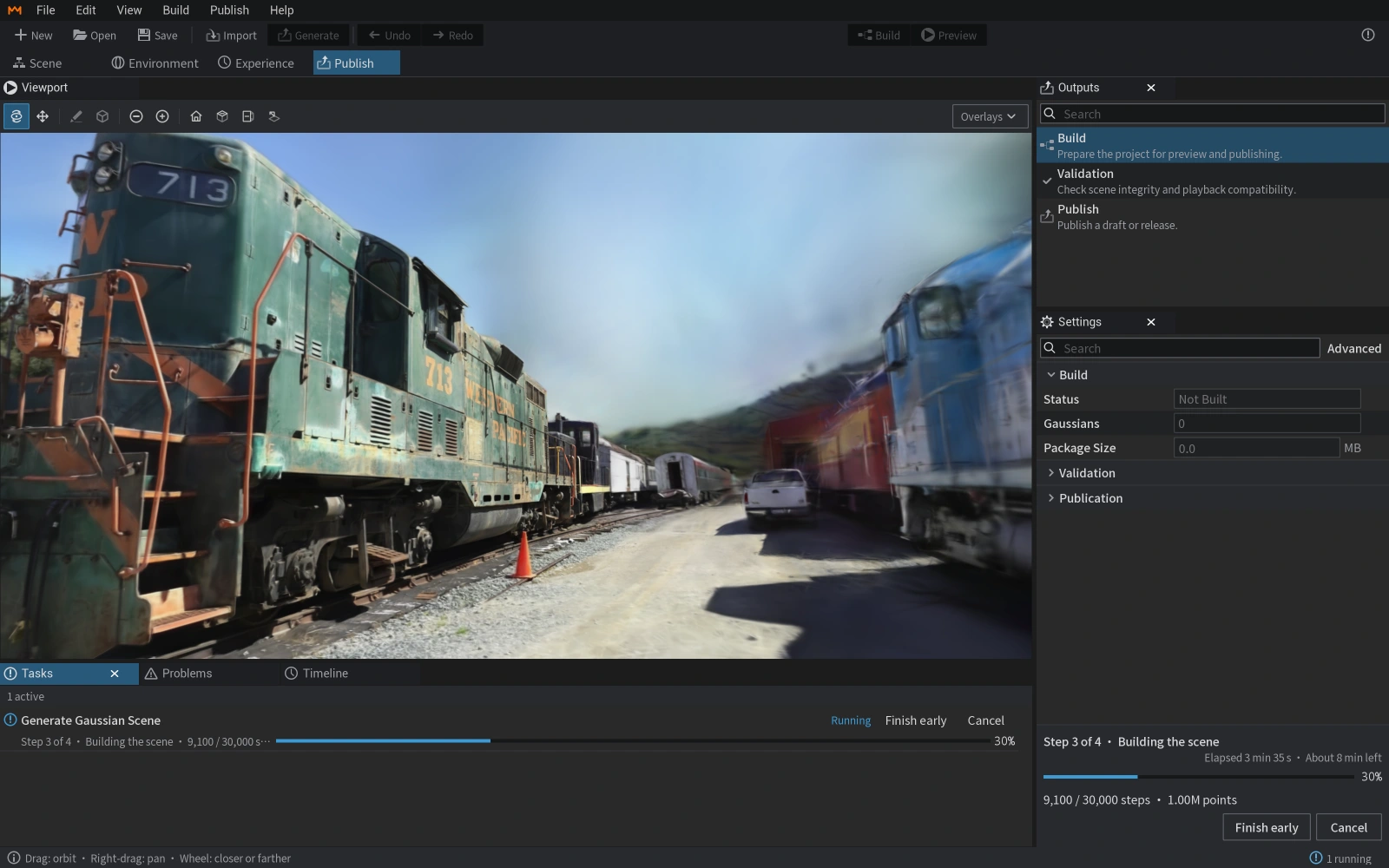
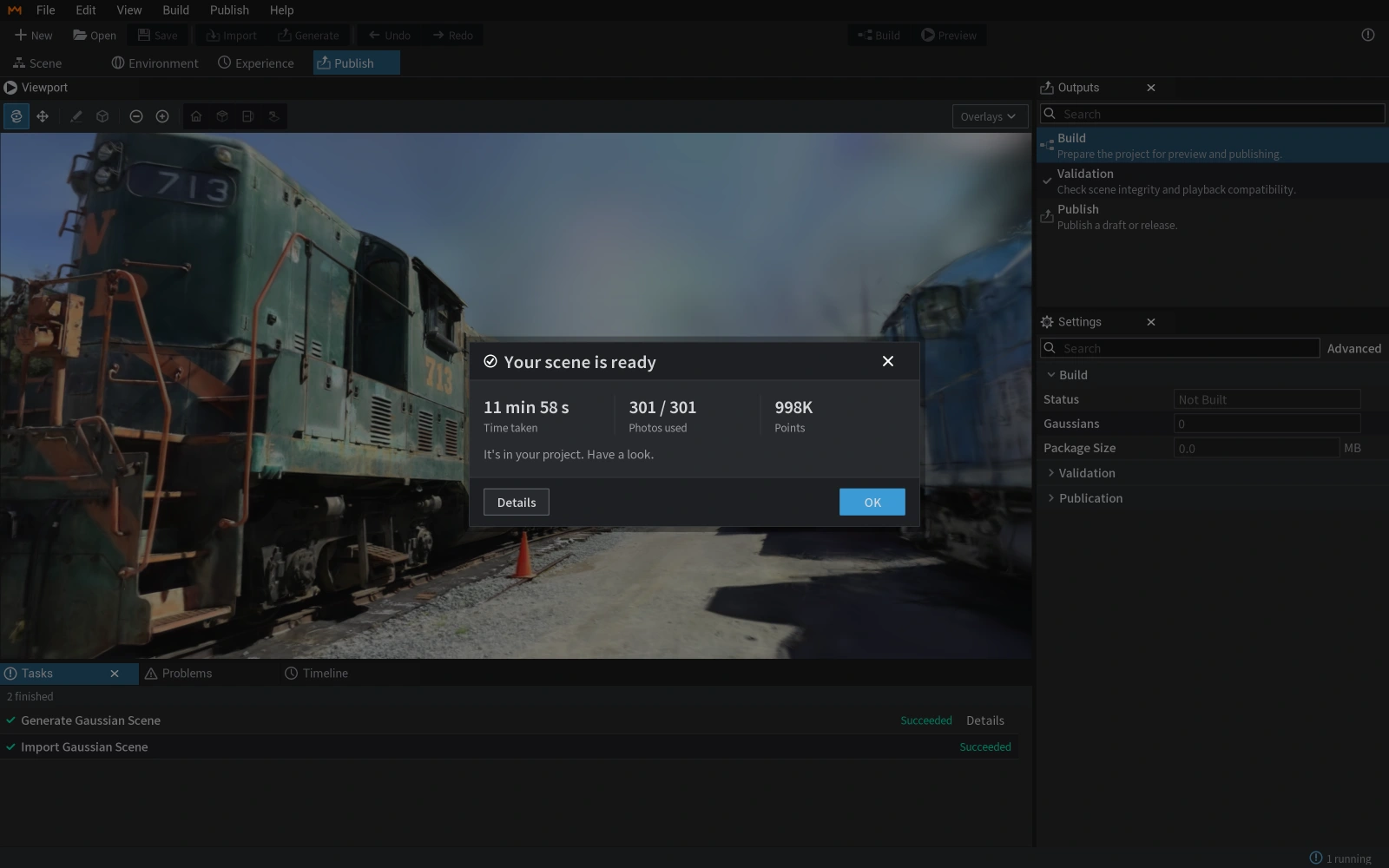
Elija el tipo de entrada correspondiente en MakeWorlds Studio, importe sus medios y siga la interfaz a través de la reconstrucción y la capacitación. El tiempo de procesamiento depende de su medio, dispositivo y tamaño de la escena.
Inspeccione el sujeto, los bordes y los espacios desde los puntos de vista que necesite. Elimine el contenido no deseado y guarde el proyecto. Después de exportar el PLY gaussiano, verifique cómo aparece en la herramienta de recepción que admite datos gaussianos.
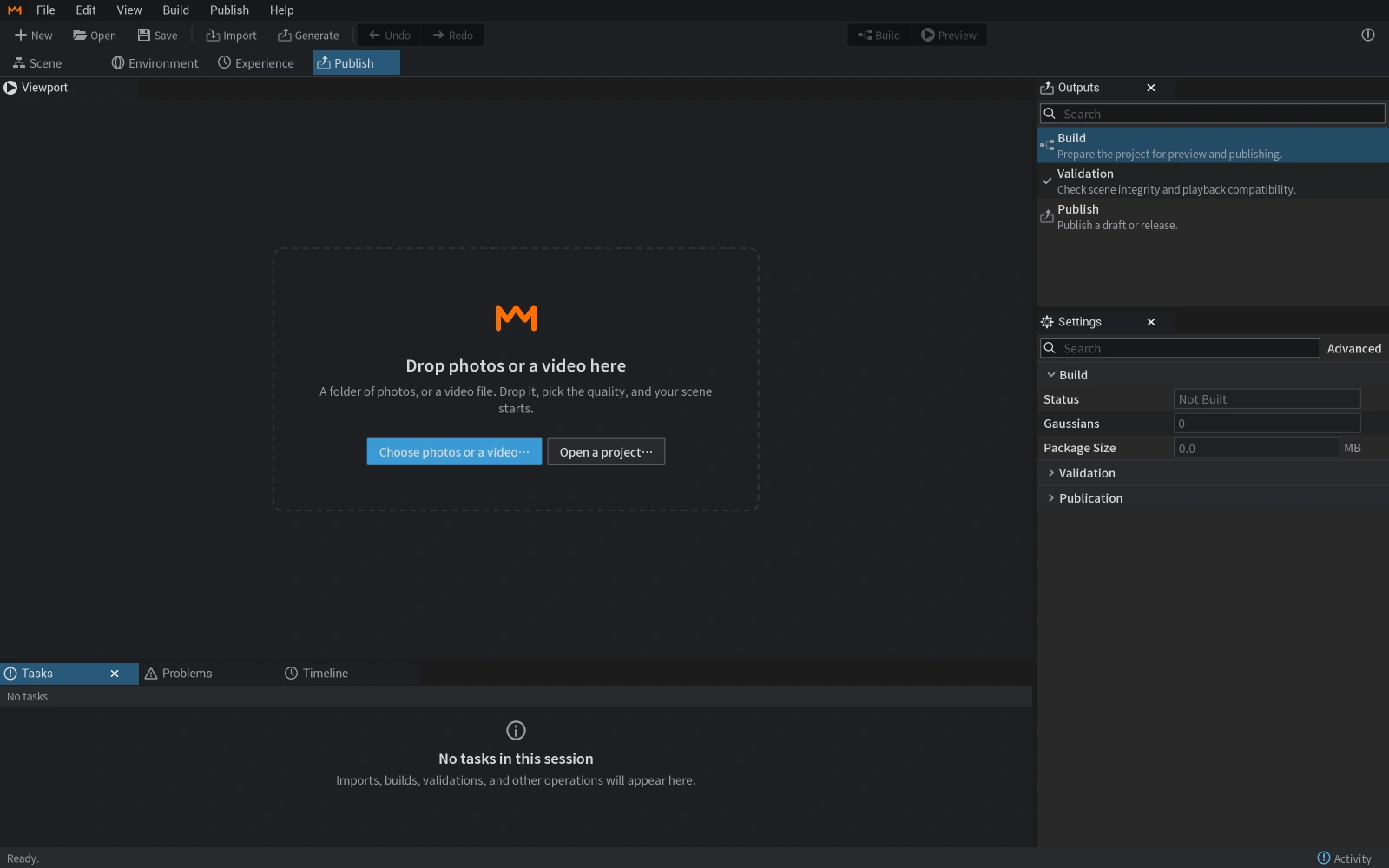
Verifique el sistema operativo, GPU, memoria y almacenamiento. Antes de trabajar en una escena grande, pruebe su dispositivo y flujo de trabajo con un pequeño subconjunto de medios.
Ver requisitos del sistemaAl reproducir se conecta con YouTube, que puede tratar tu dirección IP y usar cookies. Esta elección es independiente de la analítica del sitio.
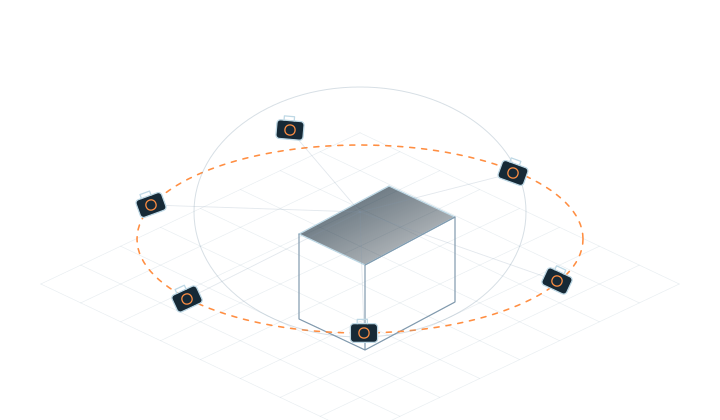
Capture el sujeto desde diferentes posiciones, manteniendo el contenido compartido en vistas vecinas y cubriendo los lados que desea ver.
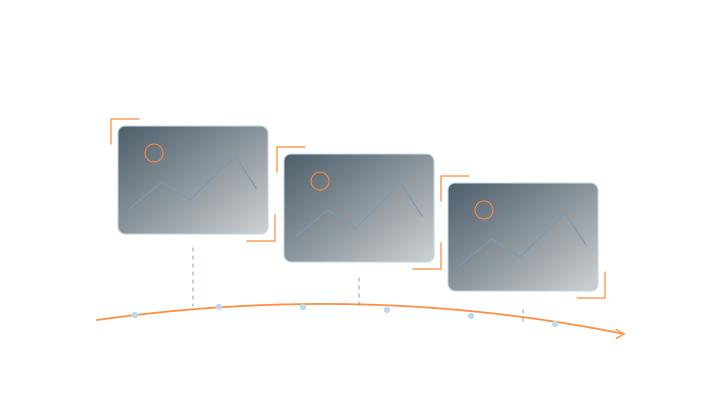
Muévase lenta y constantemente para reducir el desenfoque de movimiento y los cambios repentinos de exposición, y evite los sujetos en movimiento siempre que sea posible.
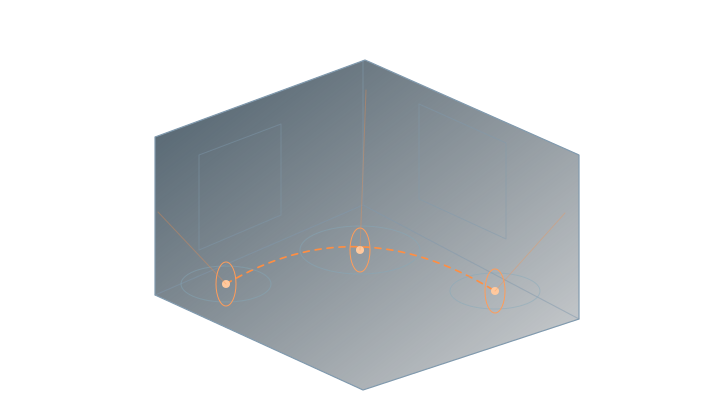
Mantenga la iluminación y la exposición constantes y evite sujetos en movimiento y cambios repentinos de brillo.
Aprende el proceso con una pequeña escena. Después de la reconstrucción, verifique la cobertura del sujeto, los puntos de vista que necesita y las regiones borrosas o flotantes.
Si el resultado es débil, revise la nitidez, la superposición y la cobertura del punto de vista. La información de captura faltante a menudo requerirá imágenes adicionales.
Al reproducir se conecta con YouTube, que puede tratar tu dirección IP y usar cookies. Esta elección es independiente de la analítica del sitio.
Elimine el fondo no deseado y las regiones flotantes, guarde el proyecto y exporte los archivos que necesita. Abra e inspeccione el resultado en el software del destinatario antes de la entrega.
Gaussiano PLY requiere un visor o editor que admita datos gaussianos. Confirme la compatibilidad con el software y la versión de destino.
Explora la edición y exportación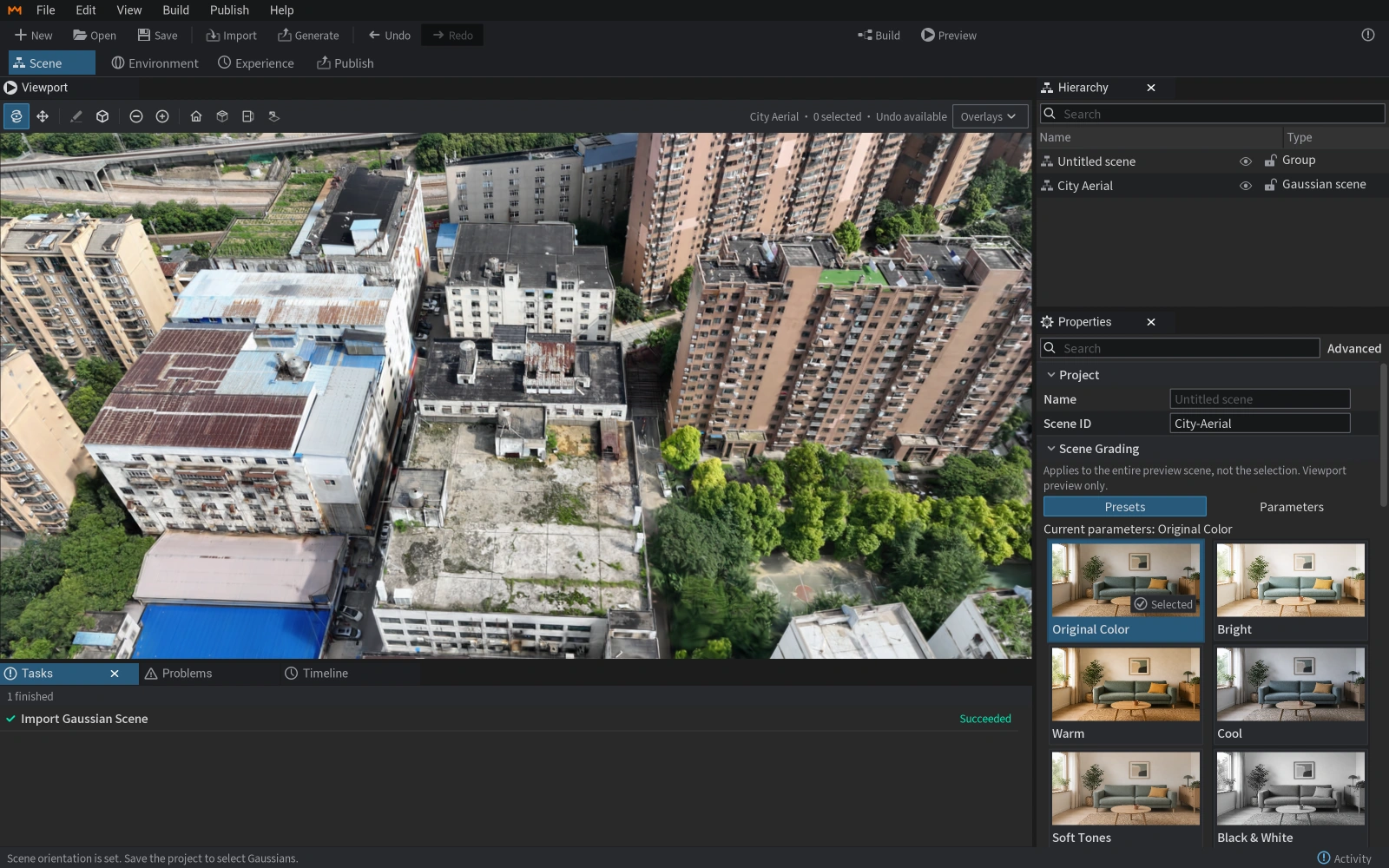
Al reproducir se conecta con YouTube, que puede tratar tu dirección IP y usar cookies. Esta elección es independiente de la analítica del sitio.
El Standard gratuito incluye reconstrucción y capacitación local, edición básica y entrega de PLY.
Professional, Subscription, Enterprise y Premium estarán disponibles próximamente. La licencia comercial aún no está abierta.
Ver ediciones y disponibilidadMakeWorlds Studio · Standard
Reconstruya, entrene y realice ediciones básicas en su propia ordenador.