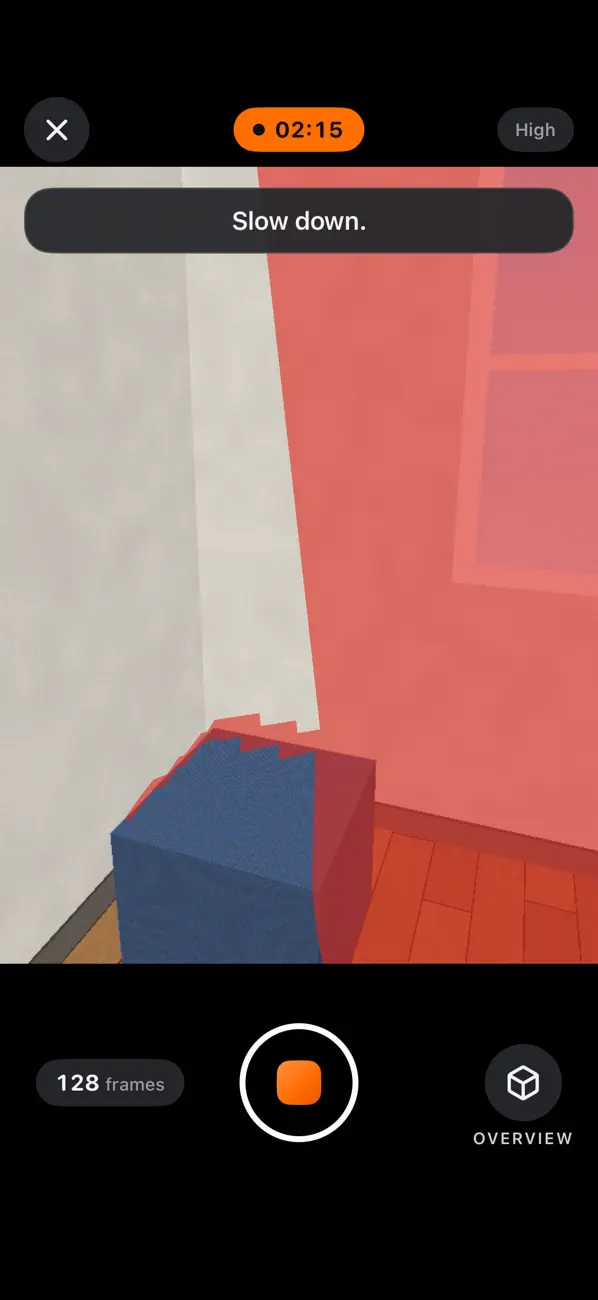
Scopri cosa manca ancora
Controlla la copertura durante la scansione, con brevi suggerimenti su velocità, luce e distanza.
 MakeWorlds Scanner
Acquisisci spazi interni con MakeWorlds Scanner, controlla la copertura e invia la scansione al computer per ricostruirla in MakeWorlds Studio.
Gratis · Senza account · iPhone · iOS 26.0 o successivo
Inizia da una stanza. Muoviti lentamente e mantieni dettagli comuni tra le viste vicine.
Controlla la copertura durante la scansione, con brevi suggerimenti su velocità, luce e distanza.
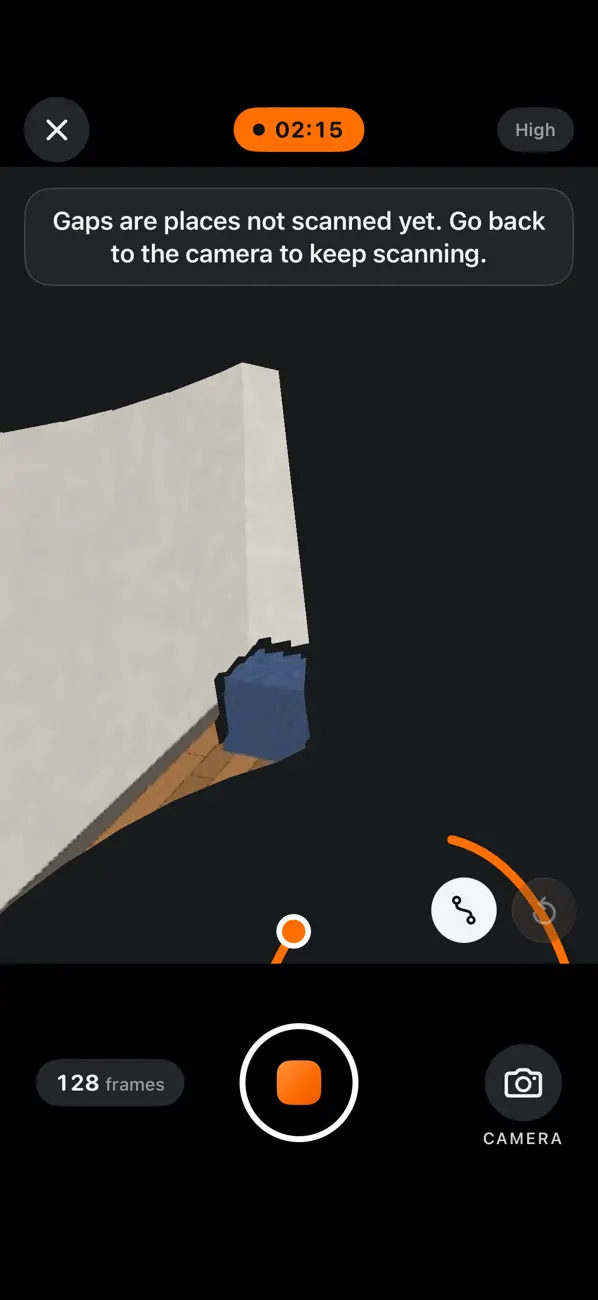
Passa alla panoramica per esaminare l’acquisizione dall’esterno. Riprendi una scansione salvata per colmare le lacune.
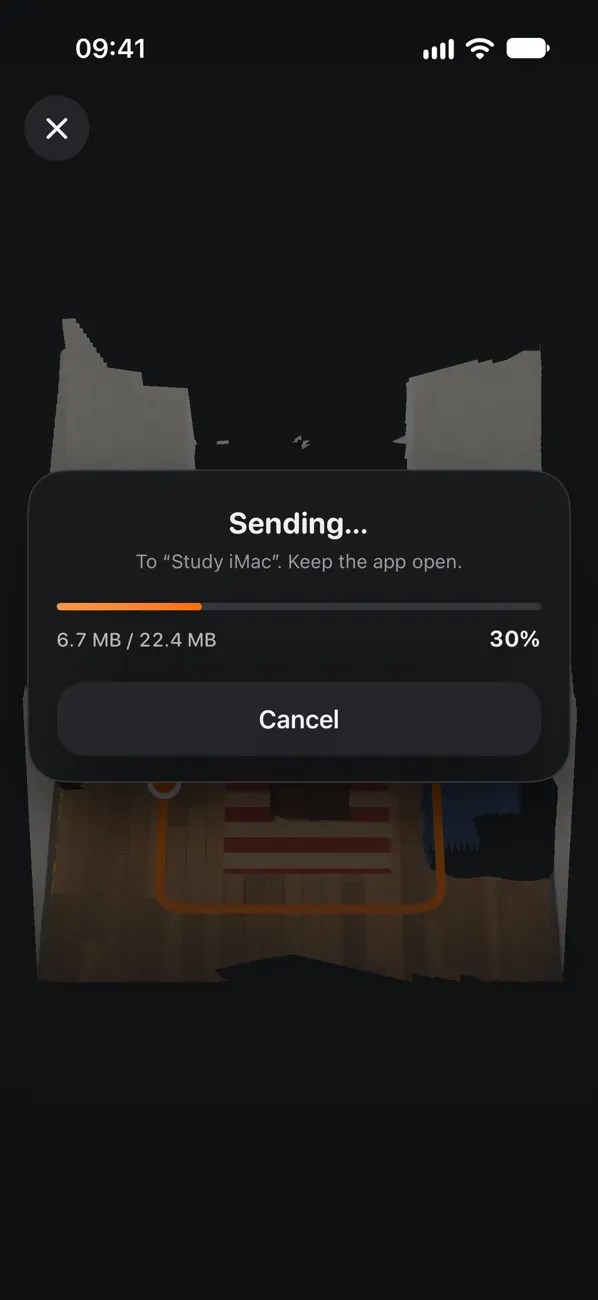
Inviala tramite la rete locale oppure condividi il file con AirDrop o File.
Schermate dell’app (in inglese)
Il telefono registra lo spazio. Il computer esegue ricostruzione, addestramento e modifica.
Apri l’app e consenti l’accesso alla fotocamera. Inizia in una stanza piccola e ben illuminata. Muoviti lentamente, controlla copertura e suggerimenti, poi salva la scansione.
Apri la ricezione delle scansioni sul computer, leggi il codice di connessione con il telefono e invia. Puoi anche esportare il file con AirDrop o File.
Importa in una versione di MakeWorlds Studio compatibile con i file di scansione. Ricostruisci e addestra la scena, poi controlla, modifica ed esporta il risultato.
I download desktop non sono ancora disponibili su questo sito. Per continuare, usa una versione desktop che supporti l’importazione dei file di scansione.
Richiede iOS 26.0 o successivo. Un iPhone con scanner LiDAR registra la profondità e mostra le superfici scansionate durante l’acquisizione.
Un iPhone compatibile senza LiDAR registra i punti tracciati dalla fotocamera. Le due modalità producono anteprime e dati diversi.
Senza account né accesso. Le scansioni vengono elaborate e salvate sul telefono. L’app non le carica automaticamente: scegli tu quando inviarle o condividerle.
Il telefono mostra un’anteprima della scansione. Il file contiene materiale acquisito; la scena gaussiana finale richiede ricostruzione e addestramento in una versione desktop compatibile.
Scarica gratuitamente l’app per iPhone dall’App Store, senza account o codice d’invito. Le condizioni per gli installer desktop sono indicate separatamente nella pagina di download.
Gratis · Senza account · iPhone · iOS 26.0 o successivo
