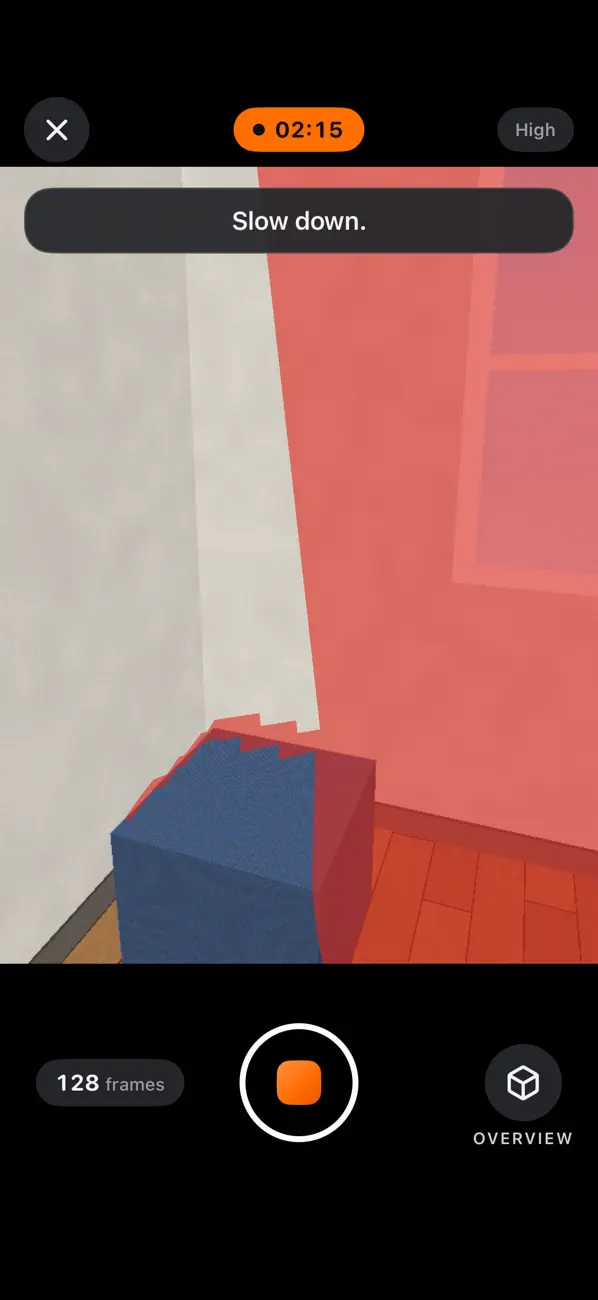
아직 촬영하지 않은 곳 확인
스캔 중 촬영 범위를 확인하고 속도, 조명, 거리에 관한 간단한 안내를 받을 수 있습니다.
 MakeWorlds Scanner
로 실내 공간을 촬영하고 누락된 부분을 확인하세요. 스캔을 컴퓨터로 보내 MakeWorlds Studio에서 3D 재구성을 이어갈 수 있습니다.
무료 · 계정 불필요 · iPhone · iOS 26.0 이상
방 하나부터 시작하세요. 천천히 움직이며 인접한 시점에 공통된 내용이 담기도록 하세요.
스캔 중 촬영 범위를 확인하고 속도, 조명, 거리에 관한 간단한 안내를 받을 수 있습니다.
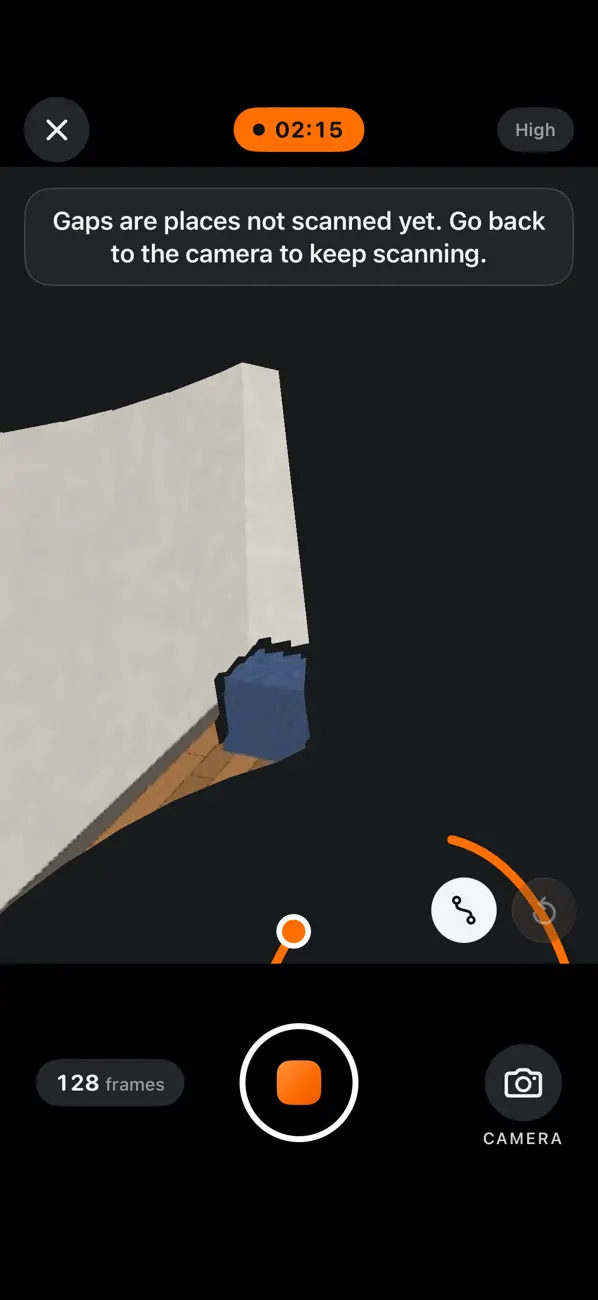
전체 보기로 전환해 촬영한 공간을 외부에서 살펴보세요. 저장한 스캔을 이어서 누락된 부분을 보완할 수 있습니다.
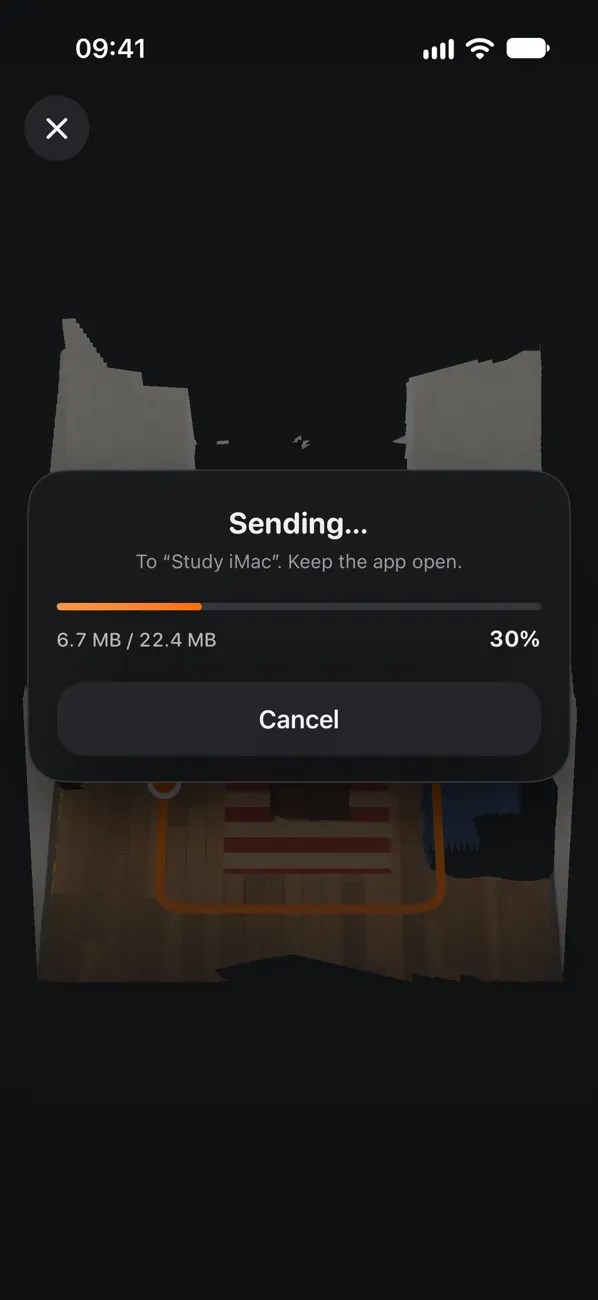
로컬 네트워크로 전송하거나 AirDrop 또는 파일 앱으로 스캔 파일을 공유하세요.
앱 화면(영어)
휴대전화는 공간을 기록하고, 컴퓨터는 재구성, 학습, 편집을 담당합니다.
앱을 열고 카메라 접근을 허용하세요. 조명이 고른 작은 방에서 시작해 천천히 움직이며 촬영 범위와 안내를 확인한 다음 스캔을 저장하세요.
컴퓨터에서 스캔 수신 화면을 열고 휴대전화로 연결 코드를 읽어 전송하세요. AirDrop 또는 파일 앱으로 내보낼 수도 있습니다.
스캔 파일을 지원하는 MakeWorlds Studio 버전으로 가져오세요. 재구성과 학습을 완료한 후 결과를 확인하고 편집하여 내보내세요.
이 사이트의 데스크톱 버전 다운로드는 아직 공개되지 않았습니다. 계속하려면 스캔 파일 가져오기를 지원하는 데스크톱 버전을 사용하세요.
iOS 26.0 이상이 필요합니다. LiDAR 스캐너가 탑재된 iPhone은 깊이를 기록하고 촬영 중 스캔한 표면을 표시합니다.
LiDAR가 없는 호환 iPhone은 카메라가 추적한 공간의 점을 기록합니다. 두 모드의 미리 보기와 촬영 데이터는 다릅니다.
계정이나 로그인 없이 사용할 수 있습니다. 스캔은 휴대전화에서 처리하고 저장합니다. 앱이 자동으로 업로드하지 않으며 전송과 공유 시점은 사용자가 결정합니다.
휴대전화에는 스캔 미리 보기가 표시됩니다. 스캔 파일은 촬영 자료이며 최종 가우시안 장면은 호환되는 데스크톱 버전에서 재구성과 학습을 거쳐야 합니다.
iPhone 앱은 계정이나 초대 코드 없이 App Store에서 무료로 다운로드할 수 있습니다. 데스크톱 설치 파일의 다운로드 조건은 다운로드 페이지에서 별도로 안내합니다.
