01
파노라마 보기는 3D 재구성과 어떻게 다릅니까?
완벽하게 다룰 수 있는 잘 정의된 장면을 선택하세요.
지침을 읽어보세요
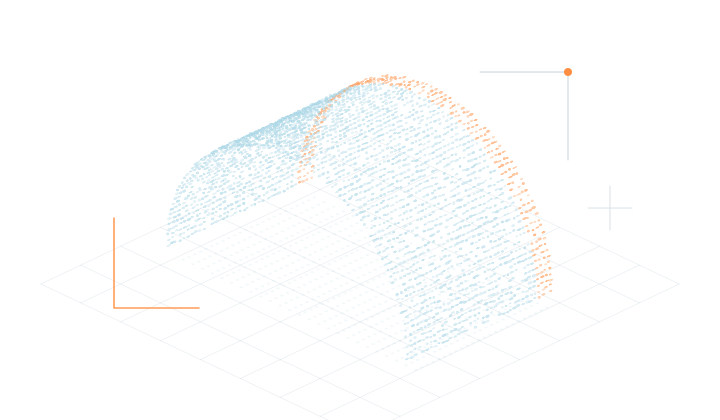
파노라마 보기를 사용하면 하나의 캡처 위치에서 주변을 둘러볼 수 있습니다. 3D 재구성은 보는 위치가 변경될 때 공간을 표현해야 합니다. 개별 보기에서 숨겨진 영역을 다루기 위해 여러 위치에서 캡처합니다.
MakeWorlds Studio
파노라마 사진이나 비디오로 공간을 캡처하고 다중 위치 캡처가 3D 재구성을 지원하는 방법을 알아보세요.
완벽하게 다룰 수 있는 잘 정의된 장면을 선택하세요.
파노라마 보기를 사용하면 하나의 캡처 위치에서 주변을 둘러볼 수 있습니다. 3D 재구성은 보는 위치가 변경될 때 공간을 표현해야 합니다. 개별 보기에서 숨겨진 영역을 다루기 위해 여러 위치에서 캡처합니다.
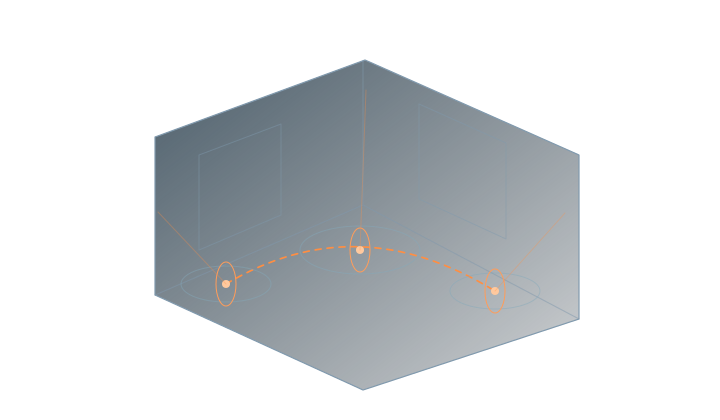
근처 뷰 간에 세부정보가 공유되는 여러 위치.
방이나 전시 공간에서 시작하여 공유 개체와 구조물을 인접한 파노라마에 표시하세요. 문, 복도, 모퉁이의 양쪽을 캡처하세요. 조명을 안정적으로 유지하고 움직이는 사람과 물체를 최소화하세요.
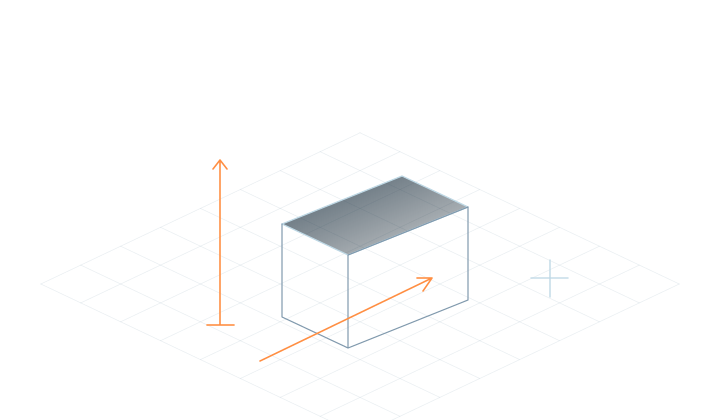
작은 미디어 세트를 사용하여 재구성 및 교육 워크플로를 알아보세요.
파노라마 사진을 캡처 위치별로 구성하고 파노라마 비디오에서 시점 변경을 유지합니다. Studio에서 일치하는 입력을 선택하고 작은 장면부터 시작합니다.
여러 보기에서 가장자리, 틈 및 부동 영역을 검사합니다.
재구성 후에는 필요한 보기 경로를 따라 문, 창문, 근처 개체 및 연결을 검토합니다. 그런 다음 계속해서 편집하고 내보냅니다. 출판 옵션은 에디션 기능을 참조하세요.
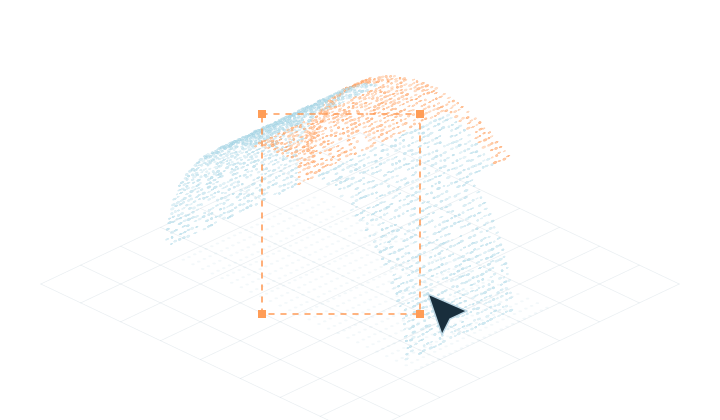
단일 위치에는 폐색이 있으며 시점을 이동하면 캡처되지 않은 영역이 드러날 수 있습니다. 탐색 가능한 장면을 위해 대상 공간을 포괄하는 여러 시점을 준비합니다.
비디오 입력을 통해 일반 비디오를 사용할 수 있습니다. 일반 영상과 파노라마 영상은 이미지 포맷이 다르기 때문에 그에 맞는 준비가 필요합니다.
로컬 처리를 사용하면 미디어가 컴퓨터에서 처리됩니다. Server 입력 지원에 대한 관련 릴리스 노트를 확인하세요.
MakeWorlds Studio · Standard
자신의 컴퓨터에서 재구성하고, 훈련하고, 기본 편집을 수행하세요.