01
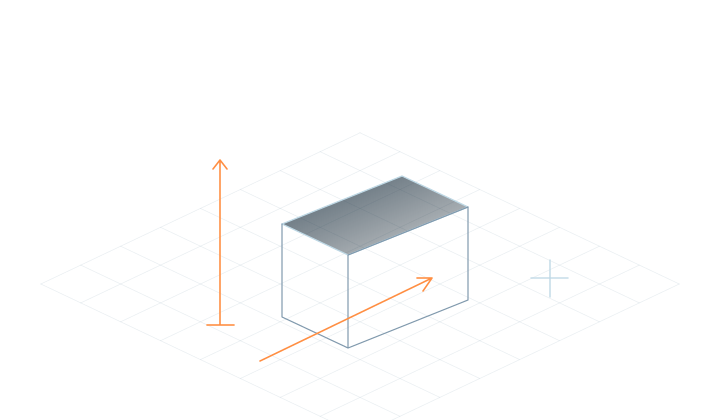
캡처하면서 위치 변경
완벽하게 다룰 수 있는 잘 정의된 장면을 선택하세요.
지침을 읽어보세요
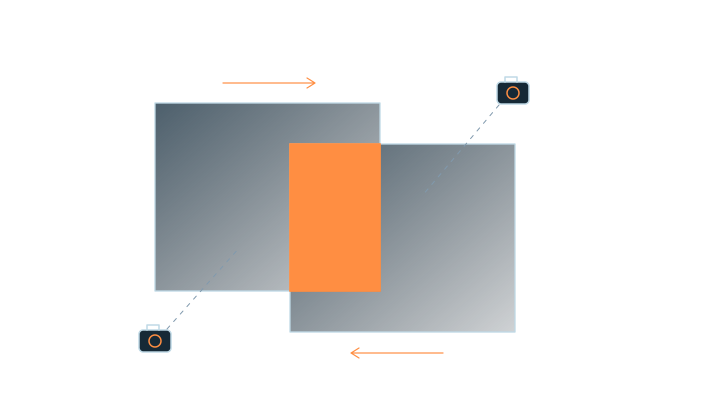
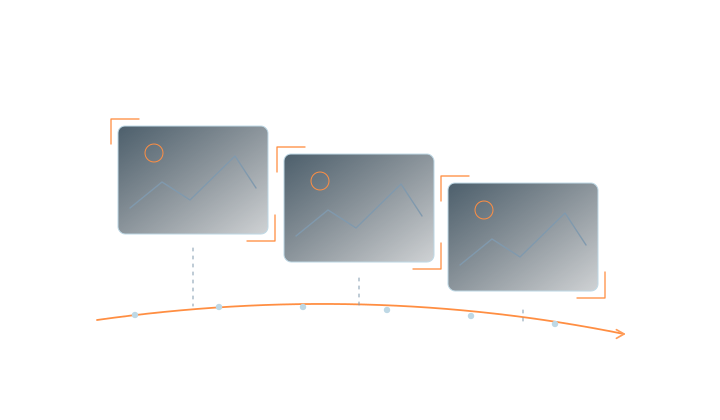
피사체 주변이나 장면 전체를 꾸준히 이동하면서 다양한 위치에서 공유 영역을 캡처합니다. 제자리에서 회전하는 것은 공간을 이동하는 것과 다른 정보를 제공합니다. 검사하려는 뷰를 덮습니다.
완벽하게 다룰 수 있는 잘 정의된 장면을 선택하세요.
피사체 주변이나 장면 전체를 꾸준히 이동하면서 다양한 위치에서 공유 영역을 캡처합니다. 제자리에서 회전하는 것은 공간을 이동하는 것과 다른 정보를 제공합니다. 검사하려는 뷰를 덮습니다.
근처 뷰 간에 공유된 세부정보를 사용하여 지속적인 이동을 제공합니다.
꾸준하게 움직이고 갑작스러운 회전, 빠른 스위프, 모션 블러 및 노출 변화를 최소화하세요. 작은 정적 장면으로 시작하고 원본 비디오를 유지하세요.
작은 미디어 세트를 사용하여 재구성 및 교육 워크플로를 알아보세요.
Studio에서 일치하는 비디오 입력을 선택하고 단계에 따라 프레임을 준비하고 재구성하고 훈련하세요. 긴 캡처를 처리하기 전에 작고 잘 덮인 장면으로 학습하십시오. 처리 시간은 미디어와 하드웨어에 따라 다릅니다.
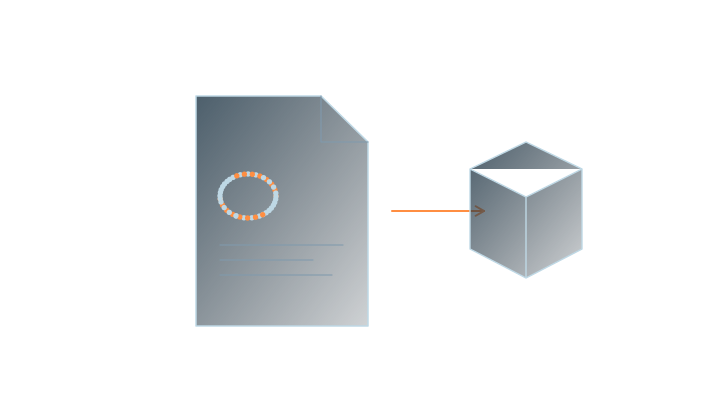
프로젝트를 저장하고 Gaussian PLY를 내보내고 수신 도구를 확인하십시오.
필요한 시점을 검사하고 원하지 않는 배경을 제거한 후 프로젝트를 저장하세요. 의도된 용도에 맞게 PLY 결과를 준비하고 브라우저 게시 및 팀 서비스를 위한 에디션 기능을 확인하세요.
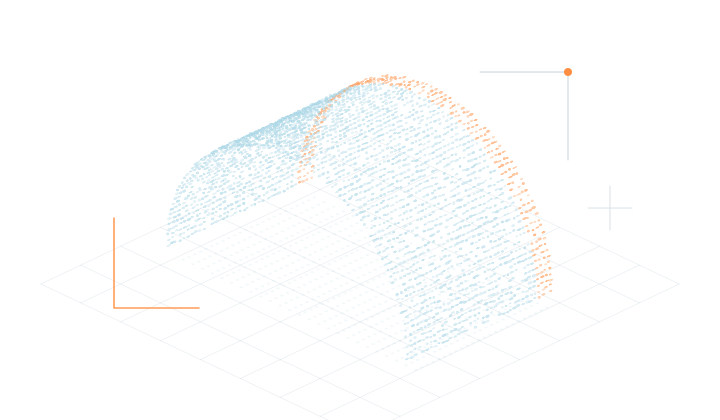
재건축에는 충분한 관점 변화와 공유 영역이 필요합니다. 과도하게 편집된 영상, 흐릿한 프레임 또는 카메라 위치의 작은 변화는 일관된 장면을 생성하지 못할 수 있습니다.
미디어와 일치하는 입력 유형을 선택하십시오. 파노라마 비디오 캡처에 대한 파노라마 재구성 가이드를 참조하세요.
무료 Standard를 사용하여 장치 및 설치 프로그램 요구 사항을 확인하고, 작은 장면을 철저하게 캡처하고, 로컬 재구성, 교육 및 기본 편집을 시작하세요.
MakeWorlds Studio · Standard
자신의 컴퓨터에서 재구성하고, 훈련하고, 기본 편집을 수행하세요.