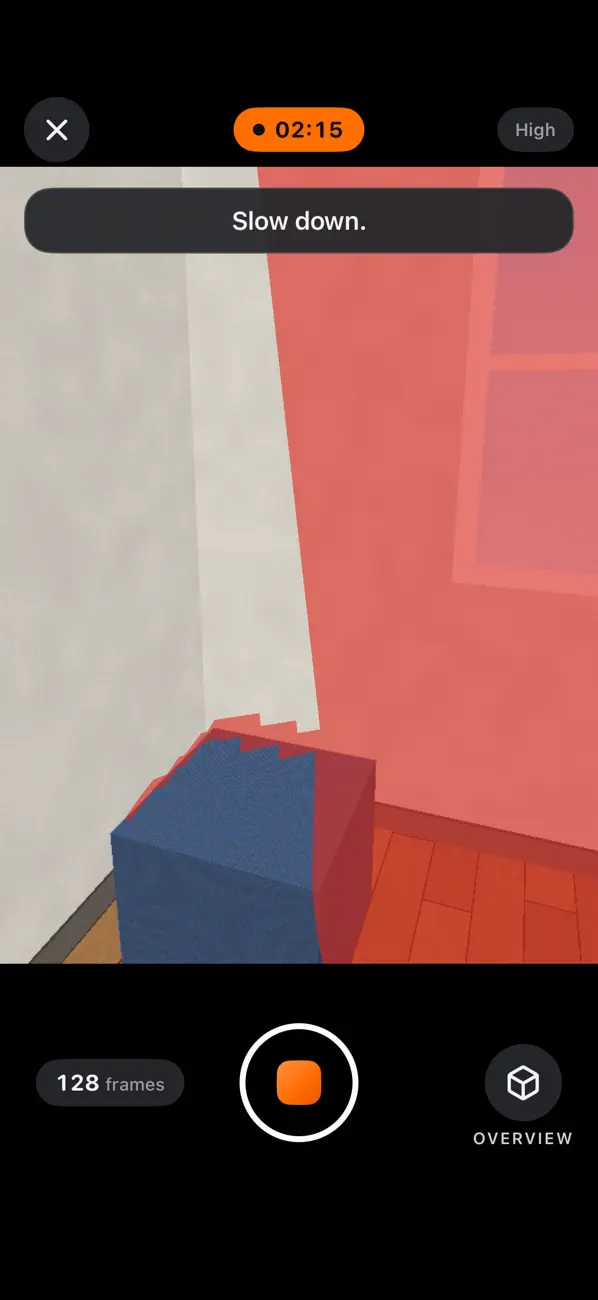
Erkenne, was noch fehlt
Prüfe die Abdeckung beim Scannen. Kurze Hinweise helfen bei Tempo, Licht und Abstand.
 MakeWorlds Scanner
Erfasse Innenräume mit MakeWorlds Scanner, prüfe die Abdeckung und sende den Scan zur Rekonstruktion in MakeWorlds Studio an deinen Computer.
Kostenlos · Ohne Konto · iPhone · Ab iOS 26.0
Beginne mit einem Raum. Bewege dich langsam und achte auf gemeinsame Details zwischen benachbarten Ansichten.
Prüfe die Abdeckung beim Scannen. Kurze Hinweise helfen bei Tempo, Licht und Abstand.
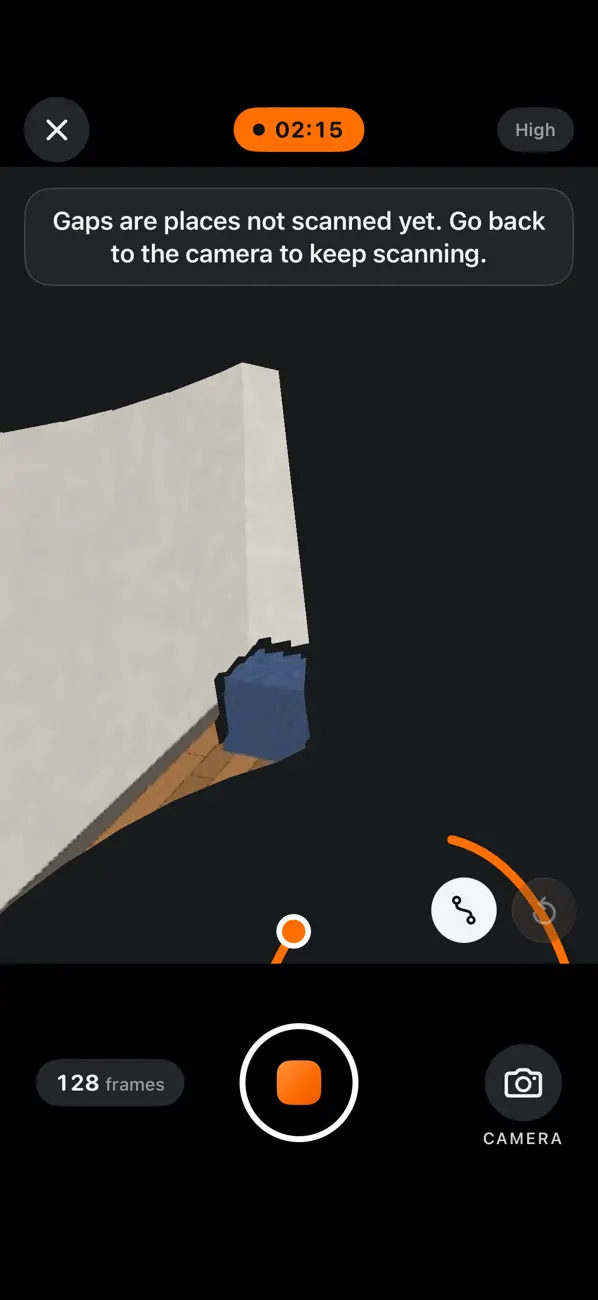
Wechsle zur Übersicht, um die Aufnahme von außen zu prüfen. Setze einen gespeicherten Scan später fort, um Lücken zu schließen.
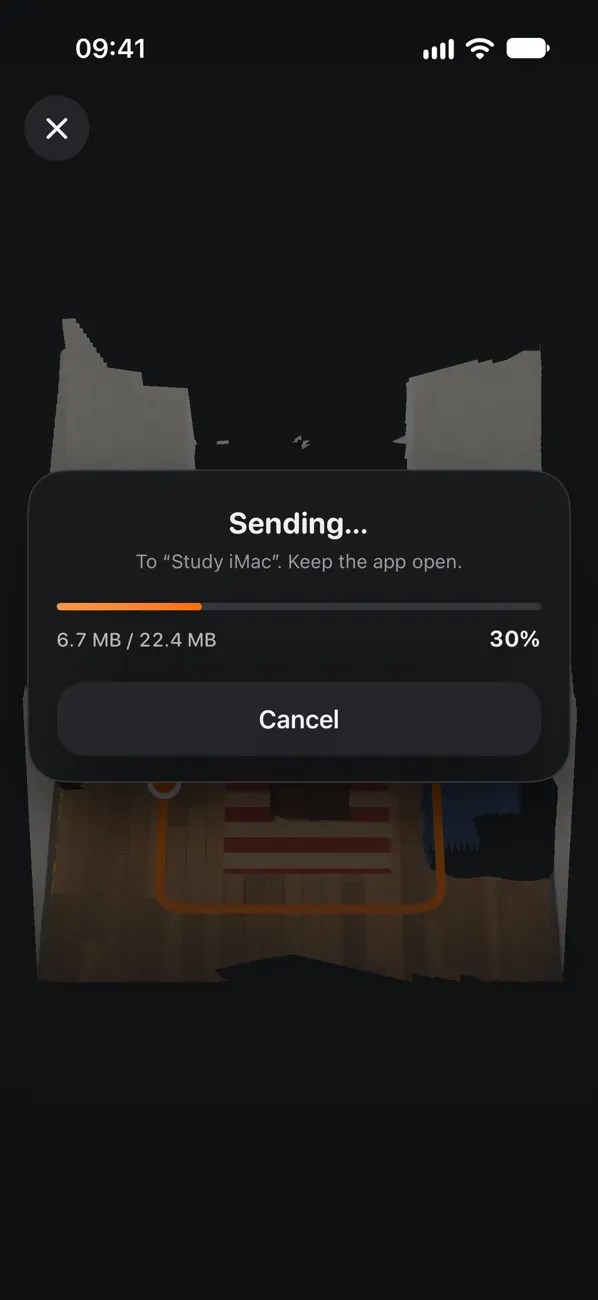
Übertrage ihn im lokalen Netzwerk oder teile die Scandatei mit AirDrop oder Dateien.
App-Ansichten (Englisch)
Das Telefon erfasst den Raum. Der Computer übernimmt Rekonstruktion, Training und Bearbeitung.
Öffne die App und erlaube den Kamerazugriff. Beginne in einem kleinen, gleichmäßig beleuchteten Raum. Bewege dich langsam, prüfe Abdeckung und Hinweise und speichere den Scan.
Öffne den Scanempfang am Computer, lies den Verbindungscode mit dem Telefon und sende den Scan. Du kannst die Datei auch mit AirDrop oder Dateien exportieren.
Importiere in eine Version von MakeWorlds Studio, die Scandateien unterstützt. Rekonstruiere und trainiere die Szene, prüfe und bearbeite sie und exportiere das Ergebnis.
Desktop-Downloads sind auf dieser Website noch nicht freigegeben. Zum Fortfahren ist eine Desktop-Version erforderlich, die den Import von Scandateien unterstützt.
Erfordert iOS 26.0 oder neuer. Ein iPhone mit LiDAR-Scanner erfasst Tiefendaten und zeigt gescannte Oberflächen während der Aufnahme.
Ein kompatibles iPhone ohne LiDAR erfasst von der Kamera verfolgte Punkte. Beide Modi liefern unterschiedliche Vorschauen und Aufnahmedaten.
Ohne Konto oder Anmeldung. Scans werden auf dem Telefon verarbeitet und gespeichert. Die App lädt sie nicht automatisch hoch; du entscheidest, wann du sie sendest oder teilst.
Das Telefon zeigt eine Scanvorschau. Die Scandatei enthält Aufnahmematerial; die fertige Gauß-Szene entsteht durch Rekonstruktion und Training in einer kompatiblen Desktop-Version.
Lade die iPhone-App kostenlos im App Store, ohne Konto oder Einladungscode. Die Bedingungen für Desktop-Installationsdateien stehen separat auf der Downloadseite.
Kostenlos · Ohne Konto · iPhone · Ab iOS 26.0
