Guia prático · Solução de problemas de reconstrução
Como corrigir desfoque, artefatos flutuantes e áreas ausentes: um checklist prático
Lombadas de livros borradas, fragmentos ao lado de uma mesa ou um espaço atrás de uma cadeira? Ao revisar uma cena em MakeWorlds Studio, guarde uma cópia do projeto e pare na área do problema. Siga as verificações abaixo, faça uma alteração principal de cada vez e compare do mesmo ponto de vista.
Antes de mudar alguma coisa
- Mantenha as fotos e o projeto originais. Trabalhe em uma cópia, mova as fotos rejeitadas para uma pasta separada e salve uma versão separada antes de remover o conteúdo da cena.
- Deixe a cena terminar de carregar. Pare a uma distância normal de visualização e capture o problema. Use um batente de porta ou canto de mesa próximo para encontrar o mesmo ponto de vista novamente.
- Se o problema aparecer somente após a exportação, verifique primeiro o mesmo local no projeto original. Confirme se o visualizador receptor suporta dados gaussianos e carregou totalmente o arquivo.
Desfoque: comece com a foto de origem
Escolha um detalhe que você possa comparar de forma confiável: uma borda de livro, um padrão de tapete ou uma junta de batente de porta. Mantenha esse alvo fixo enquanto verifica a nitidez.
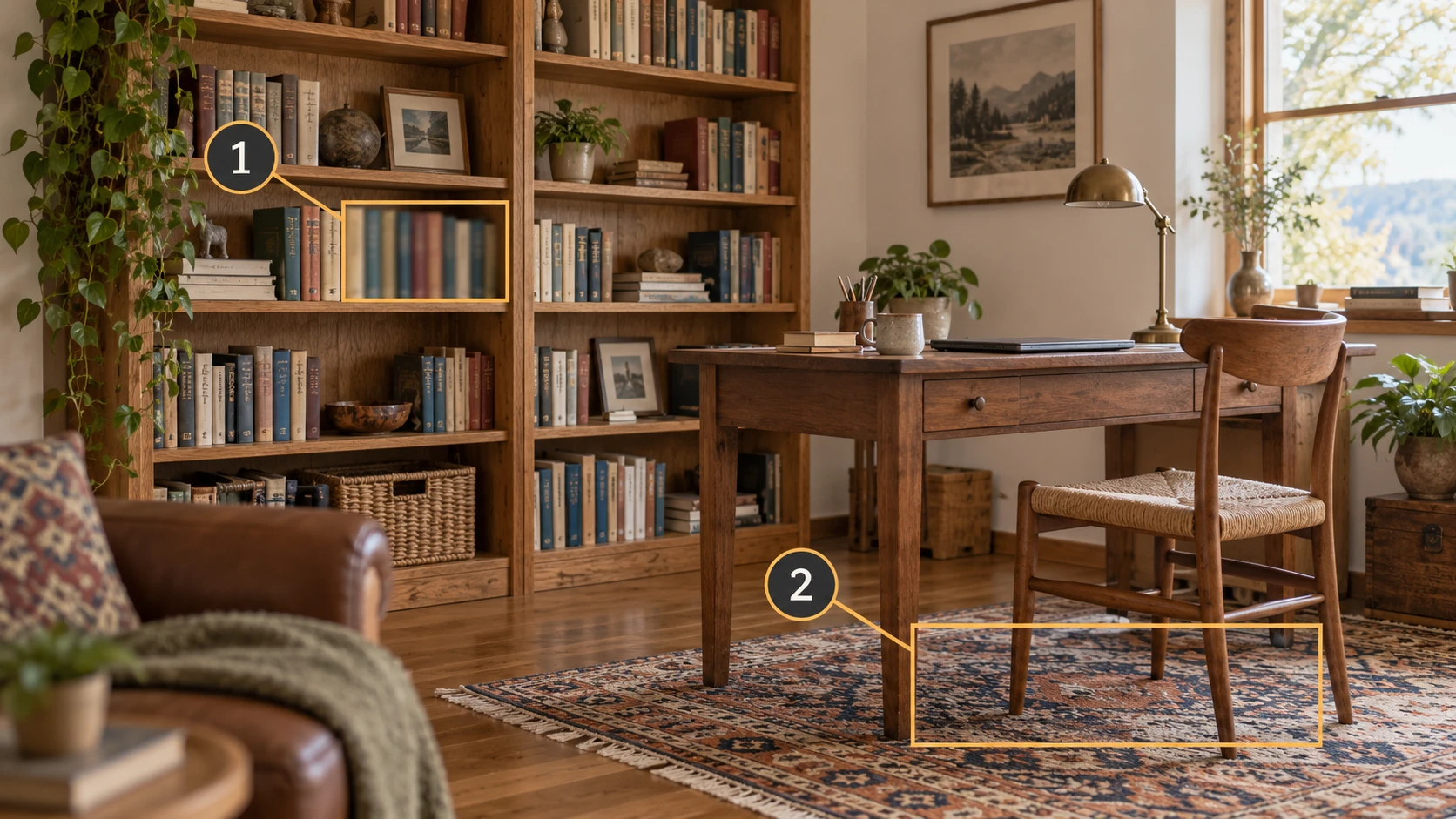
Inspecione as fotos correspondentes em 100%.
Abra várias fotos vizinhas em tamanho real. Procure rastros de movimento, perda de foco ou um assunto que ocupe poucos pixels. Se nenhum mostrar os detalhes claramente, refaça-os.
Deixe de lado os quadros ruins e verifique o que resta.
Exclua quadros muito desfocados, superexpostos ou obstruídos da pasta de entrada de trabalho. Verifique se as fotos vizinhas ainda compartilham características visíveis. Refaça qualquer lacuna deixada removendo-as.
Aproxime-se sem perder o ambiente.
Comece com uma visão de todo o alvo e depois aproxime-se gradualmente. Mantenha parte da visualização anterior em cada quadro. Ajuste a câmera, verifique o foco e inspecione algumas fotos em tamanho real antes de sair.
Se os originais estiverem nítidos, verifique as entradas reais.
Certifique-se de que a reconstrução usou originais em vez de cópias ou miniaturas de aplicativos de mensagens. Verifique as dimensões de entrada registradas. Se o seu visualizador tiver uma opção de visualização de baixa resolução, retorne à configuração de qualidade normal antes de comparar.
Retorne ao ponto de vista salvo na mesma distância e tamanho de exibição. Inspecione o detalhe escolhido e mova-o ligeiramente para um dos lados. Se permanecer suave, mantenha as fotos, a captura de tela e o registro de processamento correspondentes, em vez de alterar várias configurações juntas.
artefatos flutuantes: inspecione de outro ângulo antes de excluir
Quando fragmentos aparecerem ao lado de uma mesa ou porta, contorne-os primeiro. Algo que parece isolado de frente pode se sobrepor à borda de uma mesa, ao encosto de uma cadeira ou a um pequeno objeto lateralmente.
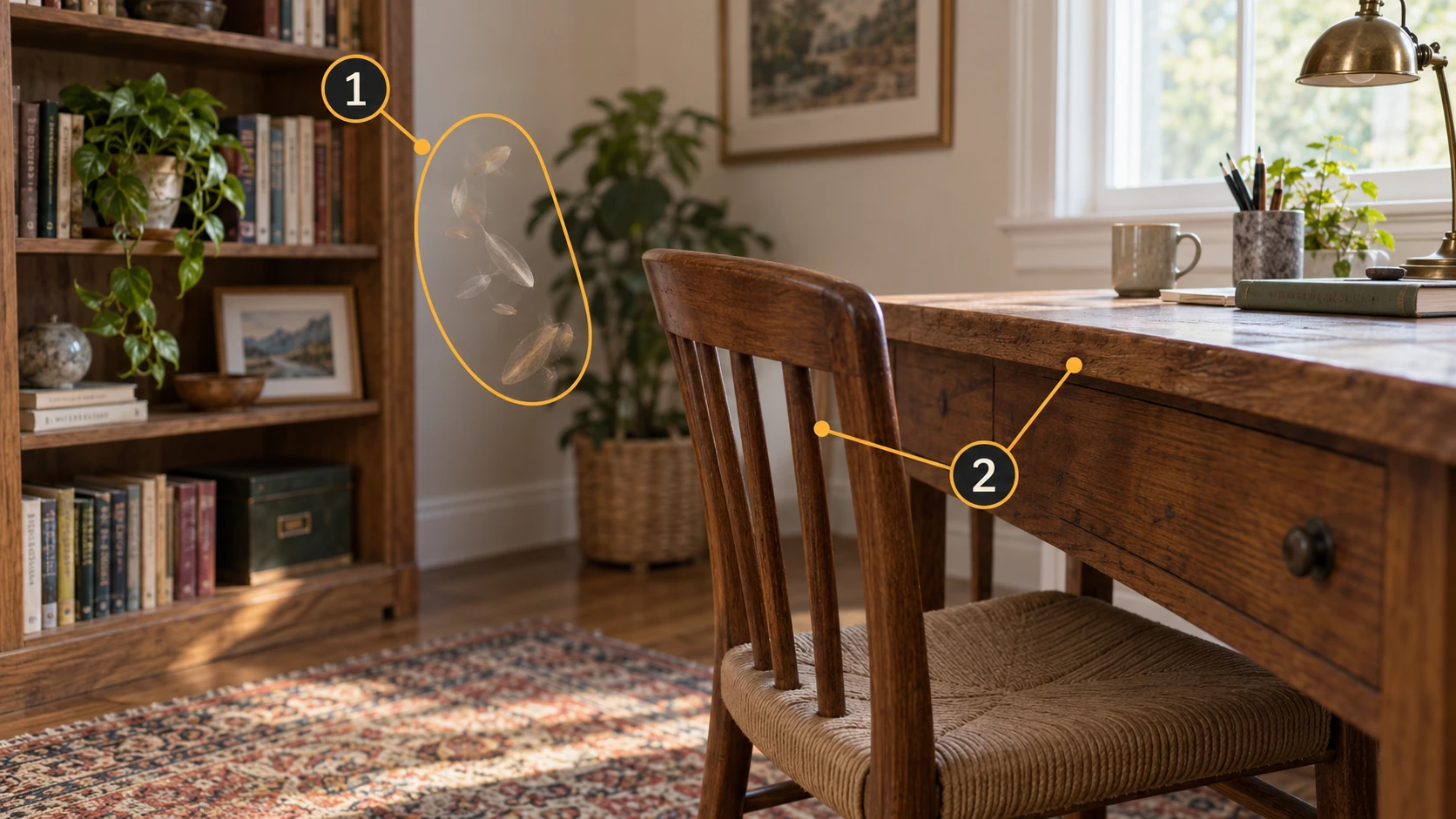
Salve uma cópia e inspecione duas direções.
Inspecione o fragmento de frente e de lado para avaliar sua distância do objeto. Identifique a parede, a borda da mesa e o encosto da cadeira atrás dela antes de fazer uma seleção.
Verifique a mesma área nas fotos de origem.
Procure uma pessoa que esteja passando, um objeto movido ou uma obstrução temporária. Deixe os quadros afetados de lado na cópia de trabalho e verifique a cobertura restante. Preencha todas as lacunas antes de reconstruir novamente.
Remova uma região indesejada pequena e confirmada.
Use as ferramentas de seleção ou corte disponíveis em seu editor. Comece com fragmentos bem afastados do assunto. Inspecione a seleção de outro ângulo antes de aplicá-la, especialmente quando uma seleção de espaço de tela puder incluir conteúdo atrás do fragmento.
Desfaça assim que a estrutura real desaparecer.
Se a borda de uma mesa ficar mais fina, o encosto de uma cadeira quebrar ou aparecer um buraco na parede, desfaça a edição ou reabra a cópia salva. Use seleções menores e verifique cada alteração.
Após a limpeza, mova-se pelo objeto no MakeWorlds Studio e inspecione a área limpa e as superfícies atrás dela. Verifique se as bordas da mesa, as costas das cadeiras e as paredes permanecem intactas antes de salvar esta versão para posterior edição ou exportação. Para artefatos generalizados, retorne às fotos de origem e ao registro de processamento.
Áreas faltantes: verifique se as fotos realmente as mostram
Nomeie a lacuna com precisão: atrás da cadeira, embaixo da mesa ou ao longo do batente da porta. Em seguida, procure fotos desse local em vez de revisar cada detalhe da cena.
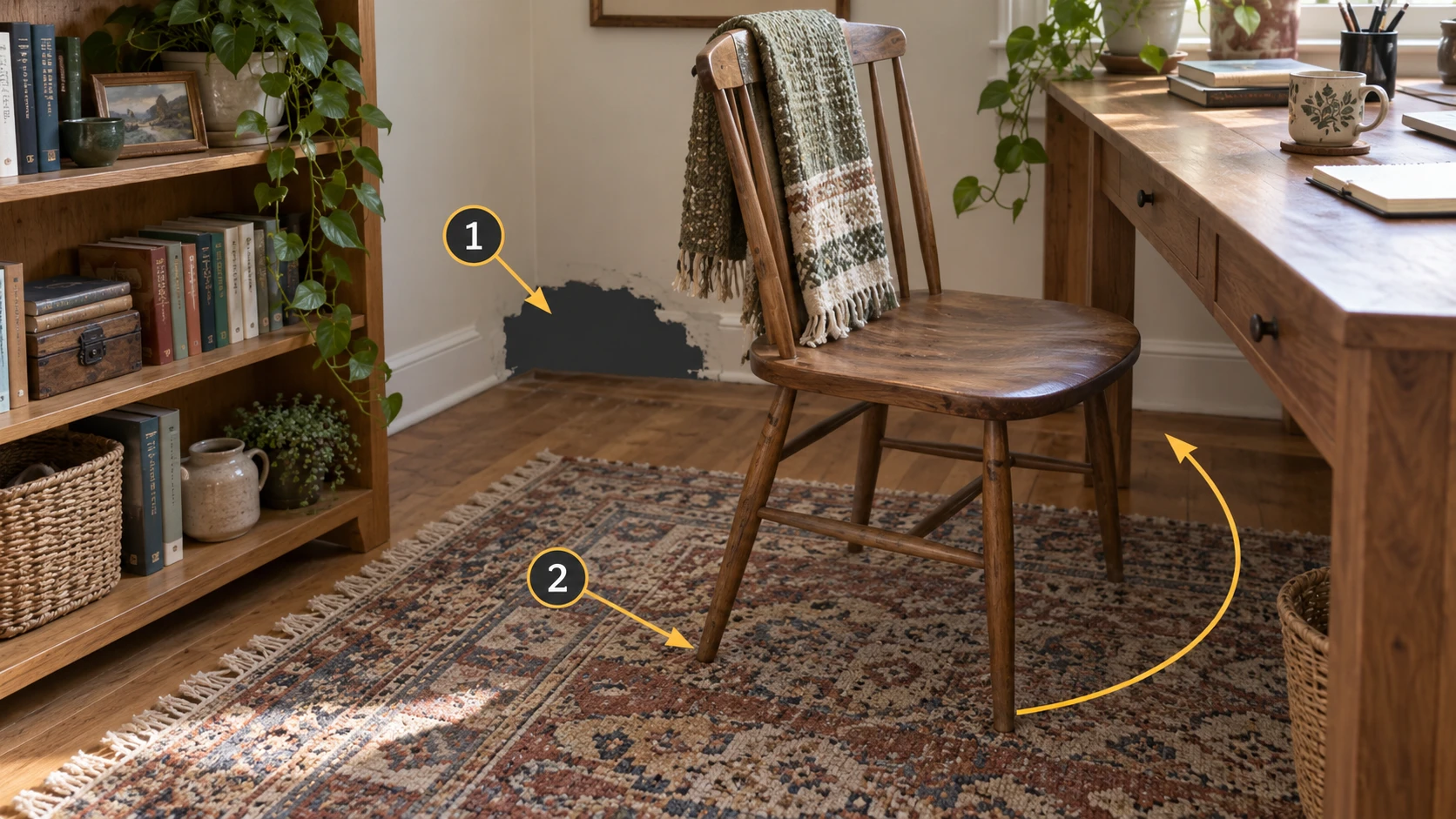
Exclua primeiro um erro de edição.
Abra a versão salva antes da limpeza e inspecione a mesma área. Se um corte ou exclusão introduziu a lacuna, inverta a edição e trabalhe em uma região menor.
Procure uma visão desobstruída nas fotos.
Não pare de encontrar a cadeira em uma foto. Verifique se a parede e o chão atrás dela estão visíveis. Se todas as visualizações estiverem bloqueadas, capture essa área de uma posição diferente.
Capture uma sequência conectada ao redor da lacuna.
Comece em uma área já coberta e mova-se para revelar a lacuna. Inclua recursos próximos intactos, como pernas de mesa, padrões de tapete ou batente de porta. Abaixe a câmera para áreas sob os móveis e mantenha a cena e a iluminação consistentes.
Se as fotos mostrarem, verifique se foram usadas.
Se o relatório de processamento listar fotos registradas ou não registradas, verifique os nomes dos arquivos que você identificou. Para fotos excluídas, inspecione a nitidez e as visualizações vizinhas. Se nenhuma lista estiver disponível, salve os nomes dos arquivos e registre-os para obter suporte.
Depois de adicionar fotos e reconstruir, inspecione a lacuna pela frente, lateral e altura de visualização normal. Siga a rota pretendida para verificar também as superfícies recentemente visíveis.
Sua primeira verificação, em resumo
| Sintoma | Primeira verificação | Próxima ação |
|---|---|---|
| Desfoque | Inspecione as fotos correspondentes em tamanho real. | Refilmar originais pouco claros; caso contrário, verifique as entradas reais e a qualidade de visualização. |
| artefatos flutuantes | Inspecione pela frente e pela lateral. | Verifique a interferência da fonte e remova o conteúdo perdido confirmado em pequenas regiões. |
| Áreas ausentes | Procure a superfície que falta nas fotos. | Refaça áreas invisíveis; caso contrário, verifique o registro da foto e o histórico de edições. |
Retorne ao mesmo ponto de vista após cada mudança. Se a causa ainda não estiver clara, entre em contato com a equipe MakeWorlds Studio com sua versão, tipo de entrada, nomes de arquivos relevantes, etapas e capturas de tela. Mostrar onde o problema aparece e o que você já tentou dá à investigação um ponto de partida útil. Remova informações pessoais dos registros antes de compartilhá-las.