Guide pratique · Dépannage en reconstruction
Corriger le flou, les artefacts flottants et les zones manquantes : une liste de vérification pratique
Dos de livre flous, fragments à côté d'un bureau ou espace derrière une chaise ? Lorsque vous examinez une scène dans MakeWorlds Studio, conservez une copie du projet et arrêtez-vous à la zone à problème. Suivez les vérifications ci-dessous, effectuez un changement principal à la fois et comparez du même point de vue.
Avant de changer quoi que ce soit
- Conservez les photos et le projet originaux. Travaillez sur une copie, déplacez les photos rejetées vers un dossier séparé et enregistrez une version distincte avant de supprimer le contenu de la scène.
- Laissez la scène terminer son chargement. Arrêtez-vous à une distance de visualisation normale et capturez le problème. Utilisez un cadre de porte ou un coin de bureau à proximité pour retrouver le même point de vue.
- Si le problème apparaît seulement après l'exportation, vérifiez d'abord le même endroit dans le projet d'origine. Confirmez que la visionneuse réceptrice prend en charge les données gaussiennes et a entièrement chargé le fichier.
Flou : commencez par la photo source
Choisissez un détail que vous pouvez comparer de manière fiable : un bord de livre, un motif de tapis ou un joint de cadre de porte. Gardez cette cible fixe tout en vérifiant la netteté.
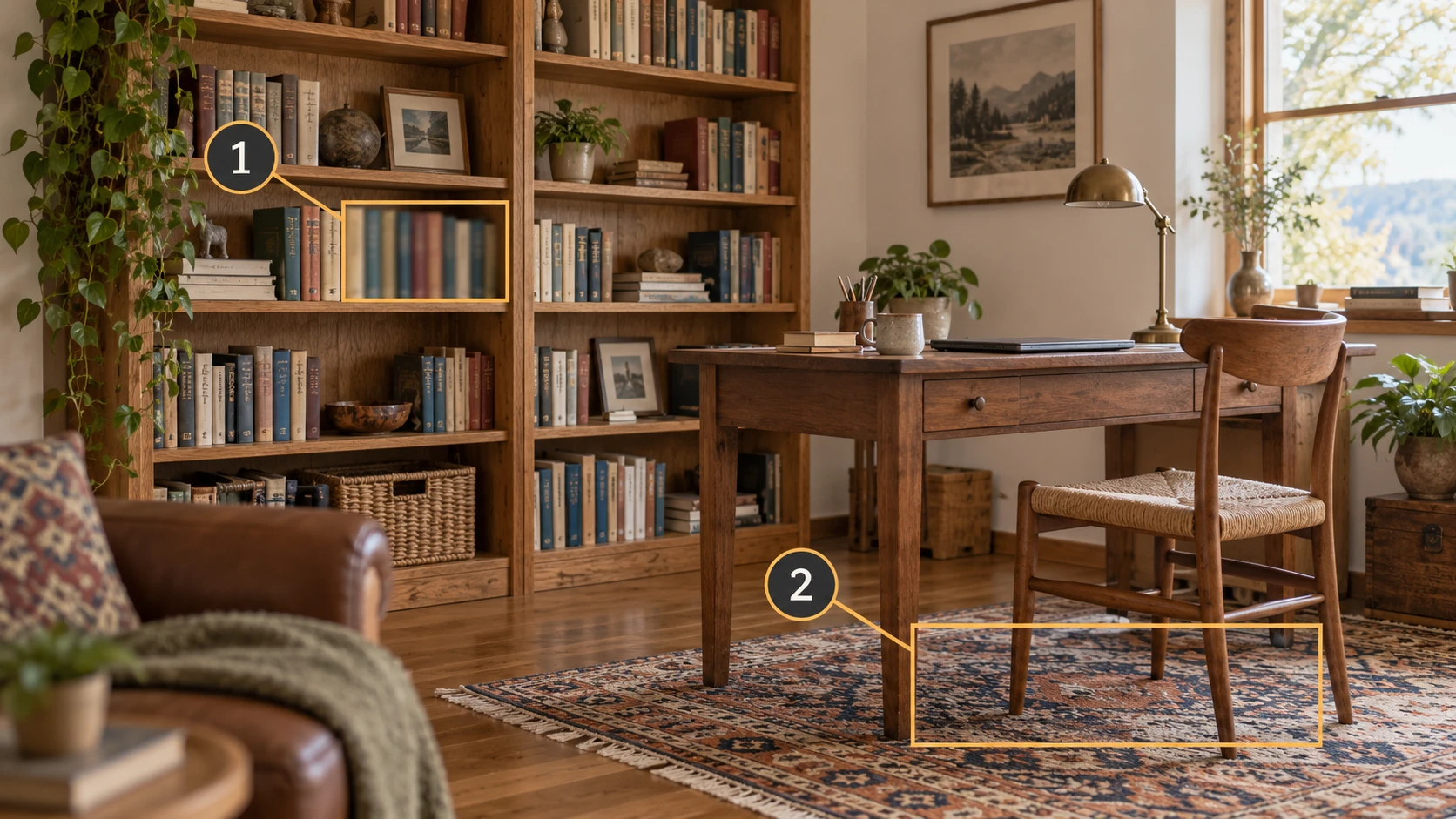
Inspectez les photos correspondantes à 100 %.
Ouvrez plusieurs photos voisines en taille réelle. Recherchez les traces de mouvement, la mise au point manquée ou un sujet occupant trop peu de pixels. Si aucun ne montre clairement les détails, reprenez la photo.
Mettez les mauvais cadres de côté et vérifiez ce qui reste.
Excluez les images très floues, fortement surexposées ou obstruées du dossier d’entrée de travail. Vérifiez que les photos voisines partagent toujours des fonctionnalités visibles. Comblez tout espace laissé en les supprimant.
Rapprochez-vous sans perdre l’environnement.
Commencez par une vue de l’ensemble de la cible, puis rapprochez-vous progressivement. Conservez une partie de la vue précédente dans chaque image. Installez l'appareil photo, vérifiez la mise au point et inspectez quelques photos en taille réelle avant de partir.
Si les originaux sont nets, vérifiez les entrées réelles.
Assurez-vous que la reconstruction utilise des originaux plutôt que des copies ou des vignettes d'applications de messagerie. Vérifiez les dimensions d'entrée enregistrées. Si votre visionneuse dispose d'une option d'aperçu basse résolution, revenez à son paramètre de qualité normal avant de comparer.
Revenez au point de vue enregistré à la même distance et à la même taille d'affichage. Inspectez le détail choisi, puis déplacez-vous légèrement de chaque côté. S'il reste mou, conservez les photos, la capture d'écran et le journal de traitement correspondants plutôt que de modifier plusieurs paramètres ensemble.
artefacts flottants : inspectez sous un autre angle avant de supprimer
Lorsque des fragments apparaissent à côté d’un bureau ou d’une porte, contournez-les d’abord. Quelque chose qui semble isolé de face peut chevaucher le bord d’un bureau, le dossier d’une chaise ou un petit objet sur le côté.
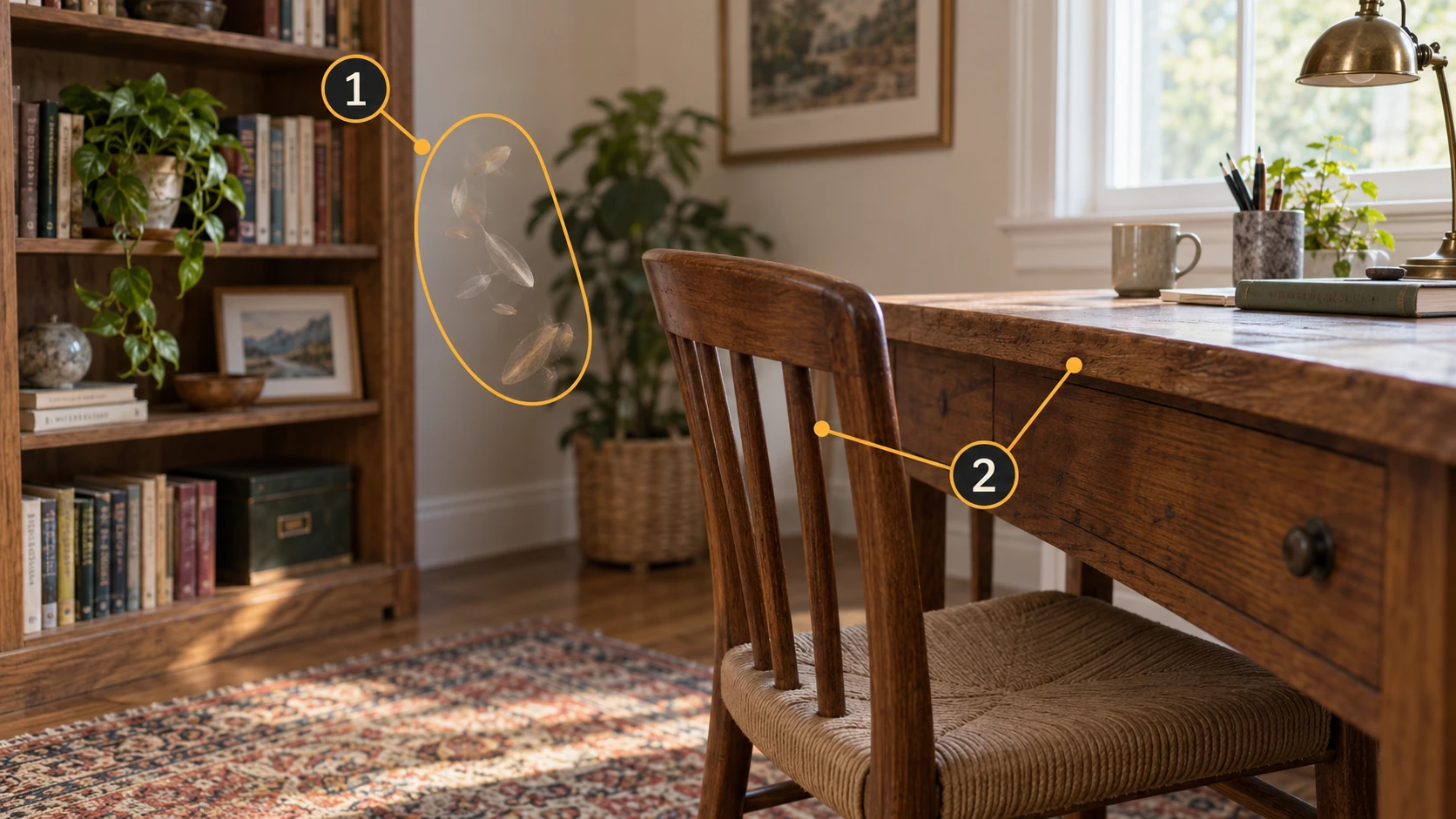
Enregistrez une copie et inspectez deux directions.
Inspectez le fragment de face et de côté pour juger de sa distance par rapport au sujet. Identifiez le mur, le bord du bureau et le dossier de la chaise derrière avant de faire une sélection.
Vérifiez la même zone dans les photos sources.
Recherchez une personne qui passe, un objet déplacé ou un obstacle temporaire. Mettez de côté les images concernées dans la copie de travail et vérifiez la couverture restante. Remplissez les lacunes avant de reconstruire à nouveau.
Supprimez une petite région indésirable confirmée.
Utilisez les outils de sélection ou de recadrage disponibles dans votre éditeur. Commencez par des fragments éloignés du sujet. Inspectez la sélection sous un autre angle avant de l’appliquer, en particulier lorsqu’une sélection d’espace d’écran peut inclure du contenu derrière le fragment.
Annuler dès que la structure réelle disparaît.
Si le bord d'un bureau s'amincit, si le dossier d'une chaise se brise ou si un trou apparaît dans le mur, annulez la modification ou rouvrez la copie enregistrée. Utilisez des sélections plus petites et vérifiez chaque modification.
Après le nettoyage, déplacez-vous autour du sujet dans MakeWorlds Studio et inspectez à la fois la zone dégagée et les surfaces situées derrière elle. Vérifiez que les bords du bureau, les dossiers des chaises et les murs restent intacts avant d'enregistrer cette version pour une modification ou une exportation ultérieure. Pour les artefacts répandus, revenez aux photos sources et au journal de traitement.
Zones manquantes : vérifiez si les photos les montrent réellement
Nommez précisément l’espace : derrière la chaise, sous le bureau ou le long du cadre d’une porte. Recherchez ensuite des photos de cet endroit au lieu d’examiner chaque détail de la scène.
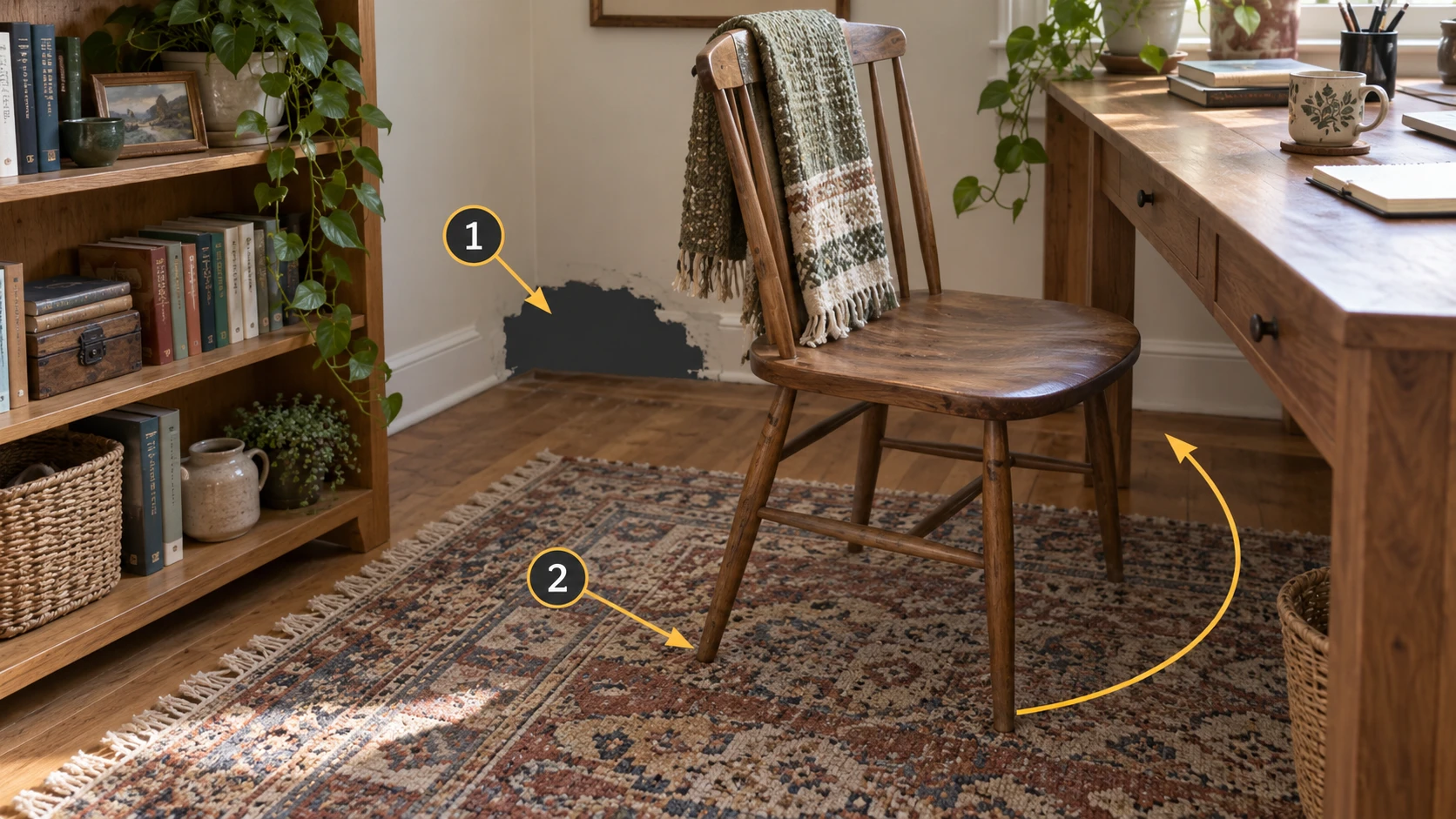
Éliminez d’abord une erreur d’édition.
Ouvrez la version enregistrée avant le nettoyage et inspectez la même zone. Si un recadrage ou une suppression a introduit l'écart, annulez cette modification et travaillez sur une région plus petite.
Recherchez une vue dégagée sur les photos.
Ne vous arrêtez pas à trouver la chaise sur une photo. Vérifiez si le mur et le sol derrière sont visibles. Si chaque vue est bloquée, capturez cette zone depuis une position différente.
Capturez une séquence connectée autour de l’espace.
Partez d’une zone déjà couverte et déplacez-vous pour révéler l’espace. Incluez les éléments intacts à proximité tels que les pieds de table, les motifs de tapis ou un cadre de porte. Abaissez la caméra pour les zones situées sous les meubles et gardez la scène et l'éclairage cohérents.
Si les photos le montrent, vérifiez si elles ont été utilisées.
Si le rapport de traitement répertorie les photos enregistrées ou non enregistrées, vérifiez les noms de fichiers que vous avez identifiés. Pour les photos exclues, inspectez la netteté et les vues voisines. Si aucune liste n'est disponible, enregistrez les noms de fichiers et connectez-vous pour obtenir de l'aide.
Après avoir ajouté des photos et reconstruit, inspectez l’espace depuis l’avant, le côté et la hauteur de vue normale. Suivez l'itinéraire pas à pas prévu pour vérifier également les surfaces nouvellement visibles.
Votre premier chèque, en un coup d'oeil
| Symptôme | Premier contrôle | Action suivante |
|---|---|---|
| Flou | Inspectez les photos correspondantes en taille réelle. | Reprise des originaux peu clairs ; sinon, vérifiez les entrées réelles et la qualité de visualisation. |
| artefacts flottants | Inspectez de l’avant et du côté. | Vérifiez les interférences de la source, puis supprimez le contenu parasite confirmé dans les petites régions. |
| Zones manquantes | Recherchez la surface manquante sur les photos. | Reprenez les zones invisibles ; sinon, vérifiez l'enregistrement des photos et l'historique des modifications. |
Revenez au même point de vue après chaque changement. Si la cause reste incertaine, contactez l'équipe MakeWorlds Studio avec votre version, votre type d'entrée, les noms de fichiers pertinents, les étapes et les captures d'écran. Montrer où le problème apparaît et ce que vous avez déjà essayé donne à l'enquête un point de départ utile. Supprimez les informations personnelles des journaux avant de les partager.