実践ガイド・再構築トラブルシューティング
ぼけ・浮遊アーティファクト・欠損領域を改善する実践チェックリスト
ぼやけた本の背表紙、机の横の破片、椅子の後ろの隙間? MakeWorlds Studio でシーンをレビューするときは、プロジェクトのコピーを保存し、問題のある領域で停止してください。以下のチェックに従って、一度に 1 つずつ大きな変更を加え、同じ観点から比較してください。
何かを変える前に
- 元の写真とプロジェクトを保管してください。コピーを作成し、拒否された写真を別のフォルダーに移動し、シーン コンテンツを削除する前に別のバージョンを保存します。
- シーンの読み込みを完了させます。通常の観察距離で停止し、問題を捉えます。近くのドア枠や机の角を使用して、同じ視点を再度見つけます。
- エクスポート後にのみ問題が発生する場合は、最初に元のプロジェクトの同じ場所を確認してください。受信側ビューアがガウス データをサポートし、ファイルが完全にロードされていることを確認します。
ぼかし: ソース写真から開始します
本の端、敷物のパターン、ドアフレームの継ぎ目など、確実に比較できる詳細を選択します。シャープネスをチェックしながらターゲットを固定してください。
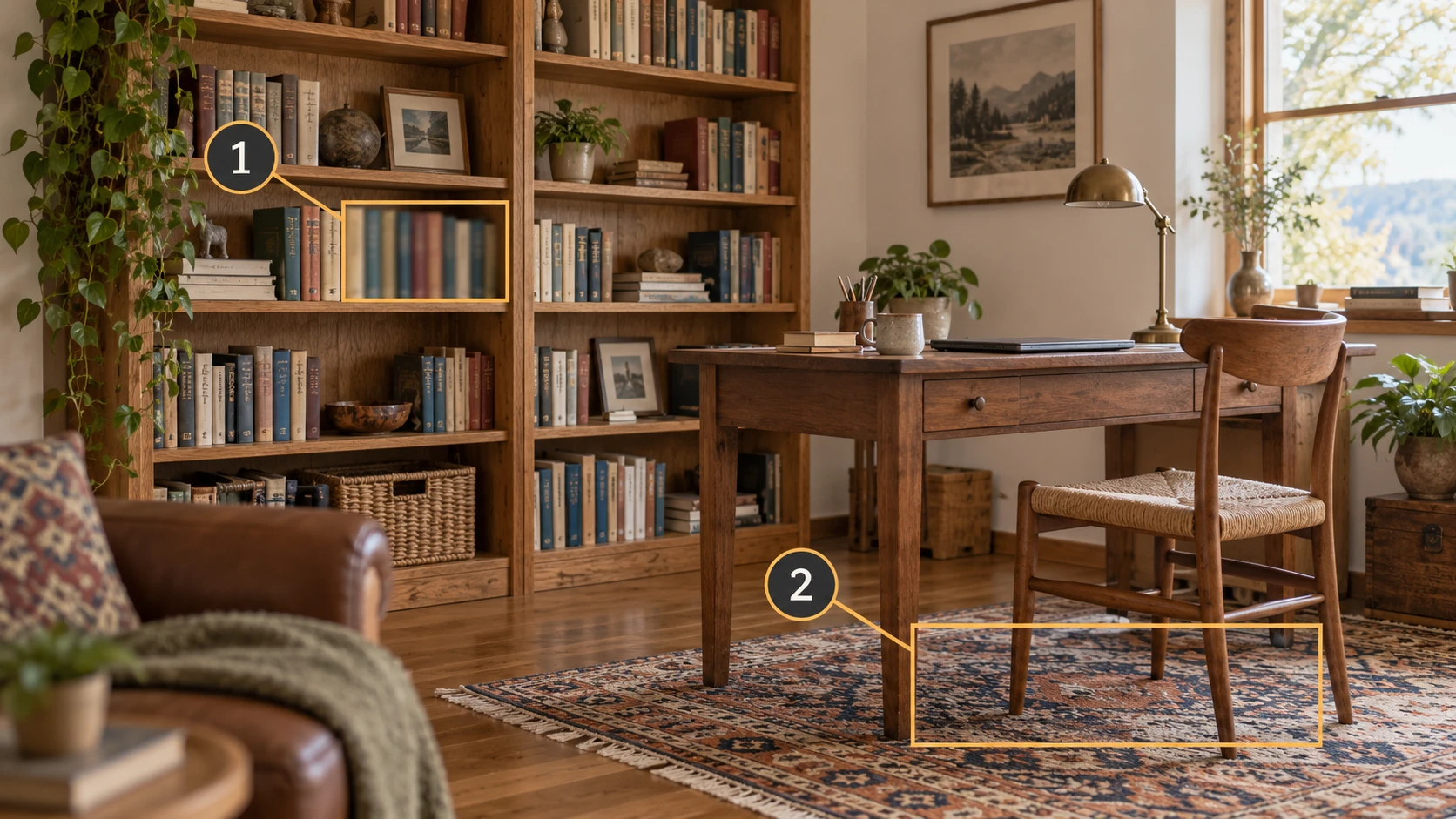
一致する写真を 100% 検査します。
いくつかの隣接する写真をフルサイズで開きます。動きの軌跡、焦点のずれ、または占有ピクセル数が少なすぎる被写体を探します。細部がはっきりと写っていない場合は、再撮影してください。
不良フレームを脇に置いて、残っているフレームを確認します。
ひどくぼやけているフレーム、過度に露出オーバーになっているフレーム、または遮蔽されたフレームを作業入力フォルダーから除外します。隣接する写真が目に見える特徴をまだ共有していることを確認します。それらを削除して残った隙間を再撮影します。
周囲を見失わずに近づくことができます。
最初はターゲット全体を見て、徐々に近づいてください。各フレームに前のビューの一部を保持します。カメラを構え、焦点を確認し、フルサイズで数枚のショットを確認してから出発します。
原稿が鮮明な場合は、実際の入力を確認してください。
再構築には、メッセージング アプリのコピーやサムネイルではなく、必ずオリジナルを使用してください。記録された入力寸法を確認します。ビューアに低解像度のプレビュー オプションがある場合は、比較する前に通常の品質設定に戻してください。
同じ距離と表示サイズで保存した視点に戻ります。選択した詳細を確認し、どちらかの側に少し移動します。柔らかいままの場合は、複数の設定をまとめて変更するのではなく、一致する写真、スクリーンショット、処理ログを保存してください。
フローティングアーティファクト: 削除する前に別の角度から検査します
破片が机や出入り口の横に現れたら、まずその周囲を移動してください。正面から見ると孤立しているように見えるものでも、横から見ると机の端や椅子の背もたれ、小さな物体と重なっている場合があります。
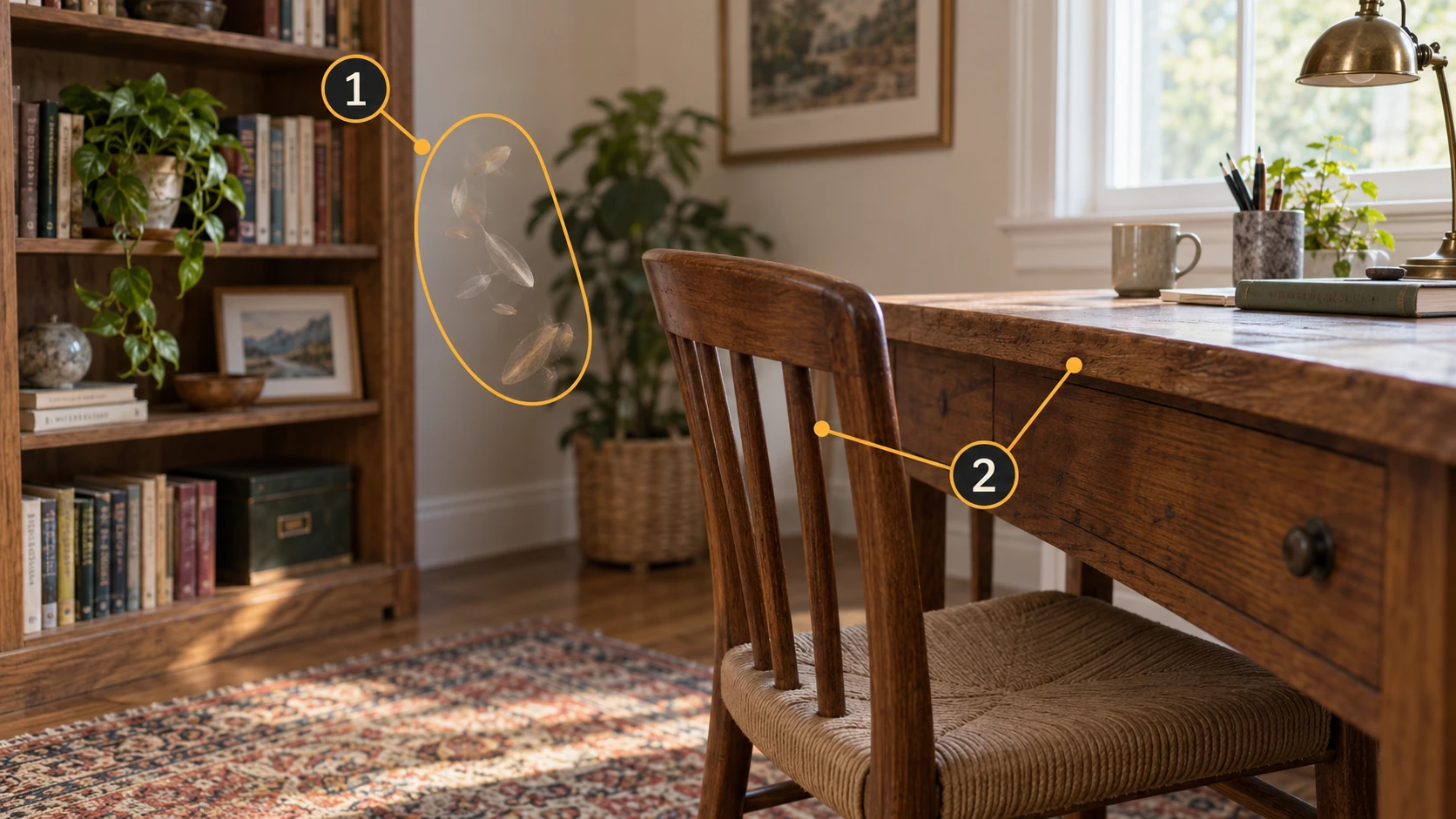
コピーを保存し、2 つの方向を検査します。
断片を正面と側面から検査して、対象物からの距離を判断します。選択する前に、壁、机の端、その後ろにある椅子の背もたれを確認してください。
ソース写真の同じ領域を確認してください。
通過する人、移動する物体、または一時的な障害物を探します。影響を受けるフレームを作業コピーに保存し、残りのカバレッジを確認します。再度再構築する前にギャップを埋めてください。
確認された不要な小さな領域を削除します。
エディターで利用可能な選択ツールまたはトリミング ツールを使用します。主題からかなり離れた断片から始めます。特に画面空間の選択範囲にフラグメントの背後にコンテンツが含まれている可能性がある場合は、選択範囲を適用する前に別の角度から検査します。
実際の構造が消えたらすぐに元に戻してください。
机の端が薄くなったり、椅子の背もたれが壊れたり、壁に穴が開いたりした場合は、編集を元に戻すか、保存したコピーを再度開きます。選択範囲を小さくして、それぞれの変更を確認してください。
クリーンアップ後、MakeWorlds Studio で対象の周囲を移動し、クリアされた領域とその背後の表面の両方を検査します。さらに編集またはエクスポートするためにこのバージョンを保存する前に、机の端、椅子の背もたれ、壁が無傷であることを確認してください。広範囲にわたるアーティファクトについては、ソース写真と処理ログに戻ってください。
欠けている部分: 写真に実際に写っているかどうかを確認してください
椅子の後ろ、机の下、ドアフレームの側面など、隙間に正確な名前を付けます。次に、シーン内のすべての詳細を確認するのではなく、その場所の写真を探します。
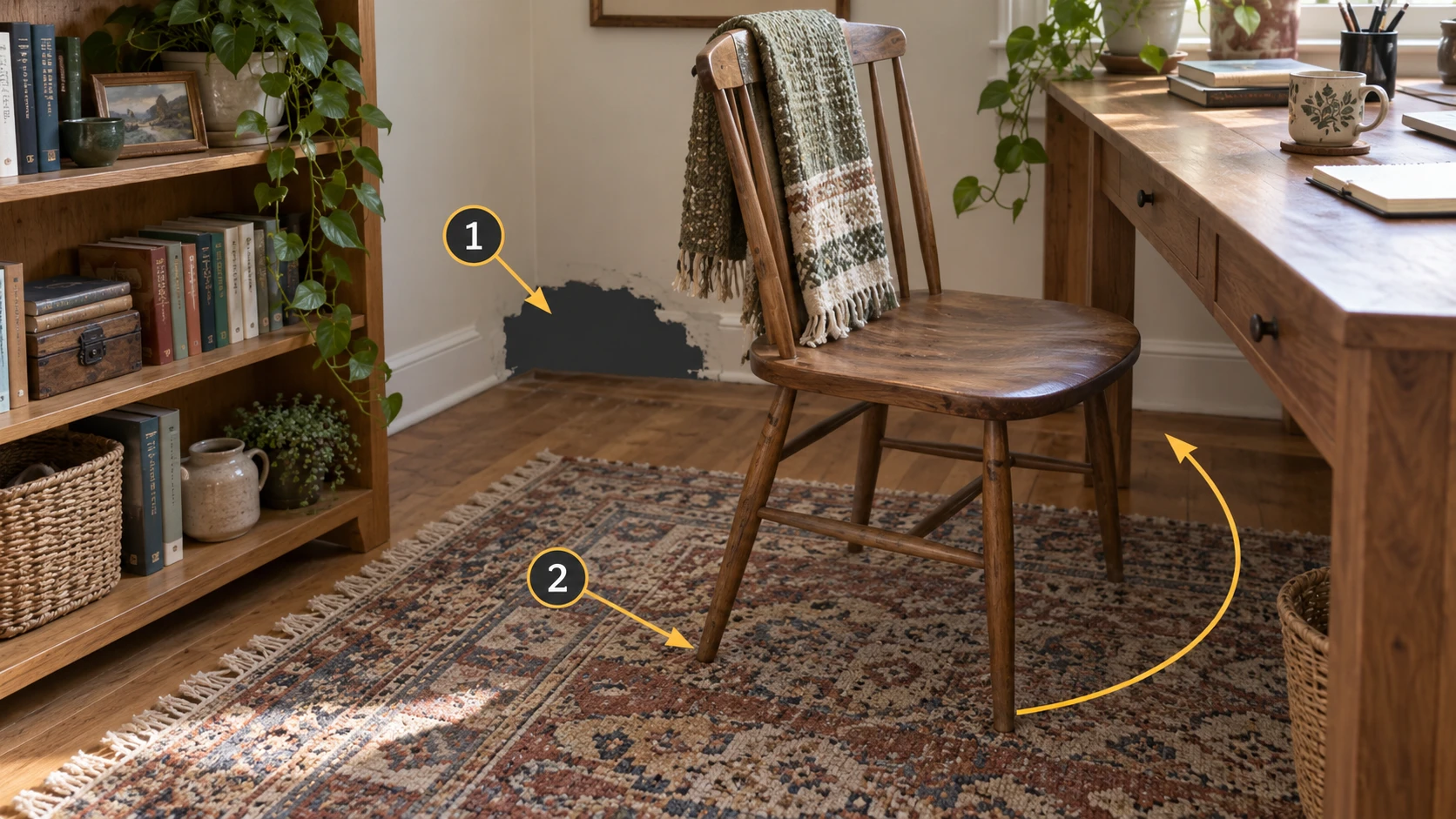
まず編集ミスを除外してください。
クリーンアップ前に保存したバージョンを開いて、同じ領域を調べます。トリミングまたは削除によってギャップが生じた場合は、その編集を元に戻し、より小さい領域で作業します。
写真の中から遮るもののない景色を探してください。
写真から椅子を見つけるだけで終わらせないでください。後ろの壁や床が見えているか確認してください。すべてのビューがブロックされている場合は、別の位置からそのエリアをキャプチャします。
ギャップの周りでつながったシーケンスをキャプチャします。
すでにカバーされている領域から開始し、隙間を明らかにするために動き回ります。テーブルの脚、敷物のパターン、ドア枠など、近くにある特徴をそのまま含めます。家具の下のエリアではカメラの位置を下げ、シーンと照明の一貫性を保ちます。
写真に写っている場合は、使用済みかどうかを確認してください。
処理レポートに登録済みまたは未登録の写真がリストされている場合は、特定したファイル名を確認してください。除外された写真については、シャープネスと隣接するビューを検査します。使用可能なリストがない場合は、サポートのためにファイル名とログを保存します。
写真を追加して再構成した後、正面、側面、および通常の表示高さからギャップを検査します。意図したウォークスルー ルートに従って、新たに表示されたサーフェスも確認します。
最初のチェックの概要
| 症状 | 最初のチェック | 次のアクション |
|---|---|---|
| ぼかし | 一致する写真をフルサイズで検査します。 | 不鮮明なオリジナルを再撮影します。それ以外の場合は、実際の入力と表示品質を確認してください。 |
| 浮遊するアーティファクト | 正面と横から検査します。 | ソースの干渉を確認し、小さな領域で確認された漂遊コンテンツを削除します。 |
| 欠落領域 | 写真で欠けている表面を探してください。 | 見えない領域を再撮影します。それ以外の場合は、写真の登録と編集履歴を確認してください。 |
変更するたびに同じ視点に戻ります。原因が不明な場合は、バージョン、入力タイプ、関連するファイル名、手順、スクリーンショットを添えて MakeWorlds Studio チームにお問い合わせください。問題が発生している場所と、すでに試したことを示すと、調査の有用な開始点が得られます。ログを共有する前に、ログから個人情報を削除してください。