Guia prático · Escolhendo os resultados 3D
Primitivas gaussianas, nuvens de pontos ou malhas? Como escolher as entregas de um projeto aéreo
Um levantamento aéreo de um parque empresarial pode apoiar um tour visual, uma inspeção do local ou um drive-through interativo. Cada tarefa exige resultados diferentes. Antes de processar as imagens, estabeleça quem utilizará o resultado, qual software irá abri-lo e o que será necessário fazer.
Comece com a tarefa
As cenas gaussianas reproduzem a aparência de diferentes pontos de vista; nuvens de pontos retêm amostras espaciais; malhas descrevem superfícies com faces conectadas. Use a tabela para escolher um ponto de partida e siga as verificações dessa tarefa.
| Comece com | Sua tarefa | Antes da entrega |
|---|---|---|
| Cena gaussiana | Tours visuais, apresentações de locação e imagens passo a passo. | Cobertura ao longo da rota, aparência aproximada e desempenho no dispositivo alvo. |
| Nuvem de pontos | Inspeção de amostras espaciais, cadastro, cortes e medições validadas. | Coordenadas e unidades, cobertura e ruído, erros de pontos de verificação independentes. |
| Malha | Limpeza de superfície, edição de materiais, colisão e outros resultados de geometria. | Buracos e faces quebradas, normais e texturas, uso real no software alvo. |
| Cena gaussiana + malha | Combinando aparência de cena com interação de veículo ou personagem. | Alinhamento, limites de colisão, rampas e curvas. |
Para um passeio visual, inspecione a rota pela cena gaussiana
Para uma entrega focada na aparência do parque, reconstrua a cena gaussiana em MakeWorlds Studio e, em seguida, inspecione-a ao longo da rota pretendida pelo cliente: uma visão geral da entrada, edifícios ao longo da estrada e uma visão mais detalhada de uma instalação importante. Essa rota se torna a lista de verificação de trabalho para a revisão da cena.
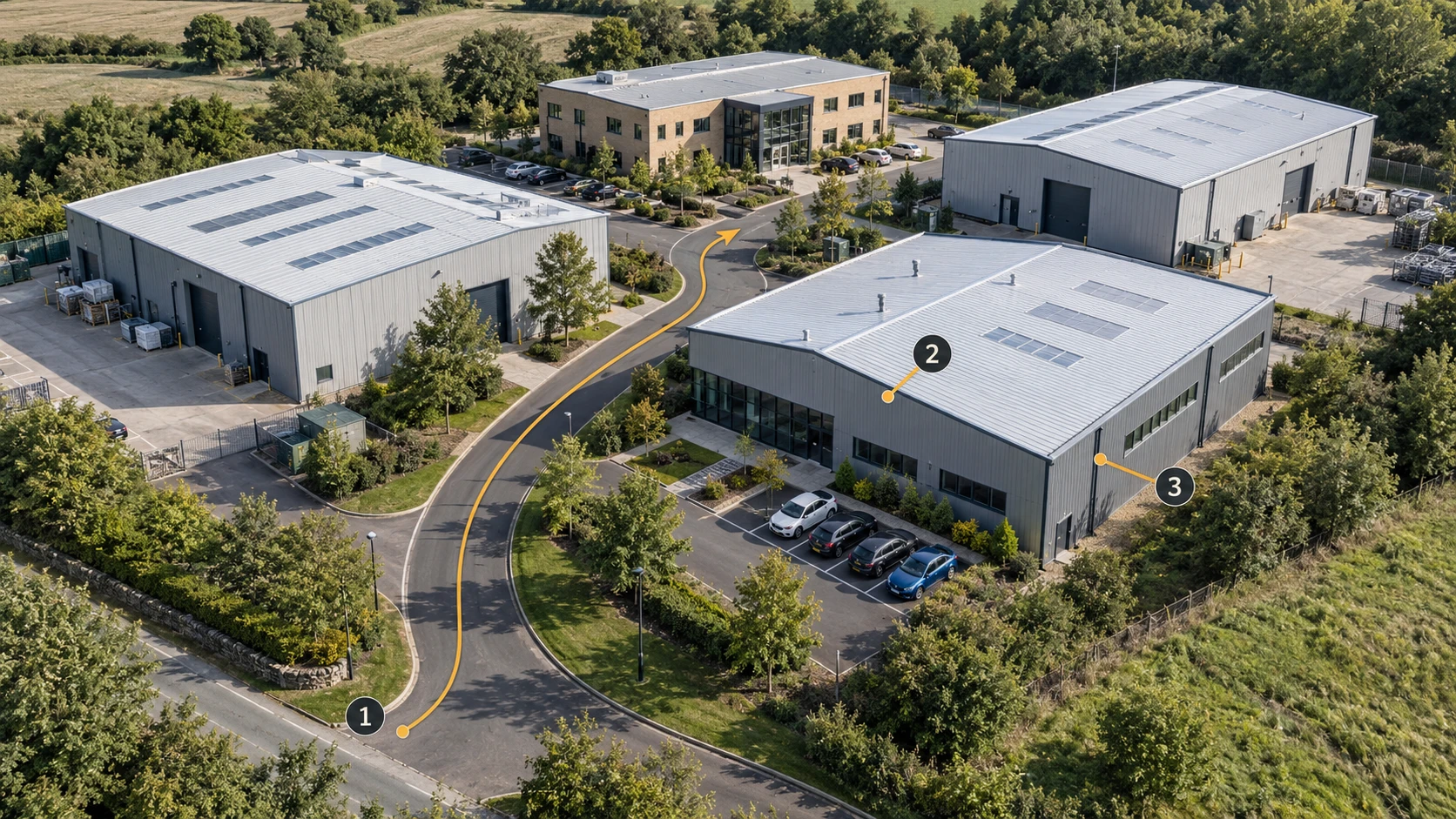
Verifique a visão geral e siga a estrada.
Siga a estrada marcada como 1 e inspecione os espaços entre edifícios, áreas de estacionamento e esquinas. Observe conteúdo ausente, artefatos flutuantes ou perda abrupta de detalhes para acompanhamento.
Faça uma pausa nos telhados e fachadas.
Inspecione a borda do telhado em 2 e, em seguida, abaixe o ponto de vista para inspecionar janelas, paredes e beirais em 3. Se as imagens cobrirem apenas telhados, adicione pontos de vista oblíquos ou inferiores que revelem as fachadas antes de planejar um passeio próximo ao solo.
Repita a rota no dispositivo receptor.
Use um visualizador compatível com Gauss no dispositivo real do cliente. Verifique o carregamento inicial, a suavidade da navegação e os detalhes nas principais paradas. Se o dispositivo apresentar dificuldades, valide uma área de entrega menor antes de expandir.
A rota acordada abre corretamente, permanece navegável e mostra os detalhes necessários. Prepare e valide a geometria adequada separadamente quando o projeto também precisar de medições ou colisão.
Para inspeção do local, verifique as coordenadas e a cobertura da nuvem de pontos
Para trechos rodoviários, alinhamento entre capturas ou inspeção espacial, chegue a um acordo sobre a área necessária, atributos e erros aceitáveis antes do processamento.
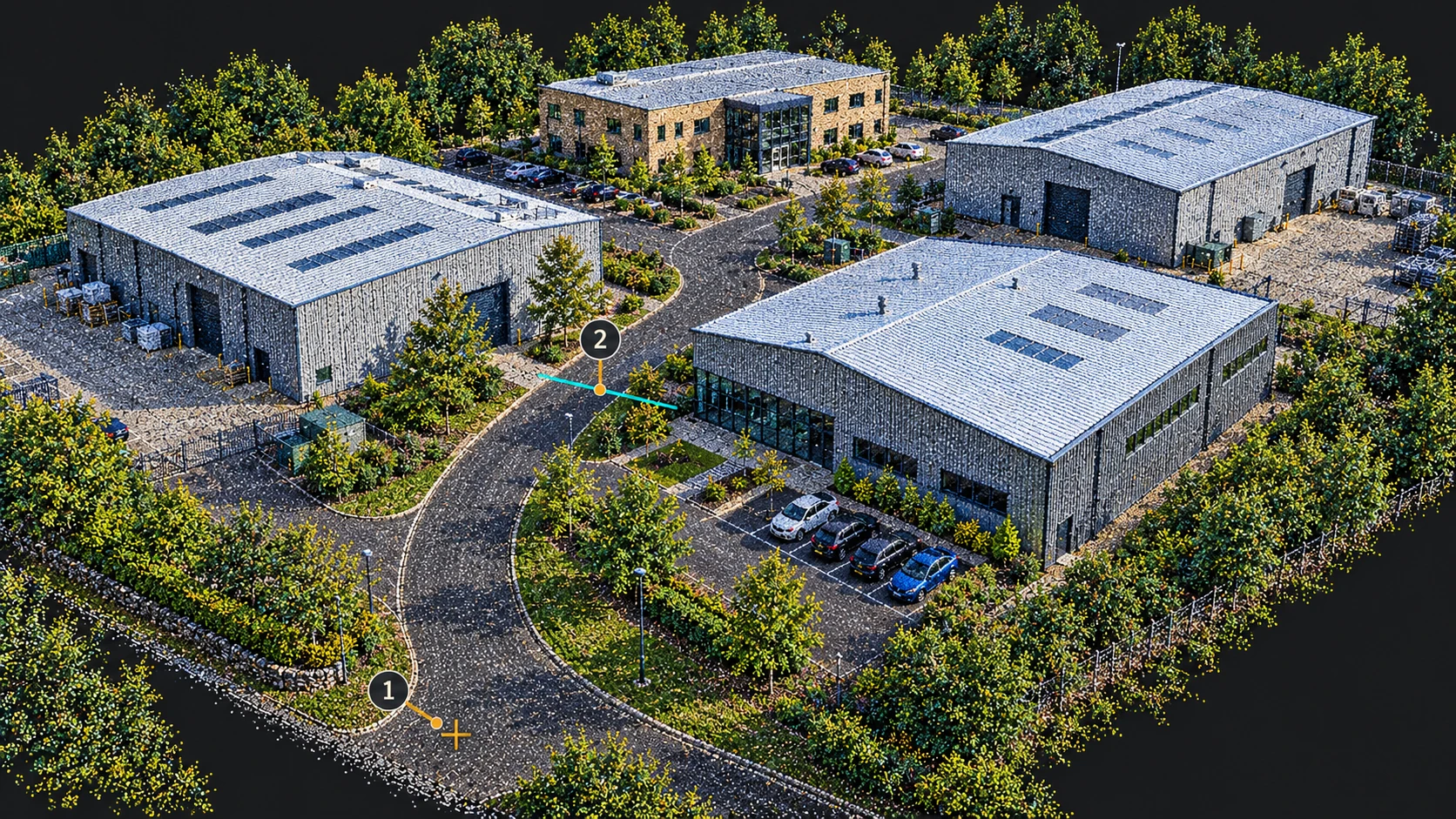
Confirme coordenadas, unidades e atributos.
Confirme referências horizontais e verticais, unidades, extensão e quaisquer atributos de cor ou classificação necessários. Importe uma pequena amostra e verifique posições e dimensões conhecidas em busca de deslocamentos, erros de escala ou referências de altura incompatíveis.
Inspecione o solo, telhados e bordas obstruídas.
Mude os pontos de vista e inspecione as seções quando necessário. Procure lacunas nas estradas, valores atípicos no telhado e falta de terreno sob as árvores. Colete observações adicionais para terreno invisível; os pontos do dossel não são medidas do solo.
Valide o erro em pontos de verificação independentes.
Compare com pontos de verificação pesquisados de forma independente, distribuídos por todo o projeto e não usados para restringir o modelo. Registre o método, os erros e as áreas faltantes e, em seguida, avalie-os em relação aos requisitos acordados. A densidade visual por si só não é validação.
O destinatário pode posicionar os dados corretamente, realizar as seções ou análises acordadas e compreender seu erro e abrangência. Trate os dados não validados como uma referência visual até que a precisão seja verificada.
Para edição e interação, inspecione as superfícies da malha
Se o destinatário precisar reparar formas de edifícios, editar materiais ou construir um drive-thru, comece com uma amostra contendo uma estrada, um edifício e uma rampa. Verifique as superfícies no fluxo de trabalho pretendido.
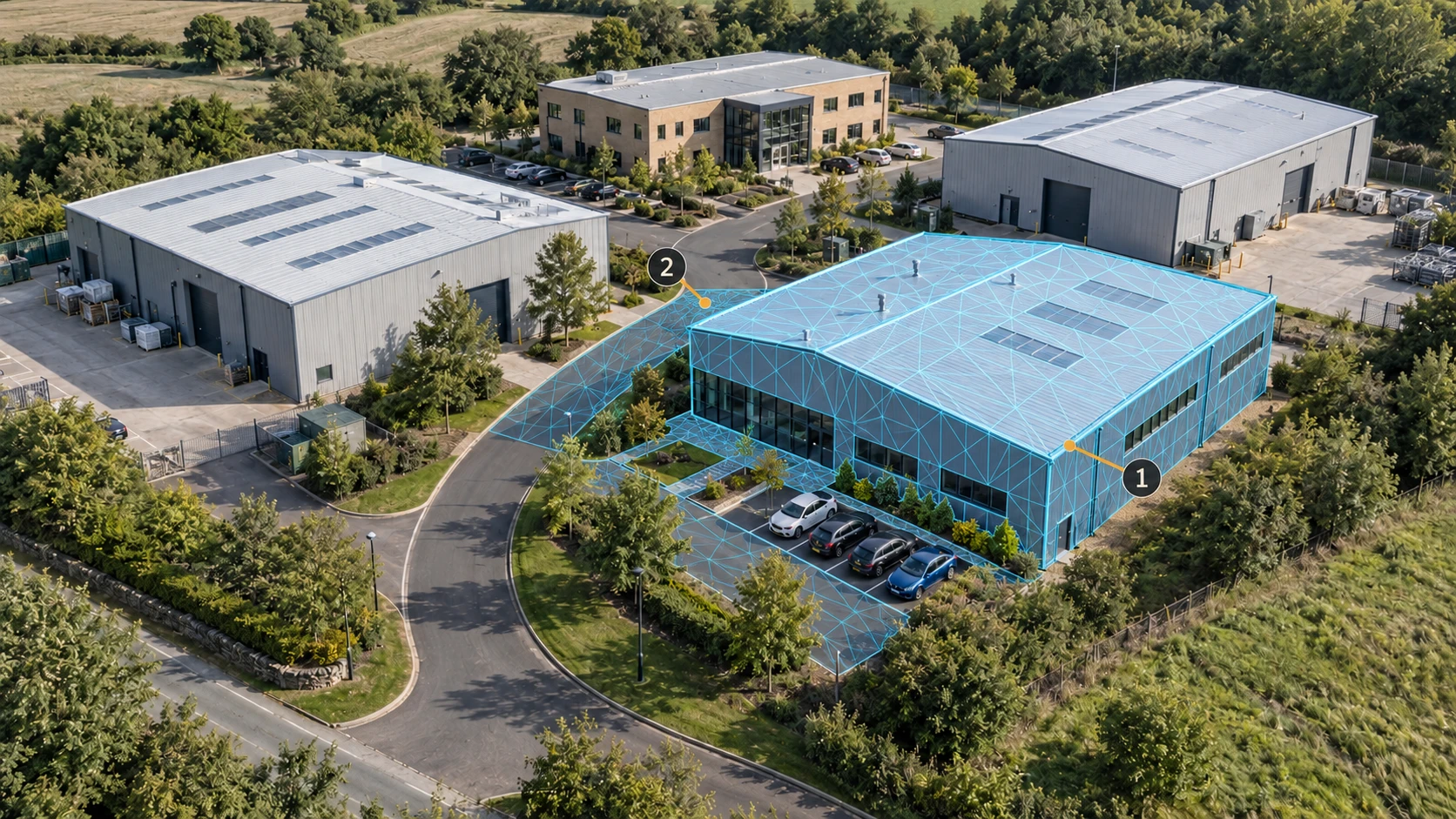
Importe uma amostra e verifique seu posicionamento e escala.
Abra o arquivo no software de recebimento e verifique a orientação, unidades e dimensão conhecida. Resolva tamanhos ou deslocamentos inesperados por meio de coordenadas e importe configurações antes da edição.
Inspecione wireframes, buracos e texturas.
Inspecione edifícios e estradas em busca de buracos sob beirais, faces abrangendo lacunas reais, normais invertidas e texturas desalinhadas. Consulte as fotos originais ao reparar superfícies e decida se as áreas sem suporte precisam de mais captura.
Prepare-se para a tarefa e verifique a exportação.
Para interação, verifique a continuidade da estrada e configure a colisão suportada pelo motor alvo. Para apresentação, inspecione silhuetas e texturas após simplificação. Reimporte a exportação e verifique os materiais, posicionamento e atributos necessários.
A malha funciona na edição do destinatário ou no fluxo de trabalho em tempo de execução, sem problemas superficiais que impeçam a tarefa acordada. Validar a precisão geométrica para o uso pretendido; a impressão também precisa de verificações de estanqueidade, espessura da parede e escala de impressão.
Combine aparência e colisão para um drive-through
Para um drive-through, revise e refine a aparência da cena gaussiana em MakeWorlds Studio e, em seguida, combine-a com a geometria simplificada de colisão de estradas, edifícios e obstáculos no mecanismo de destino. Confirme primeiro o suporte no mecanismo e no importador e gerencie os ativos de aparência e colisão separadamente.
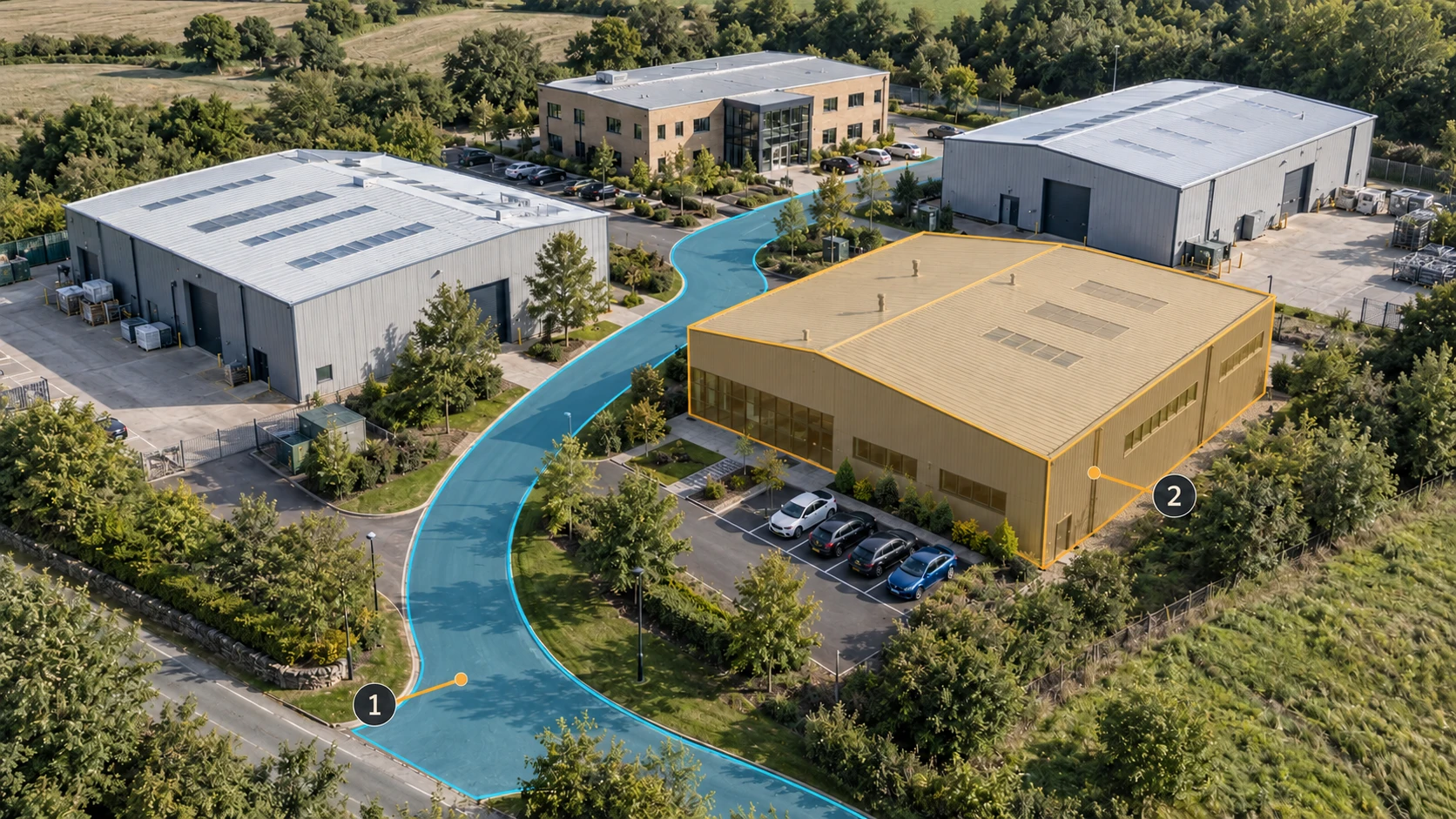
Alinhe ambos os conjuntos de dados com pontos de referência compartilhados.
Verifique a origem, as unidades e a orientação e, em seguida, compare vários pontos de referência separados, como interseções, cantos de edifícios e inícios de rampas. Um canto correspondente não é suficiente para estabelecer o alinhamento em todo o parque.
execução do veículo ou personagem ao longo do percurso.
Teste seções retas, curvas, rampas e arestas de construção no mecanismo alvo. Procure penetração no solo, flutuação ou bloqueio inesperado. Após alterar a colisão, repita a rota e compare as superfícies visíveis com os limites transponíveis.
Valide uma amostra antes de processar todo o parque
Escolha uma área com fachada, estrada, árvores e mudança de cota. Faça com que o destinatário importe e use-o em seu software real. Inclua estes cinco itens com a amostra:
- Tarefa e escopo: rota do passeio, locais de inspeção ou área interativa.
- Tipo e formato dos dados: cena gaussiana, nuvem de pontos ou malha, além do software receptor e versão.
- Coordenadas e escala: unidades, sistema de referência, orientação e uma dimensão ou ponto de referência conhecido.
- Registro de qualidade: rotas ou áreas verificadas, método de validação, erros e lacunas remanescentes.
- Arquivos de suporte: texturas, atributos necessários, dados de colisão e breves instruções de abertura.
Para uma entrega gaussiana, exporte uma pequena amostra Gaussian PLY de MakeWorlds Studio e peça ao destinatário que a abra em seu software real e siga a rota acordada. Valide essa amostra antes de expandir para todo o parque. As entregas de nuvem pontual e de malha precisam de verificações de fluxo de trabalho próprias; uma conversão de formato por si só não estabelece precisão, qualidade de superfície ou prontidão para interação.