Guía práctica · Solución de problemas de reconstrucción
Cómo corregir el desenfoque, los artefactos flotantes y las áreas faltantes: una lista práctica
¿Lomos de libros borrosos, fragmentos al lado de un escritorio o un hueco detrás de una silla? Al revisar una escena en MakeWorlds Studio, guarde una copia del proyecto y deténgase en el área del problema. Siga las comprobaciones a continuación, realice un cambio principal a la vez y compare desde el mismo punto de vista.
Antes de cambiar nada
- Conserva las fotografías y el proyecto originales. Trabaje en una copia, mueva las fotos rechazadas a una carpeta separada y guarde una versión separada antes de eliminar el contenido de la escena.
- Deja que la escena termine de cargarse. Deténgase a una distancia de visualización normal y capture el problema. Utilice el marco de una puerta cercana o la esquina de un escritorio para encontrar el mismo punto de vista nuevamente.
- Si el problema aparece solo después de la exportación, verifique primero el mismo lugar en el proyecto original. Confirme que el visor receptor admita datos gaussianos y haya cargado completamente el archivo.
Desenfoque: comience con la foto de origen
Elija un detalle que pueda comparar de forma fiable: el borde de un libro, el patrón de una alfombra o la unión del marco de una puerta. Mantenga ese objetivo fijo mientras comprueba la nitidez.
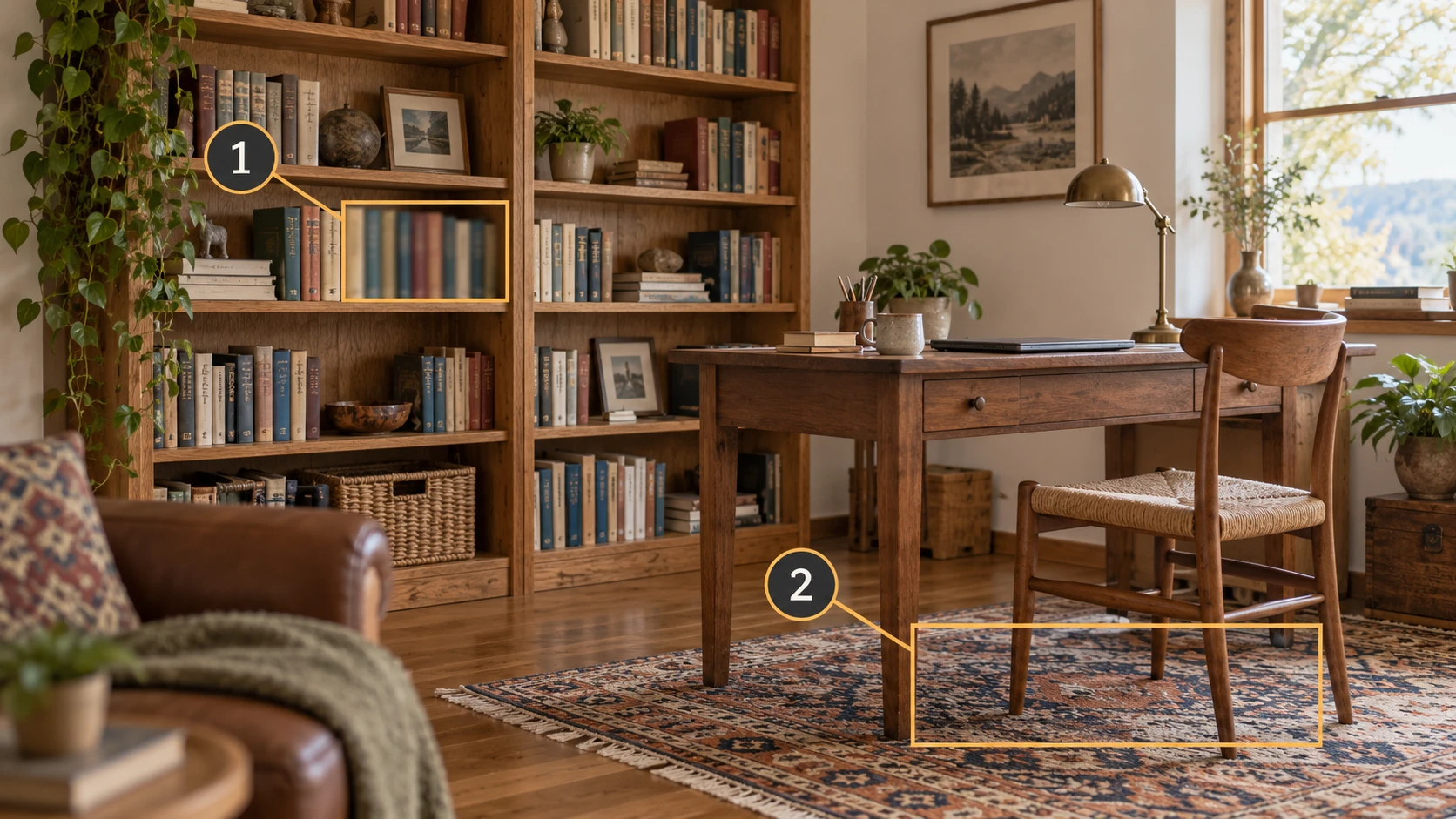
Inspecciona las fotos coincidentes al 100%.
Abra varias fotos vecinas en tamaño completo. Busque rastros de movimiento, enfoque perdido o un sujeto que ocupe muy pocos píxeles. Si ninguno muestra el detalle claramente, vuelva a fotografiarlo.
Deje a un lado los marcos defectuosos y compruebe lo que queda.
Excluya los fotogramas muy borrosos, muy sobreexpuestos u obstruidos de la carpeta de entrada de trabajo. Compruebe que las fotos vecinas aún compartan características visibles. Vuelva a disparar cualquier espacio que quede eliminándolos.
Acércate sin perder el entorno.
Comience con una vista de todo el objetivo y luego acérquese gradualmente. Mantiene parte de la vista anterior en cada fotograma. Coloca la cámara, comprueba el enfoque e inspecciona algunas tomas a tamaño completo antes de partir.
Si los originales son nítidos, verifique las entradas reales.
Asegúrese de que la reconstrucción utilice originales en lugar de copias o miniaturas de aplicaciones de mensajería. Verifique las dimensiones de entrada registradas. Si su visor tiene una opción de vista previa de baja resolución, vuelva a su configuración de calidad normal antes de comparar.
Regrese al punto de vista guardado a la misma distancia y tamaño de visualización. Inspeccione el detalle elegido y luego muévase ligeramente hacia cualquier lado. Si permanece suave, conserve las fotos, la captura de pantalla y el registro de procesamiento correspondientes en lugar de cambiar varias configuraciones a la vez.
artefactos flotantes: inspeccionar desde otro ángulo antes de eliminarlos
Cuando aparezcan fragmentos junto a un escritorio o una puerta, rodéelos primero. Algo que parece aislado de frente puede superponerse al borde de un escritorio, al respaldo de una silla o a un pequeño objeto lateral.
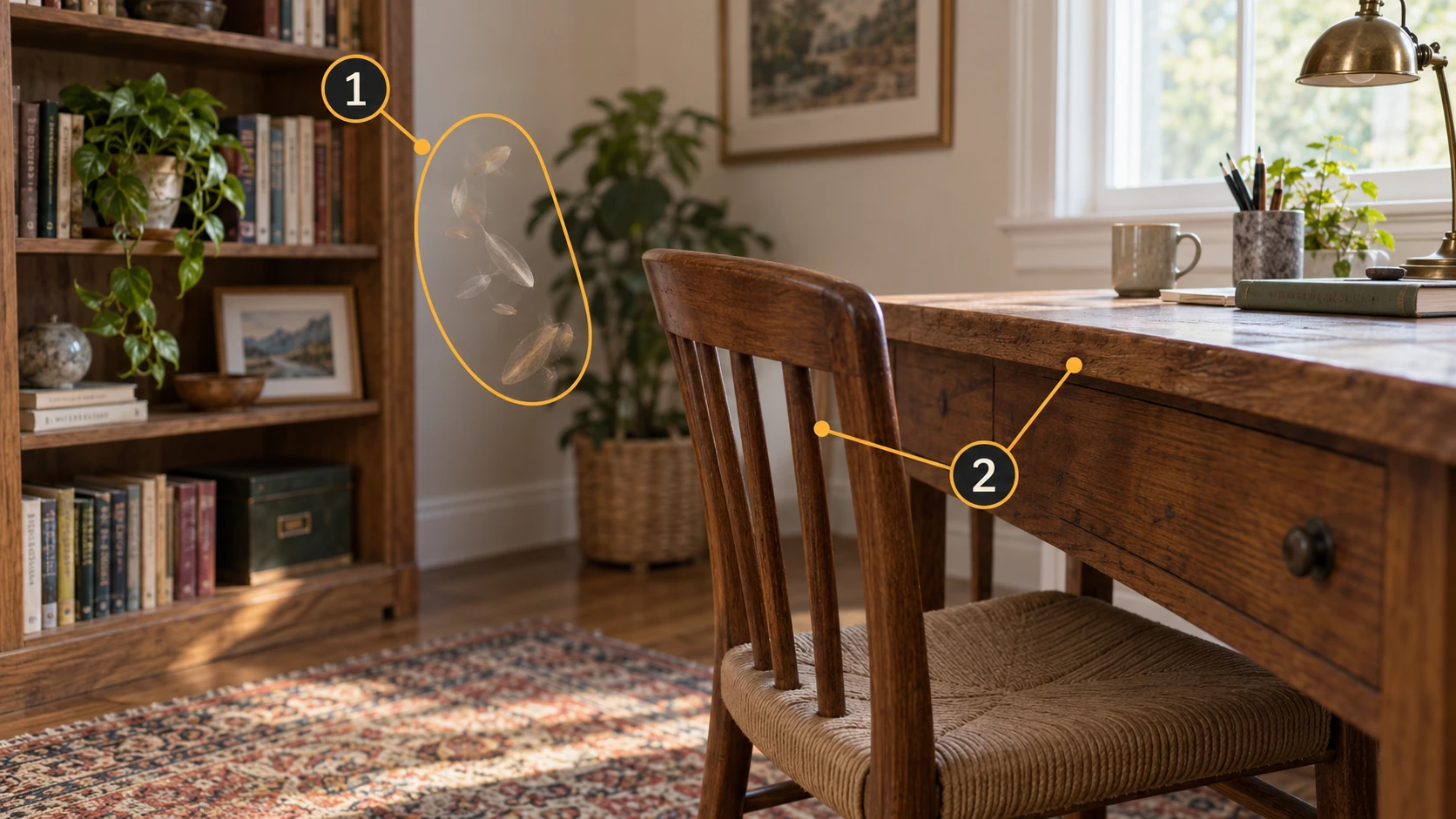
Guarde una copia e inspeccione las dos direcciones.
Inspeccione el fragmento de frente y de lado para juzgar su distancia del sujeto. Identifique la pared, el borde del escritorio y la silla detrás antes de hacer una selección.
Verifique la misma área en las fotos originales.
Busque una persona que pasa, un objeto en movimiento o una obstrucción temporal. Deje los marcos afectados a un lado en la copia de trabajo y verifique la cobertura restante. Llene los huecos antes de reconstruir nuevamente.
Elimine una pequeña región no deseada confirmada.
Utilice las herramientas de selección o recorte disponibles en su editor. Comience con fragmentos muy alejados del tema. Inspeccione la selección desde otro ángulo antes de aplicarla, especialmente cuando una selección del espacio de la pantalla puede incluir contenido detrás del fragmento.
Deshacer tan pronto como desaparezca la estructura real.
Si el borde de un escritorio se adelgaza, el respaldo de una silla se rompe o aparece un agujero en la pared, deshaga la edición o vuelva a abrir la copia guardada. Utilice selecciones más pequeñas y verifique cada cambio.
Después de la limpieza, muévase alrededor del sujeto en MakeWorlds Studio e inspeccione tanto el área despejada como las superficies detrás de ella. Compruebe que los bordes del escritorio, los respaldos de las sillas y las paredes permanezcan intactos antes de guardar esta versión para editarla o exportarla. Para artefactos generalizados, regrese a las fotografías originales y al registro de procesamiento.
Áreas que faltan: comprueba si las fotos realmente las muestran
Nombra el espacio con precisión: detrás de la silla, debajo del escritorio o al costado del marco de una puerta. Luego busca fotos de ese lugar en lugar de revisar cada detalle de la escena.
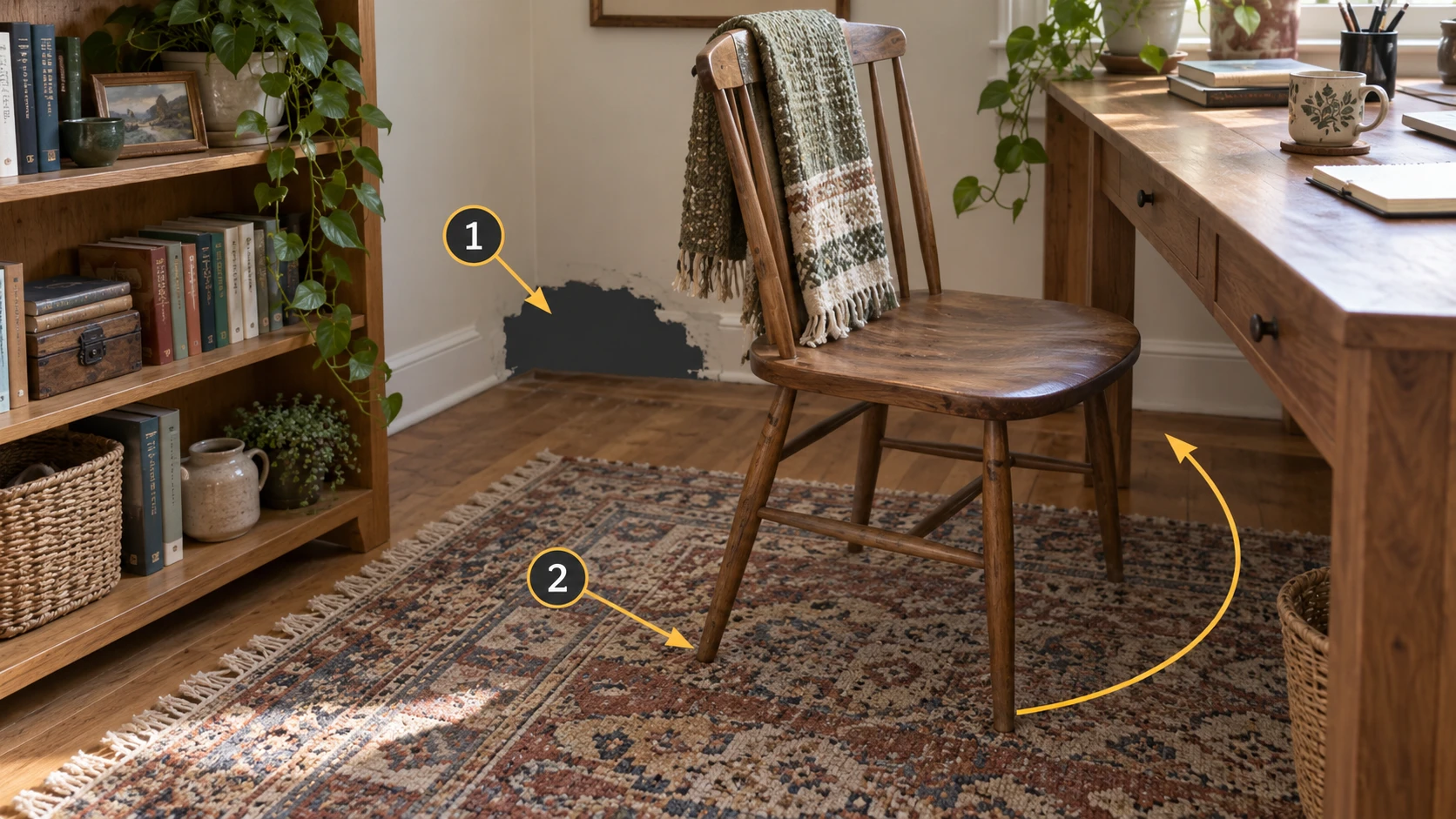
Primero descarta un error de edición.
Abra la versión guardada antes de la limpieza e inspeccione la misma área. Si un recorte o una eliminación introdujo el espacio, invierta esa edición y trabaje en una región más pequeña.
Busque una vista despejada en las fotos.
No te limites a encontrar la silla en una foto. Compruebe si la pared y el suelo detrás son visibles. Si todas las vistas están bloqueadas, capture esa área desde una posición diferente.
Capture una secuencia conectada alrededor del espacio.
Comience desde un área ya cubierta y muévase para revelar el espacio. Incluya elementos cercanos intactos, como patas de mesa, patrones de alfombras o el marco de una puerta. Baje la cámara para las áreas debajo de los muebles y mantenga la escena y la iluminación consistentes.
Si las fotos lo muestran, comprueba si fueron usadas.
Si el informe de procesamiento enumera fotografías registradas o no registradas, verifique los nombres de archivo que identificó. Para fotografías excluidas, inspeccione la nitidez y las vistas vecinas. Si no hay una lista disponible, guarde los nombres de los archivos e inicie sesión para obtener ayuda.
Después de agregar fotografías y reconstruir, inspeccione el espacio desde el frente, el costado y la altura de visualización normal. Siga la ruta de recorrido prevista para comprobar también las superficies recientemente visibles.
Su primer cheque, de un vistazo
| Síntoma | primer cheque | Siguiente acción |
|---|---|---|
| Desenfoque | Inspeccione las fotografías coincidentes en tamaño completo. | Vuelva a fotografiar originales poco claros; de lo contrario, verifique las entradas reales y la calidad de visualización. |
| artefactos flotantes | Inspeccione desde el frente y el costado. | Verifique la interferencia de la fuente y luego elimine el contenido perdido confirmado en regiones pequeñas. |
| Áreas faltantes | Busque la superficie que falta en las fotos. | Vuelva a fotografiar áreas invisibles; de lo contrario, verifique el registro de fotografías y edite el historial. |
Vuelve al mismo punto de vista después de cada cambio. Si la causa no está clara, comuníquese con el equipo de MakeWorlds Studio con su versión, tipo de entrada, nombres de archivos relevantes, pasos y capturas de pantalla. Mostrar dónde aparece el problema y lo que ya se ha intentado proporciona a la investigación un punto de partida útil. Elimine la información personal de los registros antes de compartirlos.