Panduan praktis · Pemecahan masalah rekonstruksi
Memperbaiki Hasil Buram, Artefak Melayang, dan Area yang Hilang: Daftar Periksa Praktis
Punggung buku buram, pecahan di samping meja, atau celah di belakang kursi? Saat meninjau adegan di MakeWorlds Studio, simpan salinan proyek dan berhenti di area masalah. Ikuti pemeriksaan di bawah ini, buat perubahan utama satu per satu dan bandingkan dari sudut pandang yang sama.
Sebelum Anda mengubah apa pun
- Simpan foto dan proyek aslinya. Kerjakan penyalinan, pindahkan foto yang ditolak ke folder terpisah dan simpan versi terpisah sebelum menghapus konten adegan.
- Biarkan adegan selesai dimuat. Berhenti pada jarak pandang normal dan tangkap masalahnya. Gunakan kusen pintu atau sudut meja terdekat untuk menemukan sudut pandang yang sama lagi.
- Jika masalah hanya muncul setelah ekspor, periksa tempat yang sama di proyek asli terlebih dahulu. Konfirmasikan bahwa penampil penerima mendukung data Gaussian dan telah memuat file sepenuhnya.
Blur: mulai dengan foto sumber
Pilih detail yang dapat Anda bandingkan dengan andal: tepi buku, pola permadani, atau sambungan kusen pintu. Jaga agar target tetap tetap sambil memeriksa ketajaman.
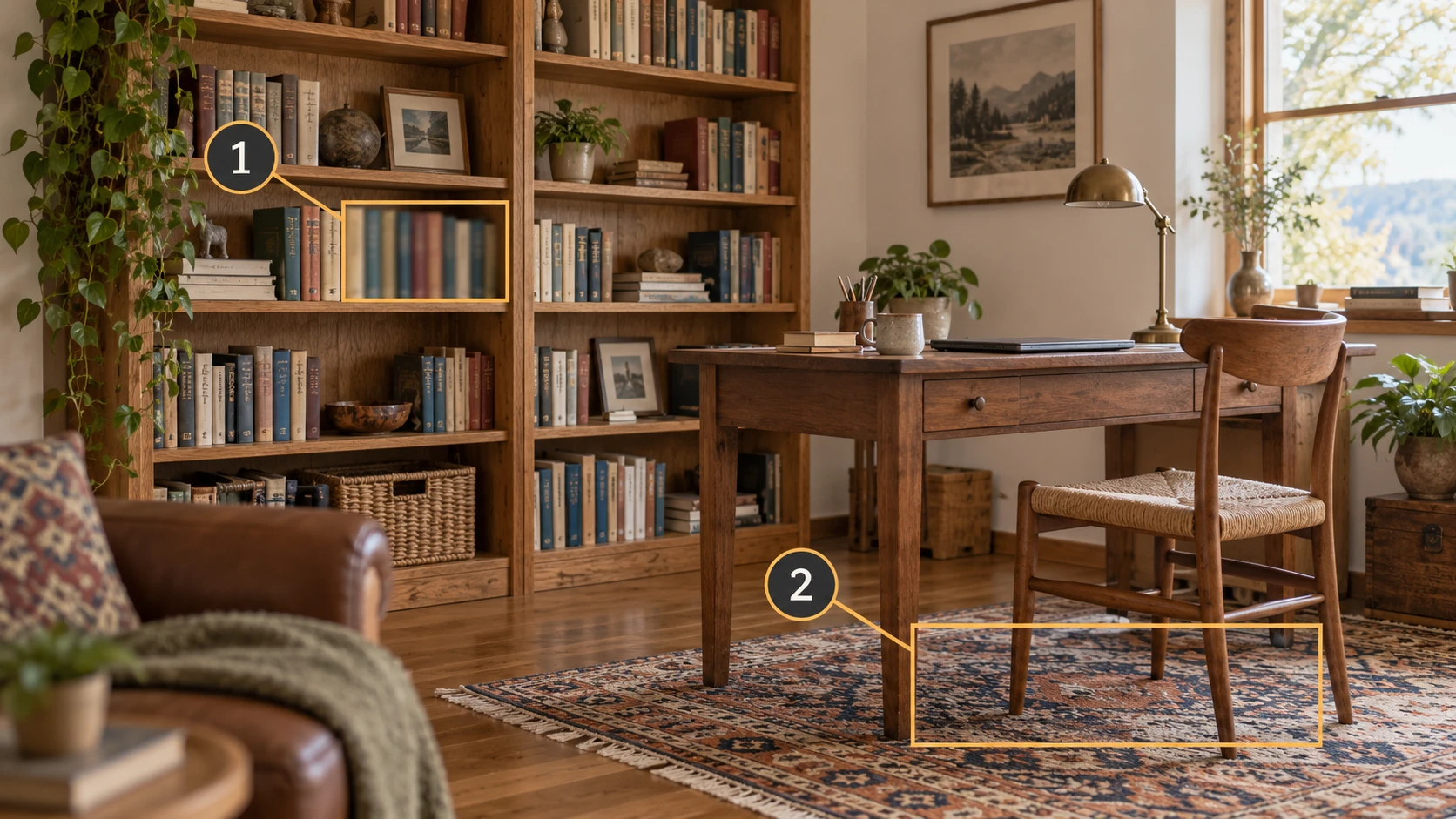
Periksa foto yang cocok 100%.
Buka beberapa foto tetangga dalam ukuran penuh. Cari jejak gerakan, fokus yang terlewat, atau subjek yang pikselnya terlalu sedikit. Jika tidak ada yang menunjukkan detailnya dengan jelas, potret ulang.
Singkirkan bingkai buruk dan periksa apa yang tersisa.
Kecualikan bingkai yang sangat buram, terlalu terang, atau terhalang dari folder masukan yang berfungsi. Periksa apakah foto di sebelahnya masih memiliki fitur yang terlihat. Potret ulang celah yang tersisa dengan menghapusnya.
Bergerak lebih dekat tanpa kehilangan lingkungan sekitar.
Mulailah dengan melihat keseluruhan target, lalu mendekat secara bertahap. Pertahankan bagian dari tampilan sebelumnya di setiap frame. Siapkan kamera, periksa fokus, dan periksa beberapa bidikan dalam ukuran penuh sebelum berangkat.
Jika dokumen asli tajam, periksa masukan sebenarnya.
Pastikan rekonstruksi menggunakan dokumen asli, bukan salinan aplikasi perpesanan atau thumbnail. Periksa dimensi masukan yang direkam. Jika pemirsa Anda memiliki opsi pratinjau resolusi rendah, kembali ke pengaturan kualitas normal sebelum membandingkan.
Kembali ke sudut pandang yang disimpan pada jarak dan ukuran tampilan yang sama. Periksa detail yang dipilih, lalu gerakkan sedikit ke kedua sisi. Jika tetap lunak, simpan foto, tangkapan layar, dan log pemrosesan yang cocok daripada mengubah beberapa pengaturan secara bersamaan.
artefak mengambang: periksa dari sudut lain sebelum menghapus
Saat pecahan muncul di samping meja atau pintu, gerakkan terlebih dahulu. Sesuatu yang terlihat terisolasi secara langsung mungkin tumpang tindih dengan tepi meja, sandaran kursi, atau benda kecil dari samping.
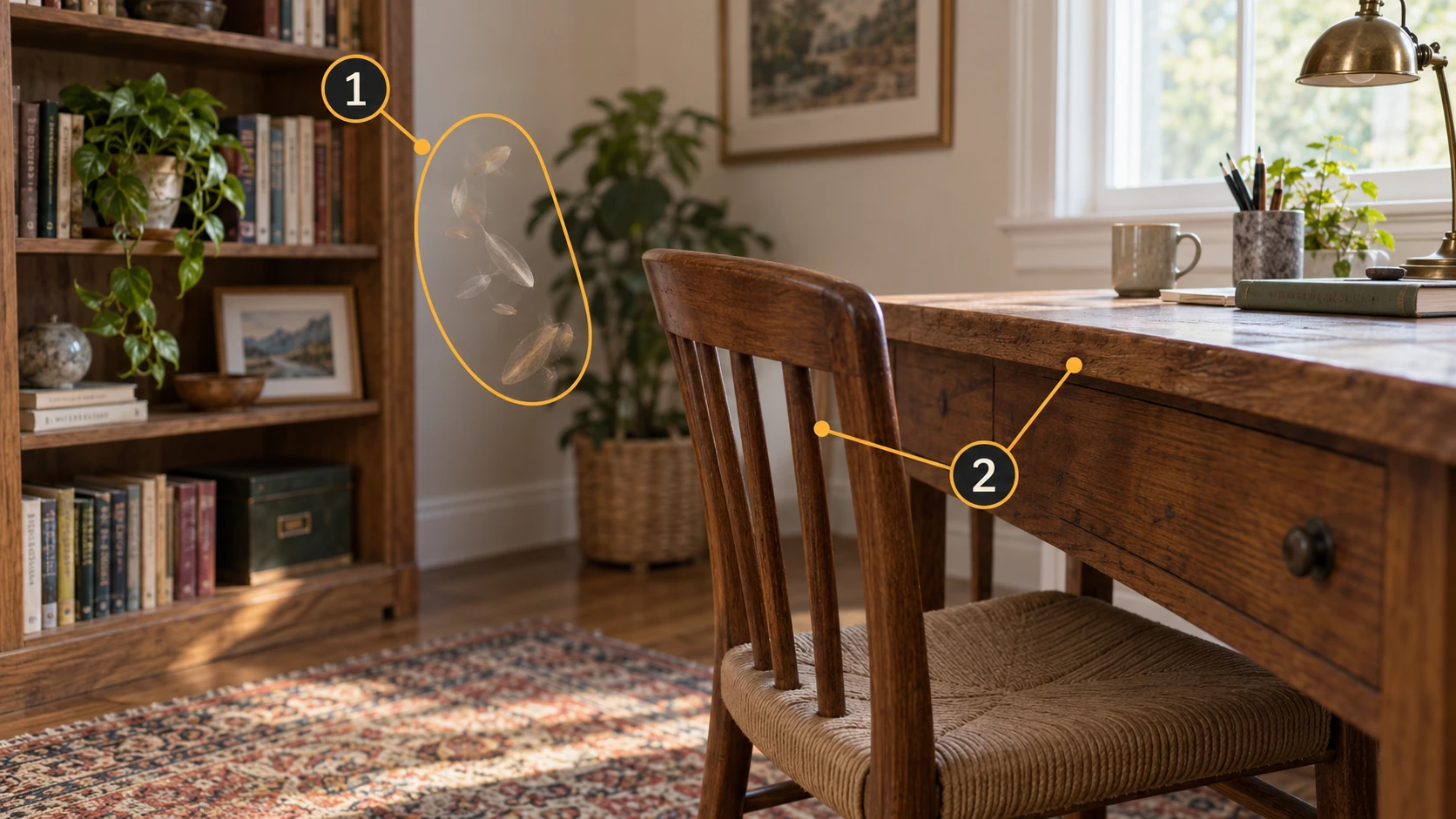
Simpan salinannya dan periksa dua arah.
Periksa fragmen secara langsung dan dari samping untuk menilai jaraknya dari subjek. Identifikasi dinding, tepi meja, dan sandaran kursi di belakangnya sebelum menentukan pilihan.
Periksa area yang sama di foto sumber.
Carilah orang yang lewat, benda bergerak, atau penghalang sementara. Sisihkan frame yang terpengaruh dalam copy pekerjaan dan periksa cakupan yang tersisa. Isilah celah yang ada sebelum merekonstruksinya kembali.
Hapus wilayah kecil yang sudah dipastikan tidak diinginkan.
Gunakan alat seleksi atau potong yang tersedia di editor Anda. Mulailah dengan fragmen yang jauh dari subjek. Periksa pilihan dari sudut lain sebelum menerapkannya, terutama ketika pilihan ruang layar mungkin menyertakan konten di belakang fragmen.
Batalkan segera setelah struktur aslinya hilang.
Jika tepi meja menipis, sandaran kursi patah, atau muncul lubang di dinding, batalkan pengeditan atau buka kembali salinan yang disimpan. Gunakan pilihan yang lebih kecil dan periksa setiap perubahan.
Setelah pembersihan, gerakkan subjek dalam MakeWorlds Studio dan periksa area yang dibersihkan dan permukaan di belakangnya. Periksa apakah tepi meja, sandaran kursi, dan dinding tetap utuh sebelum menyimpan versi ini untuk diedit atau diekspor lebih lanjut. Untuk artefak yang tersebar luas, kembali ke foto sumber dan log pemrosesan.
Area yang hilang: periksa apakah foto benar-benar menunjukkan area tersebut
Sebutkan celahnya dengan tepat: di belakang kursi, di bawah meja, atau di sepanjang sisi kusen pintu. Kemudian carilah foto tempat tersebut alih-alih meninjau setiap detail dalam pemandangan tersebut.
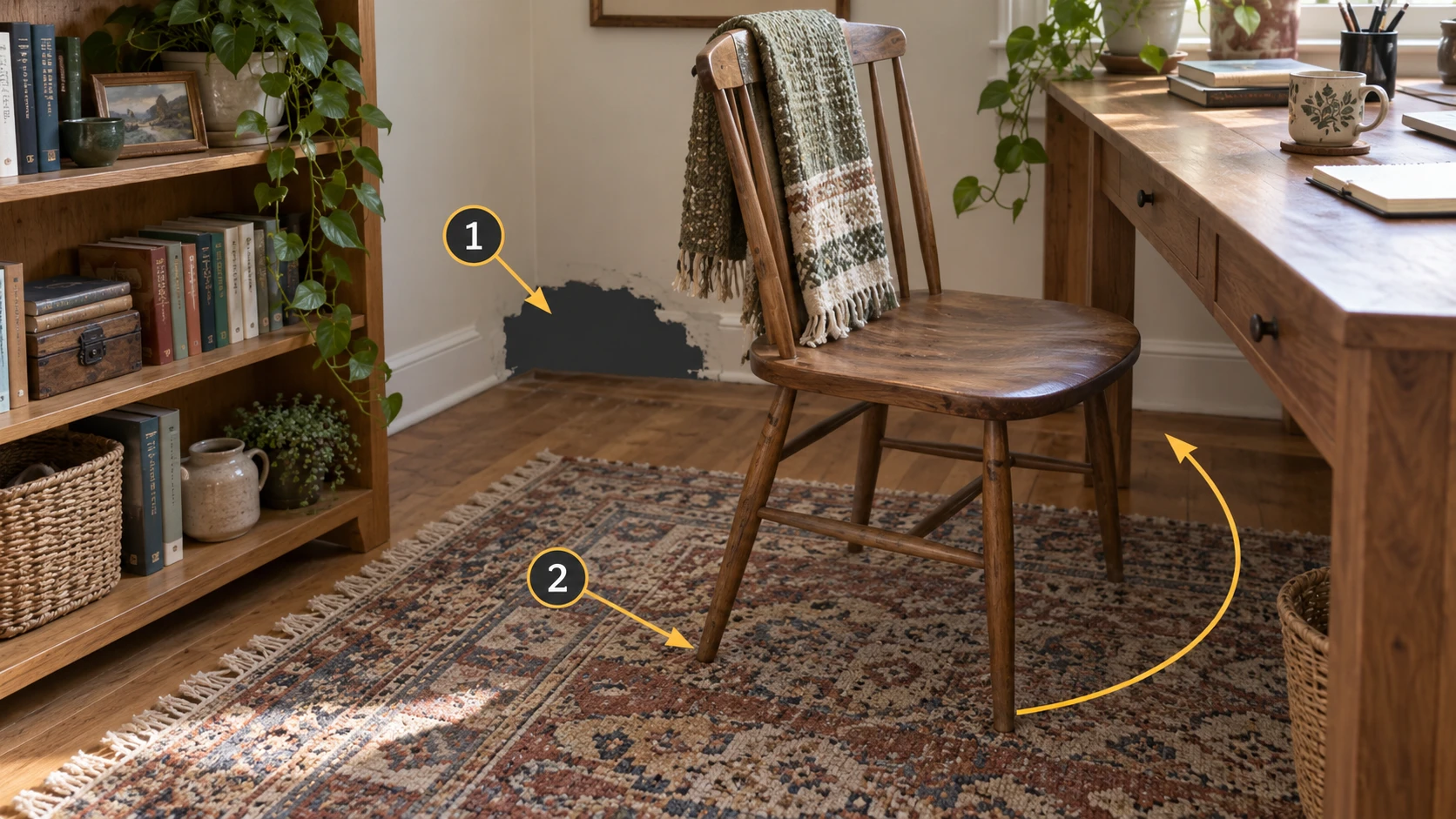
Singkirkan kesalahan pengeditan terlebih dahulu.
Buka versi yang disimpan sebelum pembersihan dan periksa area yang sama. Jika pemotongan atau penghapusan menimbulkan kesenjangan, balikkan pengeditan tersebut dan kerjakan pada wilayah yang lebih kecil.
Carilah pemandangan tanpa halangan di foto.
Jangan berhenti pada menemukan kursi di foto. Periksa apakah dinding dan lantai di belakangnya terlihat. Jika setiap tampilan diblokir, ambil gambar area tersebut dari posisi berbeda.
Tangkap urutan yang terhubung di sekitar celah.
Mulailah dari area yang sudah tertutup dan gerakkan ke sekeliling untuk mengungkap celahnya. Sertakan fitur utuh di dekatnya seperti kaki meja, pola permadani, atau kusen pintu. Turunkan kamera pada area di bawah furnitur, dan pertahankan konsistensi pemandangan dan pencahayaan.
Jika foto menunjukkannya, periksa apakah sudah digunakan.
Jika laporan pemrosesan mencantumkan foto yang terdaftar atau tidak, periksa nama file yang Anda identifikasi. Untuk foto yang dikecualikan, periksa ketajaman dan pandangan sekitarnya. Jika tidak ada daftar yang tersedia, simpan nama file dan log untuk dukungan.
Setelah menambahkan foto dan merekonstruksi, periksa celah dari depan, samping, dan ketinggian tampilan normal. Ikuti juga rute penelusuran yang dimaksudkan untuk memeriksa permukaan yang baru terlihat.
Sekilas tentang cek pertama Anda
| Gejala | Periksa pertama | Tindakan selanjutnya |
|---|---|---|
| Kabur | Periksa foto yang cocok dalam ukuran penuh. | Reshoot dokumen asli yang tidak jelas; jika tidak, periksa masukan aktual dan kualitas tampilan. |
| artefak mengambang | Periksa dari depan dan samping. | Periksa sumber gangguan, lalu hapus konten menyimpang yang terkonfirmasi di wilayah kecil. |
| Area yang hilang | Cari permukaan yang hilang di foto. | Memotret ulang area yang tidak terlihat; jika tidak, periksa registrasi foto dan edit riwayat. |
Kembali ke sudut pandang yang sama setelah setiap perubahan. Jika penyebabnya masih belum jelas, hubungi tim MakeWorlds Studio dengan menyertakan versi Anda, jenis input, nama file yang relevan, langkah-langkah, dan tangkapan layar. Menunjukkan di mana masalah muncul dan apa yang telah Anda coba akan memberikan titik awal yang berguna bagi penyelidikan. Hapus informasi pribadi dari log sebelum membagikannya.