व्यावहारिक मार्गदर्शिका · पुनर्निर्माण समस्या निवारण
धुंधलेपन, तैरते आर्टिफ़ैक्ट और अधूरे हिस्सों को सुधारें: एक व्यावहारिक चेकलिस्ट
धुंधली किताबों की रीढ़, मेज के पास टुकड़े या कुर्सी के पीछे खाली जगह? MakeWorlds Studio में किसी दृश्य की समीक्षा करते समय, प्रोजेक्ट की एक प्रति रखें और समस्या क्षेत्र पर रुकें। नीचे दी गई जाँचों का पालन करें, एक समय में एक मुख्य परिवर्तन करें और एक ही दृष्टिकोण से तुलना करें।
इससे पहले कि आप कुछ भी बदलें
- मूल फ़ोटो और प्रोजेक्ट रखें. एक कॉपी पर काम करें, अस्वीकृत तस्वीरों को एक अलग फ़ोल्डर में ले जाएं और दृश्य सामग्री को हटाने से पहले एक अलग संस्करण सहेजें।
- दृश्य को लोड होने दें. सामान्य देखने की दूरी पर रुकें और समस्या को पकड़ें। उसी दृष्टिकोण को फिर से खोजने के लिए पास के दरवाजे की चौखट या डेस्क के कोने का उपयोग करें।
- यदि समस्या केवल निर्यात के बाद दिखाई देती है, तो पहले मूल प्रोजेक्ट में उसी स्थान की जाँच करें। पुष्टि करें कि प्राप्तकर्ता व्यूअर गॉसियन डेटा का समर्थन करता है और फ़ाइल को पूरी तरह से लोड कर चुका है।
धुंधला: स्रोत फ़ोटो से प्रारंभ करें
ऐसा विवरण चुनें जिसकी आप विश्वसनीय रूप से तुलना कर सकें: एक किताब का किनारा, एक गलीचा पैटर्न या एक दरवाज़े का जोड़। तीखापन जांचते समय उस लक्ष्य को निश्चित रखें।
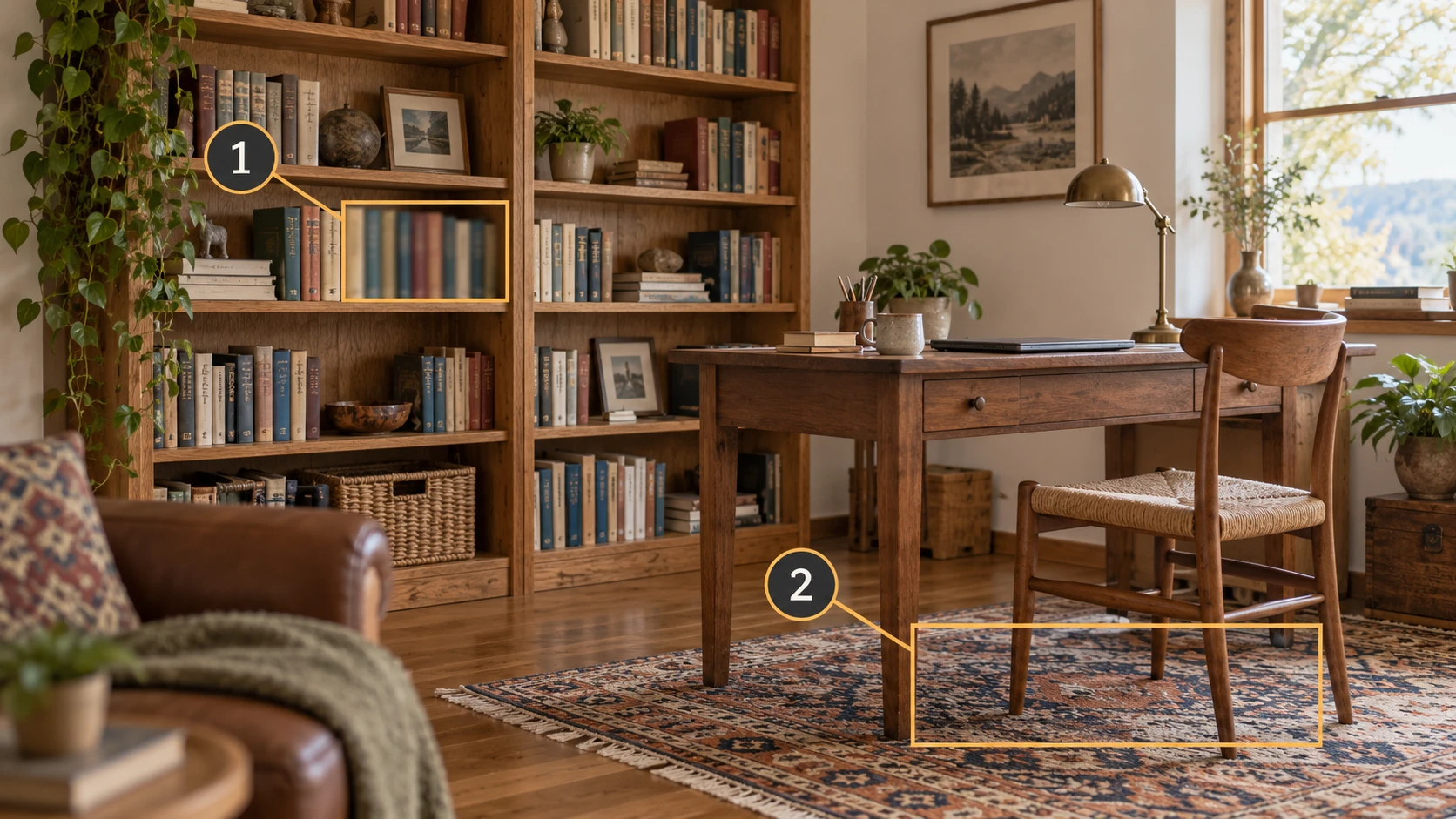
100% मिलान वाली तस्वीरों का निरीक्षण करें।
कई पड़ोसी फ़ोटो को पूर्ण आकार में खोलें। मोशन ट्रेल्स, मिस्ड फोकस या ऐसे विषय की तलाश करें जो बहुत कम पिक्सेल घेरता हो। यदि कोई भी विवरण स्पष्ट रूप से नहीं दिखाता है, तो उसे पुनः शूट करें।
ख़राब फ़्रेमों को एक तरफ रख दें और जाँचें कि क्या बचा है।
कार्यशील इनपुट फ़ोल्डर से बुरी तरह धुंधले, अत्यधिक खुले या बाधित फ़्रेम को बाहर निकालें। जाँचें कि पड़ोसी फ़ोटो अभी भी दृश्यमान विशेषताएँ साझा करते हैं। जो भी गैप रह गया हो उसे हटाकर पुनः ठीक करें।
परिवेश को खोए बिना करीब आएँ।
पूरे लक्ष्य को देखते हुए शुरुआत करें, फिर धीरे-धीरे करीब आएँ। प्रत्येक फ़्रेम में पिछले दृश्य का भाग रखें. कैमरा व्यवस्थित करें, फ़ोकस जांचें और जाने से पहले पूर्ण आकार में कुछ शॉट्स का निरीक्षण करें।
यदि मूल प्रतियाँ स्पष्ट हैं, तो वास्तविक इनपुट की जाँच करें।
सुनिश्चित करें कि पुनर्निर्माण में मैसेजिंग-ऐप प्रतियों या थंबनेल के बजाय मूल का उपयोग किया गया हो। रिकॉर्ड किए गए इनपुट आयामों की जाँच करें। यदि आपके व्यूअर के पास कम-रिज़ॉल्यूशन पूर्वावलोकन विकल्प है, तो तुलना करने से पहले उसकी सामान्य गुणवत्ता सेटिंग पर वापस लौटें।
समान दूरी और प्रदर्शन आकार पर सहेजे गए दृश्य बिंदु पर वापस लौटें। चुने गए विवरण का निरीक्षण करें, फिर दोनों ओर थोड़ा सा जाएँ। यदि यह नरम रहता है, तो एक साथ कई सेटिंग्स बदलने के बजाय मेल खाते फ़ोटो, स्क्रीनशॉट और प्रोसेसिंग लॉग रखें।
फ़्लोटिंग कलाकृतियाँ: हटाने से पहले दूसरे कोण से निरीक्षण करें
जब किसी डेस्क या दरवाज़े के पास टुकड़े दिखाई दें, तो पहले उनके चारों ओर घूमें। कोई चीज़ जो आमने-सामने अलग-थलग दिखती है, वह डेस्क के किनारे, कुर्सी के पीछे या बगल से छोटी वस्तु को ओवरलैप कर सकती है।
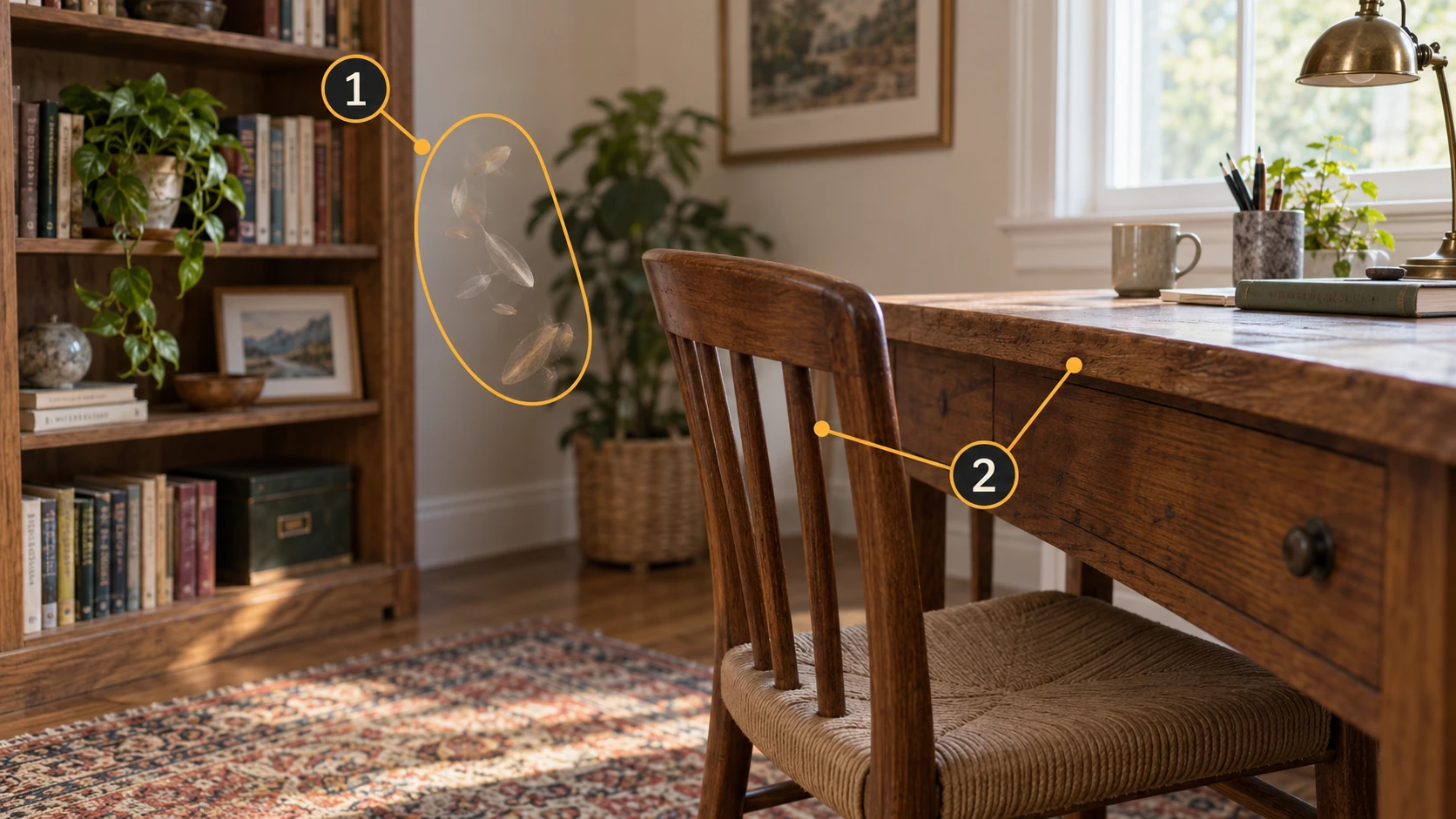
एक प्रति सहेजें और दो दिशाओं का निरीक्षण करें।
विषय से इसकी दूरी का आकलन करने के लिए टुकड़े का सामने और बगल से निरीक्षण करें। चयन करने से पहले दीवार, डेस्क के किनारे और उसके पीछे की कुर्सी की पहचान करें।
स्रोत फ़ोटो में उसी क्षेत्र की जाँच करें।
किसी गुजरते हुए व्यक्ति, किसी हिली हुई वस्तु या किसी अस्थायी रुकावट की तलाश करें। प्रभावित फ़्रेमों को कार्यशील प्रतिलिपि में अलग रखें और शेष कवरेज की जाँच करें। दोबारा पुनर्निर्माण करने से पहले किसी भी अंतराल को भरें।
एक छोटा, पुष्ट अवांछित क्षेत्र हटाएँ।
अपने संपादक में उपलब्ध चयन या क्रॉप टूल का उपयोग करें। विषय से काफी दूर के अंशों से शुरुआत करें। इसे लागू करने से पहले चयन का दूसरे कोण से निरीक्षण करें, खासकर जब स्क्रीन-स्पेस चयन में टुकड़े के पीछे की सामग्री शामिल हो सकती है।
जैसे ही वास्तविक संरचना गायब हो जाए, पूर्ववत करें।
यदि डेस्क का किनारा पतला हो जाता है, कुर्सी का पिछला हिस्सा टूट जाता है या दीवार में छेद दिखाई देता है, तो संपादन को पूर्ववत करें या सहेजी गई कॉपी को फिर से खोलें। छोटे चयनों का उपयोग करें और प्रत्येक परिवर्तन की जाँच करें।
सफाई के बाद, MakeWorlds Studio में विषय के चारों ओर घूमें और साफ किए गए क्षेत्र और उसके पीछे की सतहों दोनों का निरीक्षण करें। आगे के संपादन या निर्यात के लिए इस संस्करण को सहेजने से पहले जांच लें कि डेस्क के किनारे, कुर्सी के पीछे और दीवारें बरकरार रहें। व्यापक कलाकृतियों के लिए, स्रोत फ़ोटो और प्रोसेसिंग लॉग पर वापस लौटें।
गुम क्षेत्र: जांचें कि क्या तस्वीरें वास्तव में उन्हें दिखाती हैं
गैप को सटीक रूप से नाम दें: कुर्सी के पीछे, डेस्क के नीचे या दरवाजे की चौखट के किनारे। फिर दृश्य के प्रत्येक विवरण की समीक्षा करने के बजाय उस स्थान की तस्वीरें देखें।
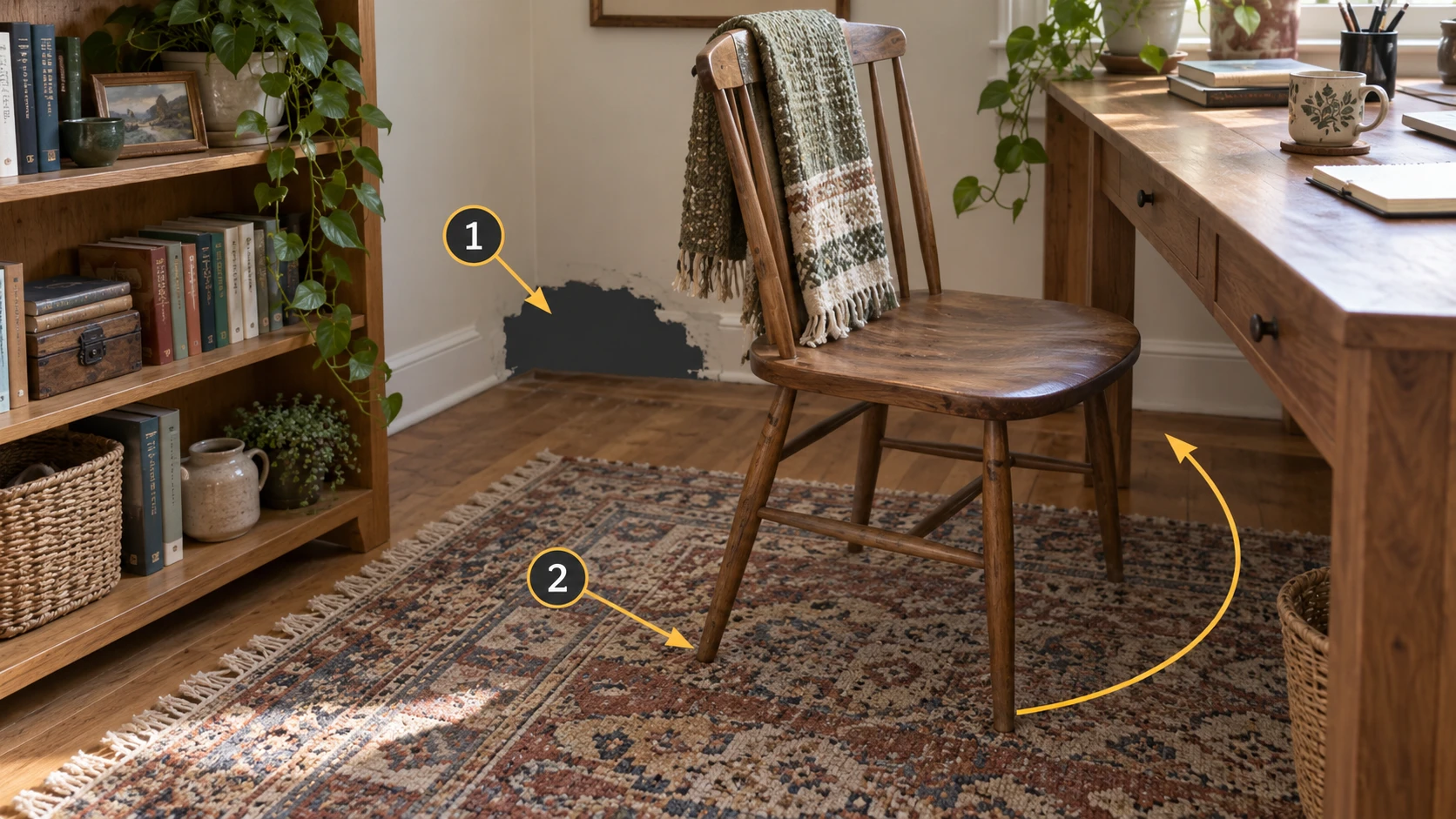
पहले संपादन संबंधी गलती को दूर करें।
सफ़ाई से पहले सहेजे गए संस्करण को खोलें और उसी क्षेत्र का निरीक्षण करें। यदि किसी फसल या विलोपन से अंतर आ गया है, तो उस संपादन को उलट दें और एक छोटे क्षेत्र पर काम करें।
तस्वीरों में एक अबाधित दृश्य देखें।
फोटो में कुर्सी ढूंढने पर ही न रुकें। जांचें कि क्या उसके पीछे की दीवार और फर्श दिखाई दे रहे हैं। यदि प्रत्येक दृश्य अवरुद्ध है, तो उस क्षेत्र को किसी भिन्न स्थान से कैप्चर करें।
अंतराल के चारों ओर एक जुड़े अनुक्रम को कैप्चर करें।
पहले से ही कवर किए गए क्षेत्र से शुरू करें और अंतर को प्रकट करने के लिए चारों ओर घूमें। टेबल के पैर, गलीचे के पैटर्न या दरवाज़े की चौखट जैसी आस-पास की बरकरार सुविधाओं को शामिल करें। फ़र्निचर के नीचे के क्षेत्रों के लिए कैमरा नीचे रखें, और दृश्य और प्रकाश व्यवस्था को एक समान रखें।
यदि तस्वीरें इसे दिखाती हैं, तो जांचें कि क्या उनका उपयोग किया गया था।
यदि प्रसंस्करण रिपोर्ट पंजीकृत या अपंजीकृत फ़ोटो सूचीबद्ध करती है, तो आपके द्वारा पहचाने गए फ़ाइल नामों की जाँच करें। बहिष्कृत फ़ोटो के लिए, तीक्ष्णता और पड़ोसी दृश्यों का निरीक्षण करें। यदि कोई सूची उपलब्ध नहीं है, तो फ़ाइल नाम सहेजें और समर्थन के लिए लॉग इन करें।
फ़ोटो जोड़ने और पुनर्निर्माण के बाद, सामने, किनारे और सामान्य देखने की ऊँचाई से अंतराल का निरीक्षण करें। नई दिखाई देने वाली सतहों की भी जांच करने के लिए इच्छित वॉकथ्रू मार्ग का पालन करें।
आपकी पहली जांच, एक नज़र में
| लक्षण | पहले जांचें | अगली कार्रवाई |
|---|---|---|
| धुंधला | पूर्ण आकार में मेल खाती तस्वीरों का निरीक्षण करें। | अस्पष्ट मूल प्रतियों को पुनः शूट करें; अन्यथा वास्तविक इनपुट और देखने की गुणवत्ता की जांच करें। |
| तैरती हुई कलाकृतियाँ | सामने और बगल से निरीक्षण करें. | स्रोत हस्तक्षेप की जाँच करें, फिर छोटे क्षेत्रों में पुष्टि की गई भटकी हुई सामग्री को हटा दें। |
| गायब क्षेत्र | तस्वीरों में लुप्त सतह को देखें। | अनदेखे क्षेत्रों को फिर से शूट करें; अन्यथा फोटो पंजीकरण की जांच करें और इतिहास संपादित करें। |
प्रत्येक परिवर्तन के बाद उसी दृष्टिकोण पर लौटें। यदि कारण स्पष्ट नहीं है, तो अपने संस्करण, इनपुट प्रकार, प्रासंगिक फ़ाइल नाम, चरणों और स्क्रीनशॉट के साथ MakeWorlds Studio टीम से संपर्क करें। यह दिखाना कि समस्या कहां दिखाई देती है और आपने पहले से क्या प्रयास किया है, जांच को एक उपयोगी प्रारंभिक बिंदु देता है। व्यक्तिगत जानकारी साझा करने से पहले लॉग से हटा दें।