操作指南 · 高斯重建排查
高斯重建模糊、有漂浮物、局部缺失?按這份步驟排查
重建完成後,書架細節看不清、桌邊懸著碎片,或者椅子後方缺了一塊?在 MakeWorlds Studio 中檢查場景時,可以先保留當前項目,停在有問題的位置,再按下面的步驟排查。每次只做一項主要調整,回到同一視角比較。
開始前,做好這三件事
- 保留原始素材和當前項目,複製一份用於排查。篩除照片時先移到單獨文件夾,清理場景前另存副本。
- 等場景加載完成,在日常瀏覽距離停下,保存問題位置的截圖。記住附近的門框、桌角或其他參照物。
- 如果問題只在導出後出現,先回原項目看同一位置,再確認接收工具支持高斯數據、文件已完整加載。
細節模糊:先放大對應的原照片
先選一個容易比較的位置,例如書脊邊緣、地毯花紋或門框接縫。不要一邊換位置,一邊判斷是否更清楚。
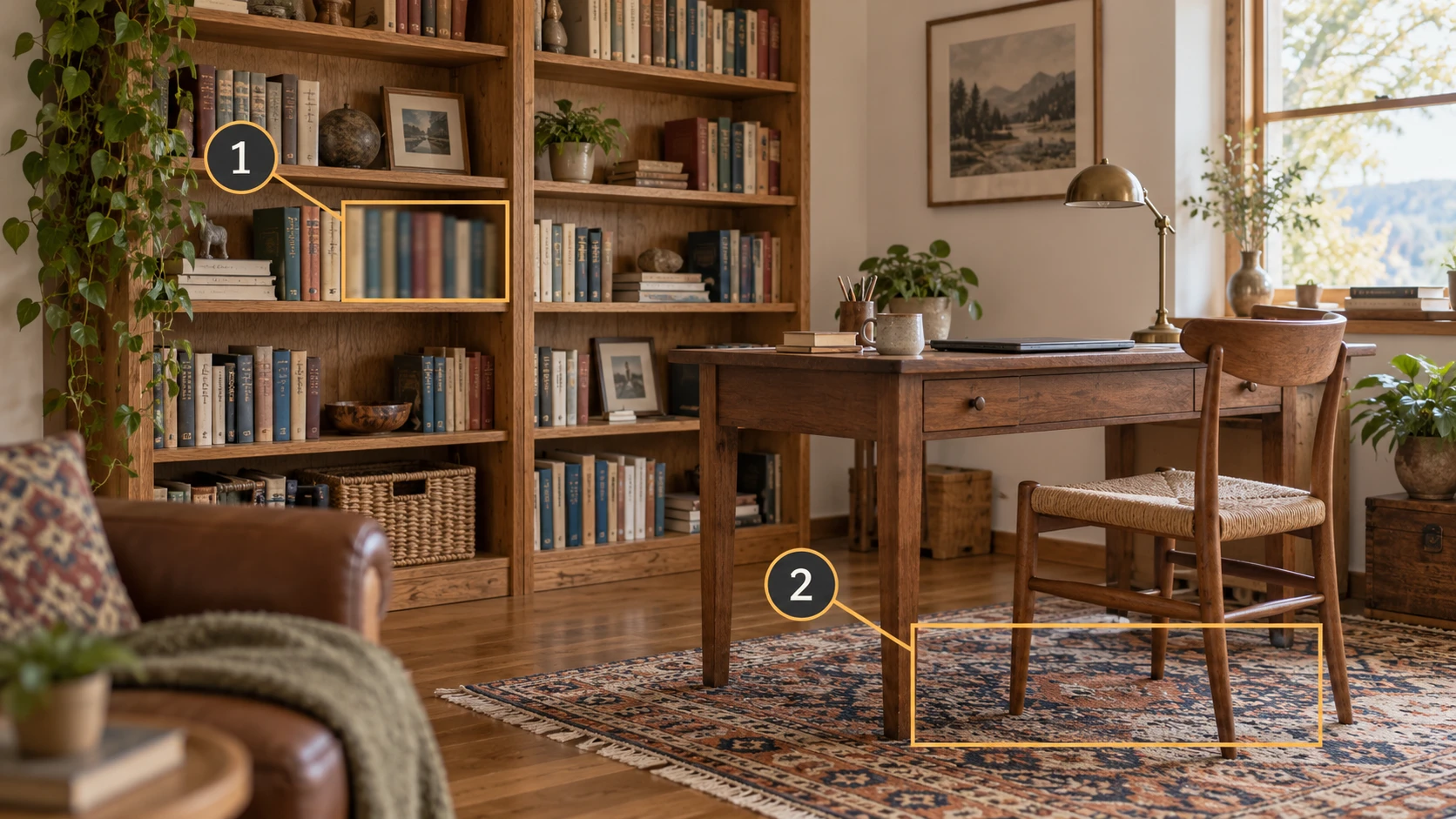
找到拍過這裡的照片,放大到 100%。
連續查看幾張相鄰照片。留意文字和邊緣有沒有拖影、失焦,或者目標在畫面裡是否太小。若所有照片都看不清這個細節,先補拍。
移開壞片,再檢查剩餘照片。
將明顯模糊、嚴重過曝或被遮擋的照片移出本次輸入文件夾。檢查前後照片是否仍拍到共同內容;如果刪完中間斷了一段,就把這段補齊。
靠近補拍,保留周圍環境。
先拍包含整個目標的中景,再逐步靠近。緩慢移動,每張都帶上前一張中的部分內容;按下快門前確認對焦和畫面穩定,現場放大查看。
原圖清楚時,檢查實際使用的文件。
確認導入的是原始照片,而非聊天軟件壓縮圖或縮略圖。檢查處理記錄中的輸入尺寸,以及查看器是否啟用了低清晰度預覽;提供相應選項的工具中,恢復正常清晰度後再比較。
回到截圖位置,以相同距離和畫面尺寸看書脊或紋理,再向兩側移動一點。若仍模糊,保留對應照片、問題截圖和處理日誌,繼續定位,不要同時改一組設置。
空中有碎片:換個角度,再決定刪哪裡
看到桌邊或門口有懸空碎片時,先繞著看。一個角度中像雜點的內容,換到側面可能與桌沿、椅背或細小物體重疊。
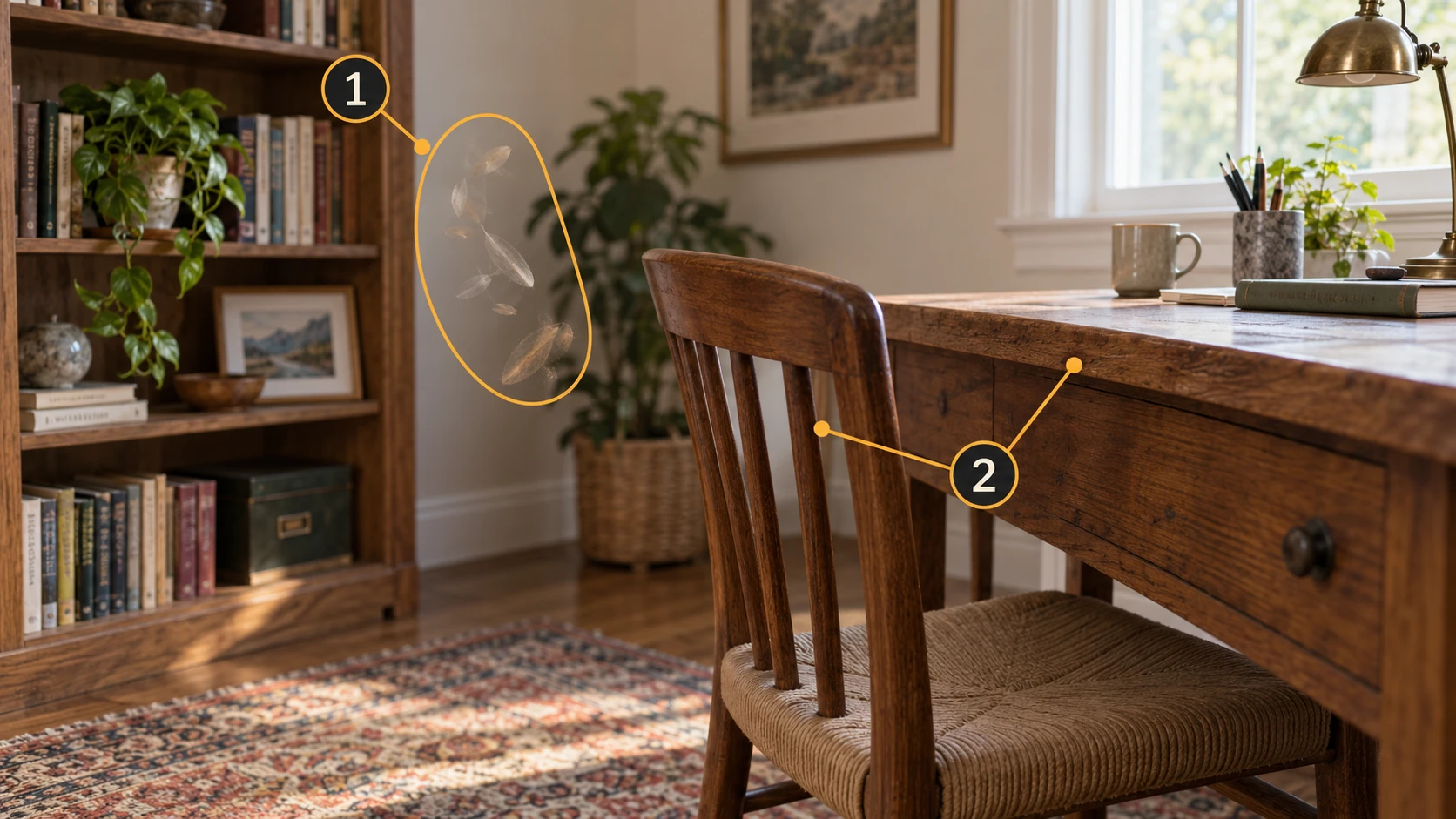
保存副本,從兩個方向查看。
先從正面看,再移動到側面,確認碎片與主體之間的距離。把碎片後方的牆面、桌沿和椅背看清楚,再開始選區。
翻查原照片中的同一位置。
查看是否有人經過、物品移動,或有臨時遮擋。若發現受影響的照片,先在工作副本中移開,並檢查剩餘照片是否還能連續覆蓋;不足時先補拍,再重建。
只清理確認多餘的小片區域。
使用當前編輯器提供的選區或裁剪工具,從遠離主體的碎片開始。選中後先換個角度確認範圍,再執行清理。若工具只能按屏幕範圍選擇,尤其要檢查選區後方的內容。
出現誤刪,立即回退。
如果桌沿變薄、椅背斷開或牆面出現洞,撤銷本次操作,或重新打開清理前的副本。縮小選區,分幾次處理,不要繼續擴大刪除範圍。
清理後,在 MakeWorlds Studio 中繞主體看一圈,重點觀察碎片原來的位置及其後方。桌沿、椅背和牆面都完整,再保存這一版場景,繼續整理或導出。如果問題大面積出現,回到素材和處理日誌排查。
局部缺失:確認照片真的拍到了缺口
把缺口描述具體:椅背後方、桌子下面,還是門框側面?接下來只找拍到這個位置的照片,不用重新翻查整個場景的所有細節。
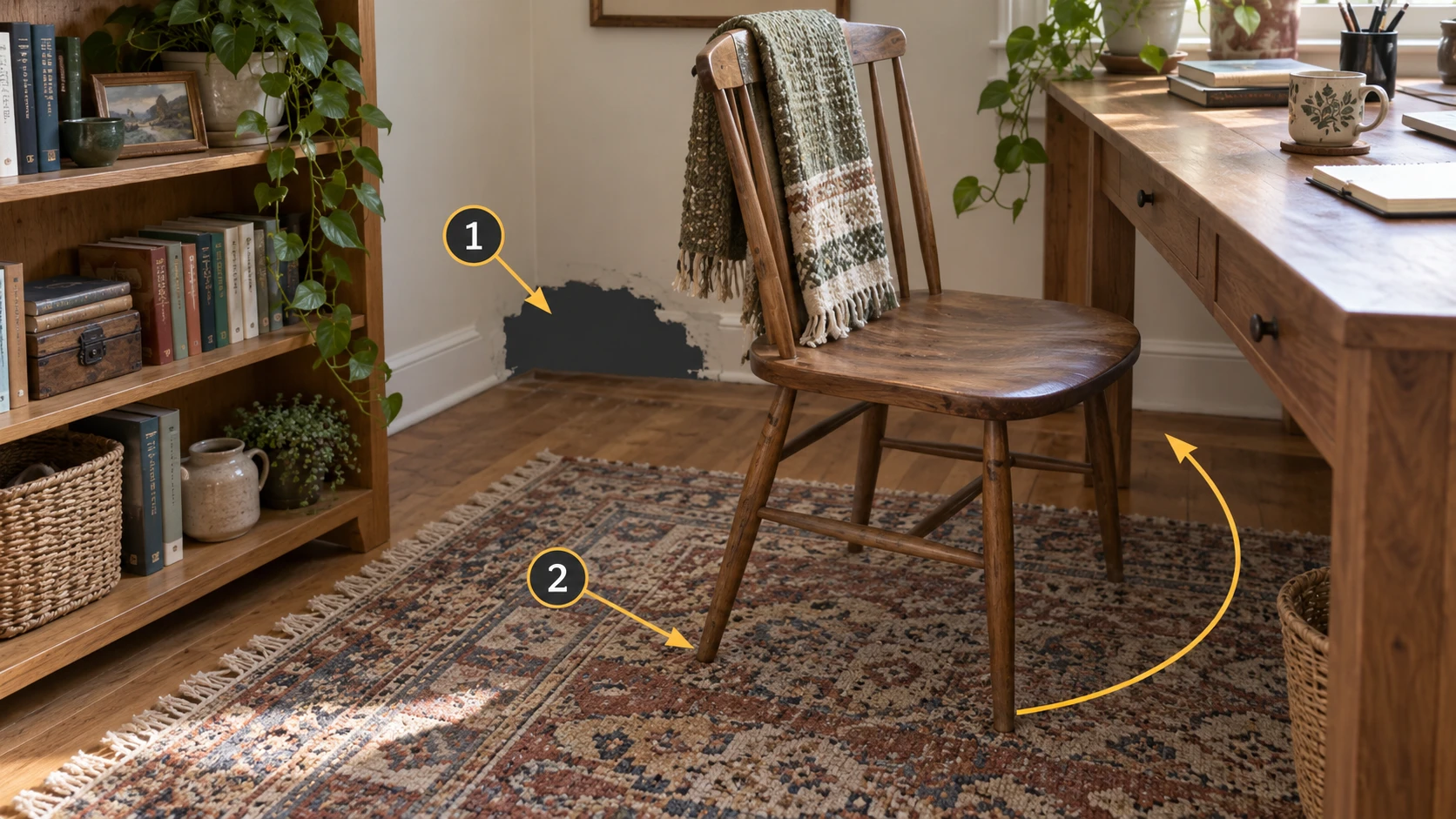
先排除編輯造成的缺口。
打開清理前保留的結果,看同一位置是否完整。若缺口是在裁剪或刪除後出現,回退對應操作,重新縮小處理範圍。
逐張確認缺口是否可見。
不要只確認照片裡有這把椅子,要看照片是否露出了椅子後方的牆面與地面。如果每張都被擋住,就換位置補拍。
圍繞缺口補拍一段連續視角。
從已有照片覆蓋到的位置開始,繞到能看見缺口的一側。每張同時帶上附近完整的桌腿、地毯或門框;桌底等低處需要降低機位。儘量保持物品位置與光照一致。
照片拍到了,再查是否參與處理。
若處理報告提供已註冊或未註冊照片列表,對照剛才找到的文件名檢查。若照片未參與,先檢查清晰度與相鄰視角;若工具不顯示列表,保留這些照片的文件名和處理日誌,聯繫團隊協助定位。
補充素材並重新處理後,從正面、側面和日常瀏覽高度檢查同一缺口。再沿準備展示的路線走一遍,確認新露出的區域也能正常查看。
下次遇到問題,先查這一項
| 看到的問題 | 先做什麼 | 再決定什麼 |
|---|---|---|
| 細節模糊 | 放大對應原照片。 | 原圖不清楚就補拍;原圖清楚,再查輸入文件和顯示清晰度。 |
| 懸空碎片 | 從正面和側面看碎片。 | 先查素材幹擾;確認多餘後,小範圍清理並檢查後方。 |
| 局部缺失 | 確認缺口是否出現在原照片中。 | 沒有拍到就補拍;拍到了,再查照片參與情況與編輯記錄。 |
處理後始終回到同一位置比較。如果仍找不到原因,整理好產品版本、素材類型、對應照片文件名、操作步驟和問題截圖,再聯繫 MakeWorlds Studio 團隊。把“哪裡有問題、已經試過什麼”說清楚,比只提供一張最終畫面更便於繼續排查;發送日誌前先移除個人信息。