Guida pratica · Risoluzione dei problemi di ricostruzione
Correggere sfocature, artefatti sospesi e aree mancanti: una checklist pratica
Dorso di un libro sfocato, frammenti accanto a una scrivania o uno spazio dietro una sedia? Quando rivedi una scena in MakeWorlds Studio, conserva una copia del progetto e fermati all'area problematica. Segui i controlli seguenti, apporta una modifica principale alla volta e confronta dallo stesso punto di vista.
Prima di cambiare qualsiasi cosa
- Conserva le foto e il progetto originali. Lavora su una copia, sposta le foto rifiutate in una cartella separata e salva una versione separata prima di rimuovere il contenuto della scena.
- Lascia che la scena finisca di caricarsi. Fermarsi a una distanza di visione normale e acquisire il problema. Utilizza lo stipite di una porta o un angolo della scrivania nelle vicinanze per ritrovare lo stesso punto di vista.
- Se il problema si verifica solo dopo l'esportazione, controlla prima lo stesso punto nel progetto originale. Confermare che il visualizzatore ricevente supporti i dati gaussiani e abbia caricato completamente il file.
Sfocatura: inizia con la foto sorgente
Scegli un dettaglio che puoi confrontare in modo affidabile: il bordo di un libro, il motivo di un tappeto o la giuntura del telaio di una porta. Mantieni fisso il bersaglio mentre controlli la nitidezza.
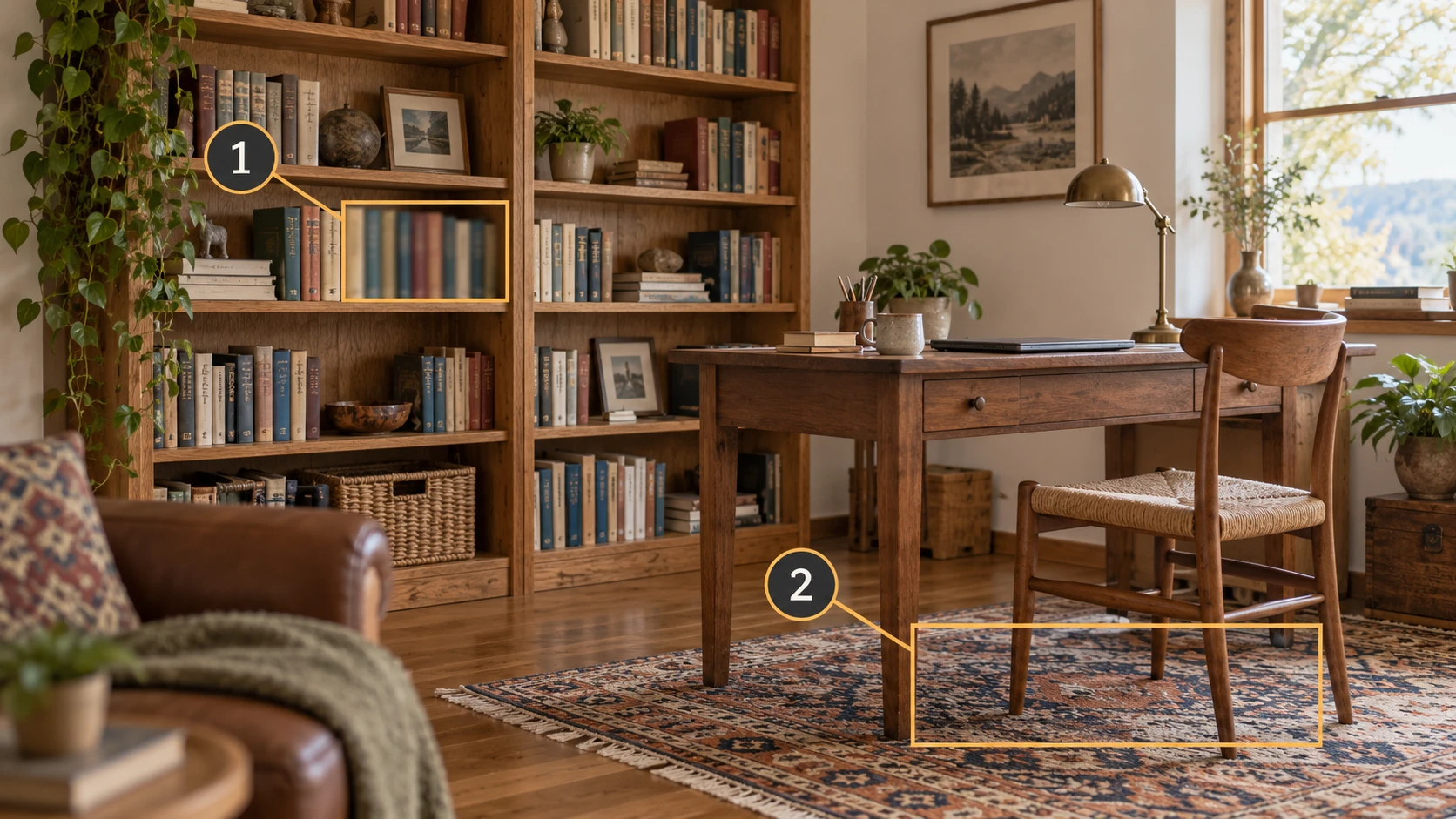
Ispeziona le foto corrispondenti al 100%.
Apri diverse foto vicine a grandezza naturale. Cerca tracce di movimento, messa a fuoco mancata o un soggetto che occupa troppo pochi pixel. Se nessuno mostra chiaramente i dettagli, riprendilo.
Metti da parte i frame difettosi e controlla ciò che rimane.
Escludi i fotogrammi molto sfocati, fortemente sovraesposti o ostruiti dalla cartella di input funzionante. Controlla che le foto vicine condividano ancora caratteristiche visibili. Risolvi eventuali spazi vuoti rimasti rimuovendoli.
Avvicinati senza perdere l'ambiente circostante.
Inizia con una visione dell'intero bersaglio, quindi avvicinati gradualmente. Mantieni parte della vista precedente in ciascun fotogramma. Sistema la fotocamera, controlla la messa a fuoco e ispeziona alcuni scatti a grandezza naturale prima di partire.
Se gli originali sono nitidi, controllare gli input effettivi.
Assicurati che la ricostruzione abbia utilizzato gli originali anziché le copie o le miniature delle app di messaggistica. Controllare le dimensioni di input registrate. Se il tuo visualizzatore dispone di un'opzione di anteprima a bassa risoluzione, torna all'impostazione di qualità normale prima del confronto.
Ritorna al punto di vista salvato alla stessa distanza e dimensione di visualizzazione. Ispeziona il dettaglio scelto, quindi spostati leggermente su entrambi i lati. Se il problema persiste, conserva le foto, gli screenshot e il registro di elaborazione corrispondenti anziché modificare più impostazioni insieme.
artefatti fluttuanti: ispezionarli da un'altra angolazione prima di eliminarli
Quando compaiono dei frammenti accanto a una scrivania o a una porta, spostati prima attorno ad essi. Qualcosa che sembra isolato frontalmente potrebbe sovrapporsi al bordo di una scrivania, allo schienale di una sedia o a un piccolo oggetto lateralmente.
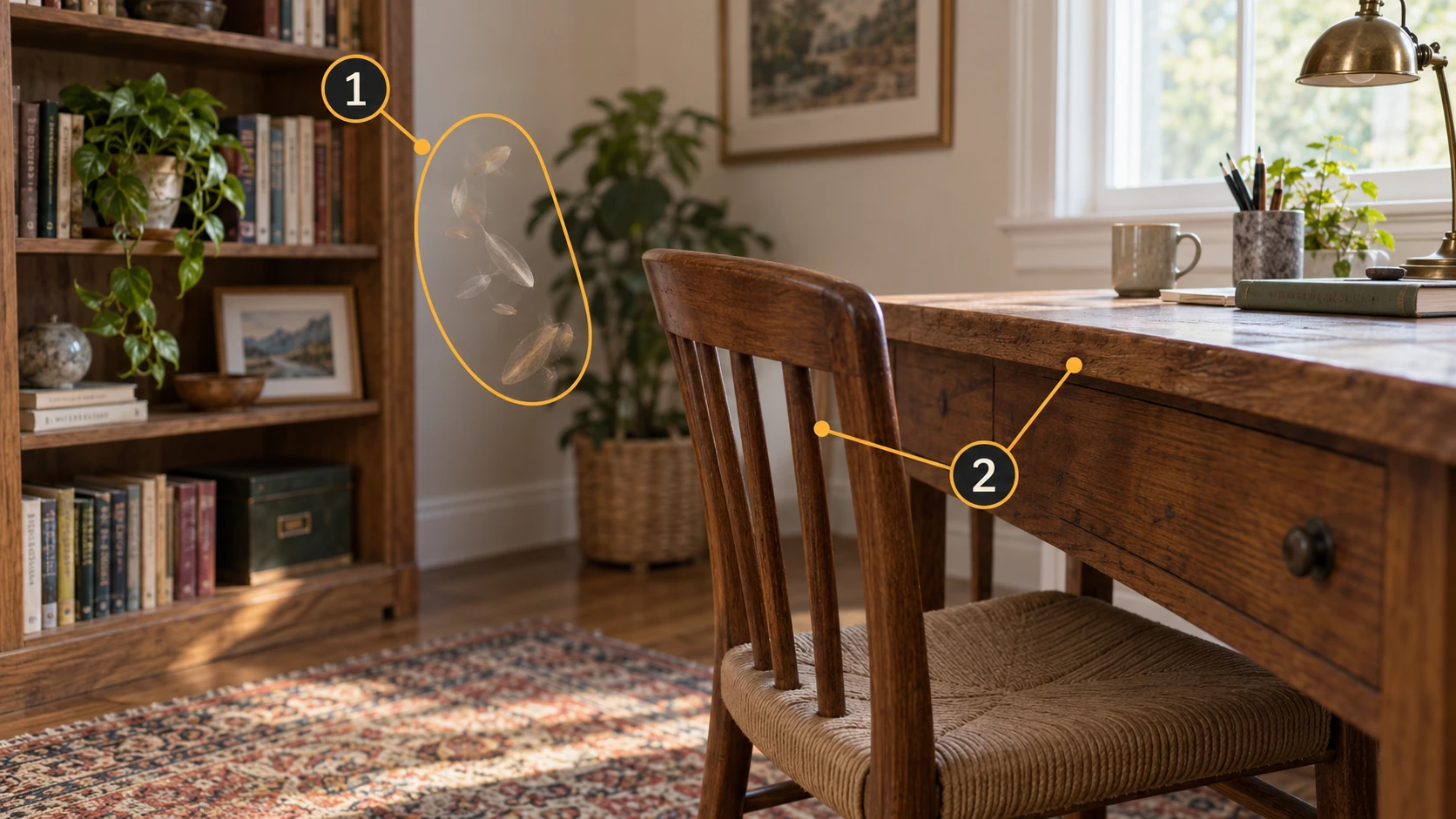
Salva una copia e controlla due direzioni.
Ispeziona il frammento frontalmente e di lato per giudicare la sua distanza dal soggetto. Identifica il muro, il bordo della scrivania e lo schienale della sedia dietro di esso prima di effettuare una selezione.
Controlla la stessa area nelle foto originali.
Cerca una persona che passa, un oggetto spostato o un'ostruzione temporanea. Metti da parte i fotogrammi interessati nella copia di lavoro e controlla la copertura rimanente. Riempi eventuali lacune prima di ricostruire nuovamente.
Rimuovi una piccola regione indesiderata confermata.
Utilizza gli strumenti di selezione o ritaglio disponibili nel tuo editor. Inizia con frammenti ben lontani dal soggetto. Esamina la selezione da un'altra angolazione prima di applicarla, soprattutto quando una selezione dello spazio sullo schermo può includere contenuto dietro il frammento.
Annulla non appena la struttura reale scompare.
Se il bordo di una scrivania si assottiglia, lo schienale di una sedia si rompe o appare un buco nel muro, annulla la modifica o riapri la copia salvata. Utilizza selezioni più piccole e controlla ogni modifica.
Dopo la pulizia, spostati attorno al soggetto in MakeWorlds Studio e ispeziona sia l'area ripulita che le superfici dietro di essa. Controlla che i bordi della scrivania, gli schienali delle sedie e le pareti rimangano intatti prima di salvare questa versione per ulteriori modifiche o esportazioni. Per artefatti diffusi, tornare alle foto originali e al registro di elaborazione.
Aree mancanti: controlla se le foto effettivamente le mostrano
Dai un nome preciso allo spazio: dietro la sedia, sotto la scrivania o lungo il lato dello stipite di una porta. Quindi cerca le foto di quel punto invece di rivedere ogni dettaglio della scena.
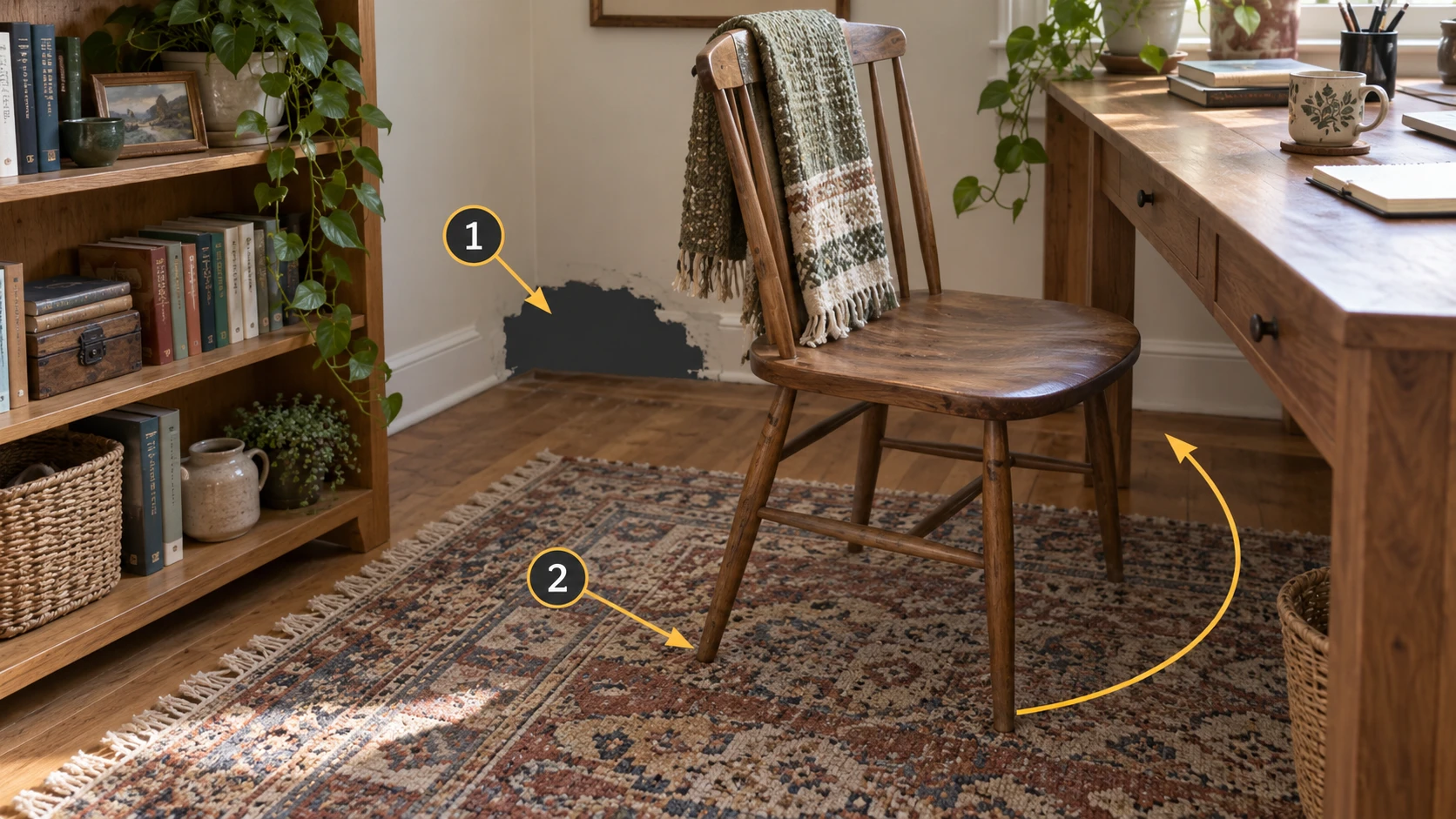
Escludere prima un errore di modifica.
Apri la versione salvata prima della pulizia e ispeziona la stessa area. Se un ritaglio o un'eliminazione hanno introdotto il divario, invertire la modifica e lavorare su un'area più piccola.
Cerca una visuale libera nelle foto.
Non fermarti a trovare la sedia in una foto. Controlla se il muro e il pavimento dietro di esso sono visibili. Se ogni vista è bloccata, cattura quell'area da una posizione diversa.
Cattura una sequenza connessa attorno allo spazio vuoto.
Inizia da un'area già coperta e spostati per rivelare lo spazio vuoto. Includi elementi vicini intatti, come le gambe del tavolo, i modelli di un tappeto o lo stipite di una porta. Abbassa la fotocamera per le aree sotto i mobili e mantieni la scena e l'illuminazione coerenti.
Se le foto lo mostrano, controlla se sono state utilizzate.
Se il rapporto di elaborazione elenca foto registrate o non registrate, controlla i nomi dei file identificati. Per le foto escluse, controlla la nitidezza e le viste vicine. Se non è disponibile alcun elenco, salva i nomi dei file e accedi per ricevere supporto.
Dopo aver aggiunto le foto e ricostruito, ispezionare lo spazio dalla parte anteriore, laterale e dall'altezza di visualizzazione normale. Seguire il percorso previsto per controllare anche le superfici appena visibili.
Il tuo primo controllo, a colpo d'occhio
| Sintomo | Primo controllo | Azione successiva |
|---|---|---|
| Sfocatura | Esamina le foto corrispondenti a grandezza naturale. | Riprendere gli originali poco chiari; altrimenti controlla gli input effettivi e la qualità di visualizzazione. |
| artefatti galleggianti | Ispezionare dalla parte anteriore e laterale. | Controlla l'interferenza della sorgente, quindi rimuovi i contenuti vaganti confermati in piccole regioni. |
| Aree mancanti | Cerca la superficie mancante nelle foto. | Riprendi aree invisibili; altrimenti controlla la registrazione delle foto e modifica la cronologia. |
Ritorna allo stesso punto di vista dopo ogni cambiamento. Se la causa non è chiara, contatta il team MakeWorlds Studio indicando la versione, il tipo di input, i nomi file pertinenti, i passaggi e gli screenshot. Mostrare dove si verifica il problema e cosa hai già provato fornisce all'indagine un utile punto di partenza. Rimuovere le informazioni personali dai registri prima di condividerli.