Guida pratica · Scelta dei risultati finali 3D
Primitive gaussiane, nuvole di punti o mesh? Scegliere i risultati da consegnare per un progetto aereo
Un rilievo aereo di un parco commerciale può supportare un tour visivo, un sopralluogo o un drive-through interattivo. Ogni attività richiede risultati finali diversi. Prima di elaborare le immagini, stabilisci chi utilizzerà il risultato, quale software lo aprirà e cosa dovrà fare.
Inizia con il compito
Le scene gaussiane rendono l'apparenza da diversi punti di vista; le nuvole di punti conservano campioni spaziali; le mesh descrivono superfici con facce connesse. Utilizza la tabella per scegliere un punto di partenza, quindi segui i controlli per quell'attività.
| Inizia con | Il tuo compito | Prima della consegna |
|---|---|---|
| Scena gaussiana | Tour visivi, presentazioni di leasing e immagini dettagliate. | Copertura lungo il percorso, aspetto ravvicinato e prestazioni sul dispositivo di destinazione. |
| Nuvola di punti | Ispezione di campioni spaziali, registrazione, sezioni e misurazioni convalidate. | Coordinate e unità, copertura e rumore, errori di checkpoint indipendenti. |
| Maglia | Pulizia della superficie, modifica dei materiali, collisione e altri risultati finali della geometria. | Fori e facce rotte, normali e texture, utilizzo effettivo nel software di destinazione. |
| Scena gaussiana + mesh | Combinazione dell'aspetto della scena con l'interazione del veicolo o del personaggio. | Allineamento, confini di collisione, rampe e svolte. |
Per un tour visivo, ispeziona il percorso attraverso la scena gaussiana
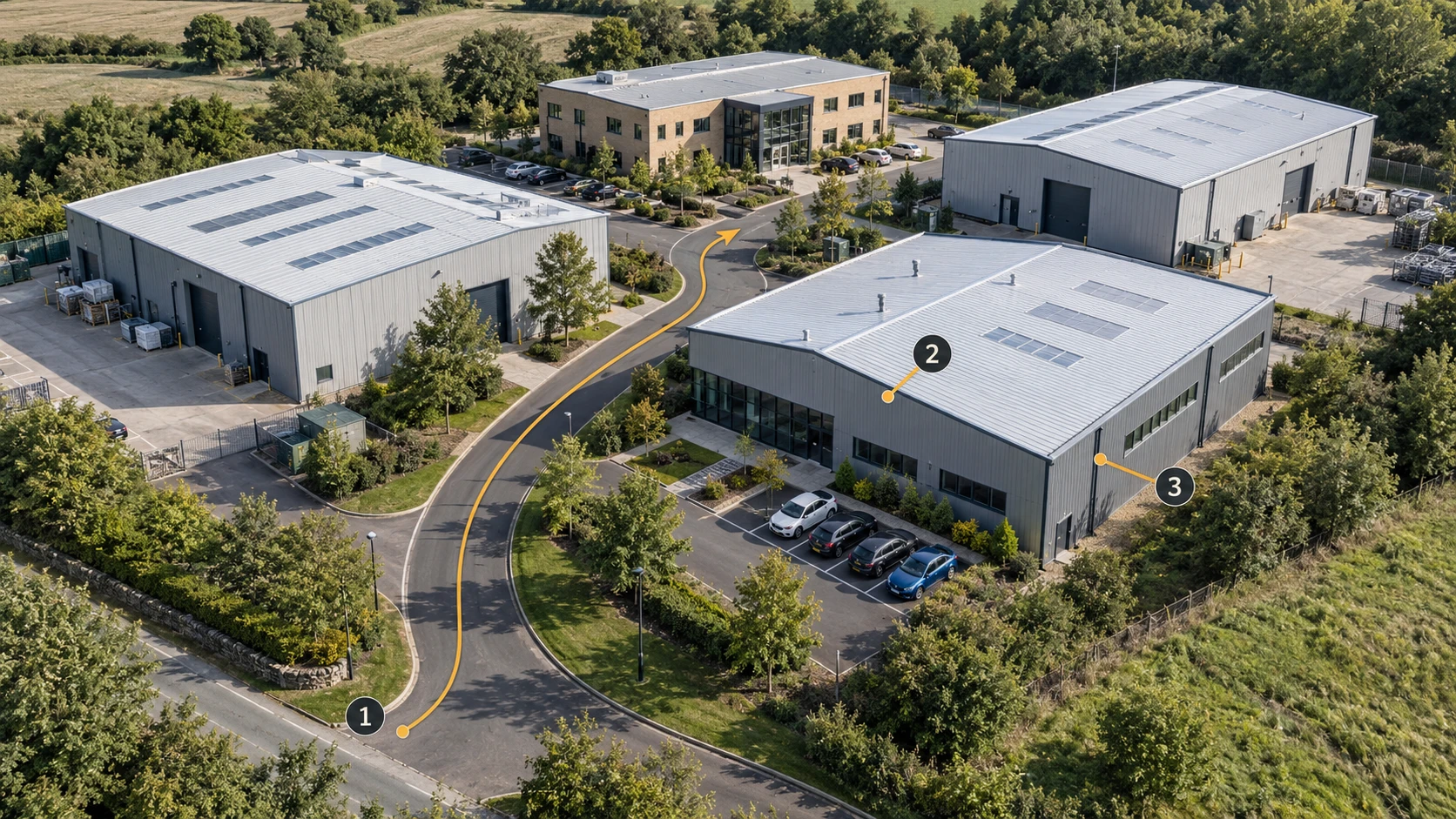
Per una consegna incentrata sull'aspetto del parco, ricostruisci la scena gaussiana in MakeWorlds Studio, quindi ispezionala lungo il percorso previsto dal cliente: una panoramica dall'ingresso, gli edifici lungo la strada e uno sguardo più ravvicinato a una struttura chiave. Quel percorso diventa la lista di controllo operativa per la revisione della scena.
Controlla la panoramica, quindi segui la strada.
Seguire la strada contrassegnata con 1 e ispezionare gli spazi tra gli edifici, i parcheggi e gli angoli. Prendi nota dei contenuti mancanti, degli artefatti fluttuanti o della brusca perdita di dettagli per il follow-up.
Pausa su tetti e facciate.
Ispeziona il bordo del tetto al punto 2, quindi abbassa il punto di vista per ispezionare finestre, pareti e grondaie al punto 3. Se le immagini coprono solo i tetti, aggiungi punti di vista obliqui o inferiori che rivelino le facciate prima di pianificare un tour vicino al suolo.
Ripeti il percorso sul dispositivo ricevente.
Utilizza un visualizzatore con funzionalità gaussiana sul dispositivo reale del client. Controlla il caricamento iniziale, la fluidità della navigazione e i dettagli nelle fermate principali. Se il dispositivo ha difficoltà, convalida un'area di consegna più piccola prima di espanderla.
Il percorso concordato si apre correttamente, rimane navigabile e mostra il dettaglio richiesto. Preparare e convalidare separatamente la geometria adatta quando il progetto necessita anche di misurazioni o collisioni.
Per l'ispezione del sito, controllare le coordinate e la copertura della nuvola di punti
Per le sezioni stradali, l'allineamento tra le acquisizioni o l'ispezione spaziale, concordare l'area richiesta, gli attributi e l'errore accettabile prima dell'elaborazione.
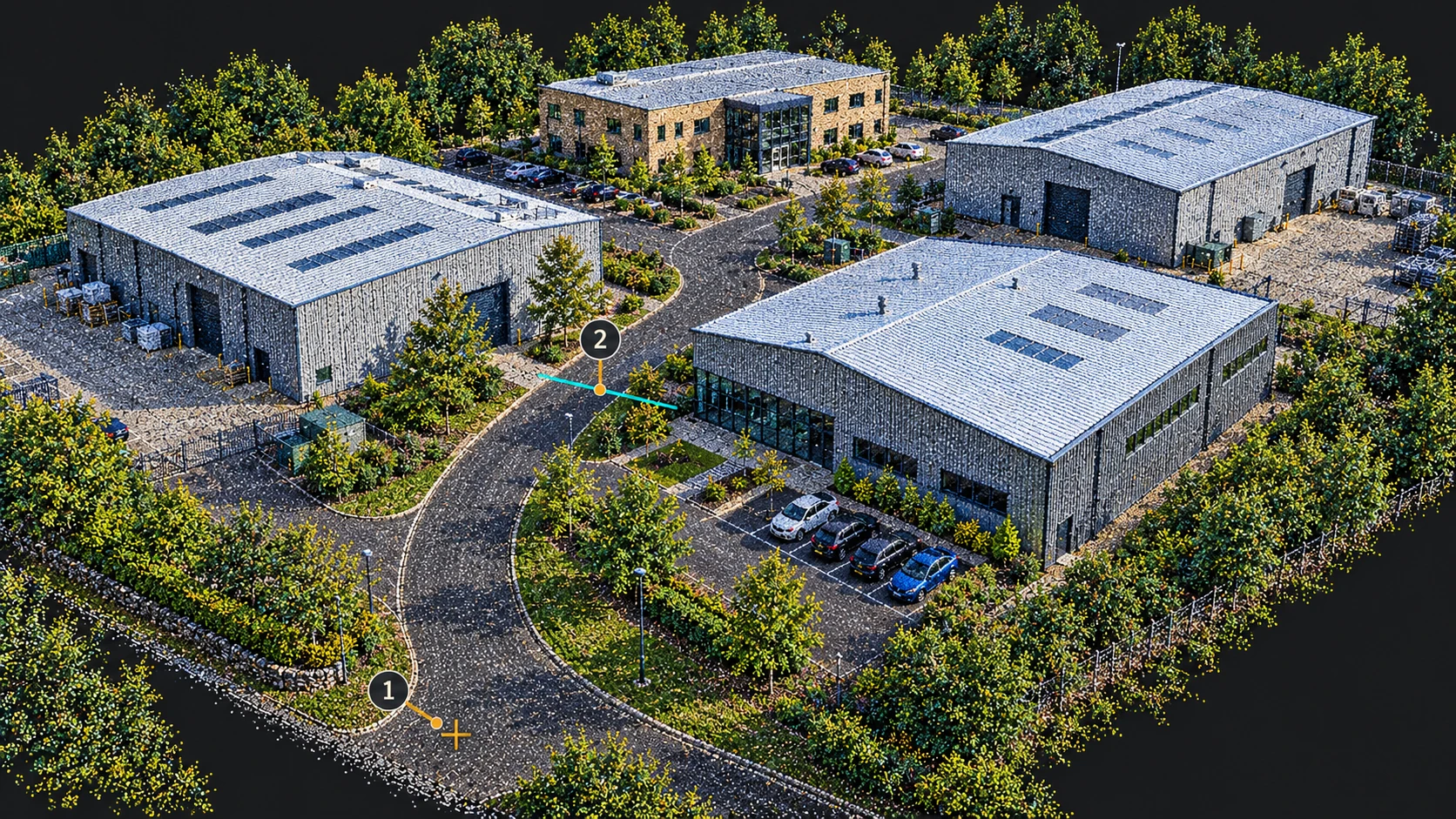
Conferma coordinate, unità e attributi.
Conferma i riferimenti orizzontali e verticali, le unità, l'estensione e qualsiasi attributo di colore o classificazione richiesto. Importa un piccolo campione e controlla posizioni e dimensioni note per eventuali offset, errori di scala o riferimenti di altezza non corrispondenti.
Ispezionare il terreno, i tetti ed i bordi occlusi.
Cambia punti di vista e ispeziona le sezioni dove necessario. Cerca spazi vuoti stradali, anomalie del tetto e terreno mancante sotto gli alberi. Raccogli ulteriori osservazioni per il terreno invisibile; i punti della chioma non sono misurazioni del terreno.
Convalidare l'errore in punti di controllo indipendenti.
Confrontare con checkpoint rilevati in modo indipendente distribuiti nel progetto e non utilizzati per vincolare il modello. Registrare il metodo, gli errori e le aree mancanti, quindi valutarli rispetto ai requisiti concordati. La sola densità visiva non è una validazione.
Il destinatario può posizionare correttamente i dati, eseguire le sezioni o analisi concordate e comprenderne l'errore e la copertura. Tratta i dati non convalidati come riferimento visivo finché non ne viene verificata l'accuratezza.
Per la modifica e l'interazione, ispezionare le superfici mesh
Se il destinatario ha bisogno di riparare le forme dell'edificio, modificare i materiali o costruire un drive-through, inizia con un campione contenente una strada, un edificio e una rampa. Controllare le superfici nel flusso di lavoro previsto.
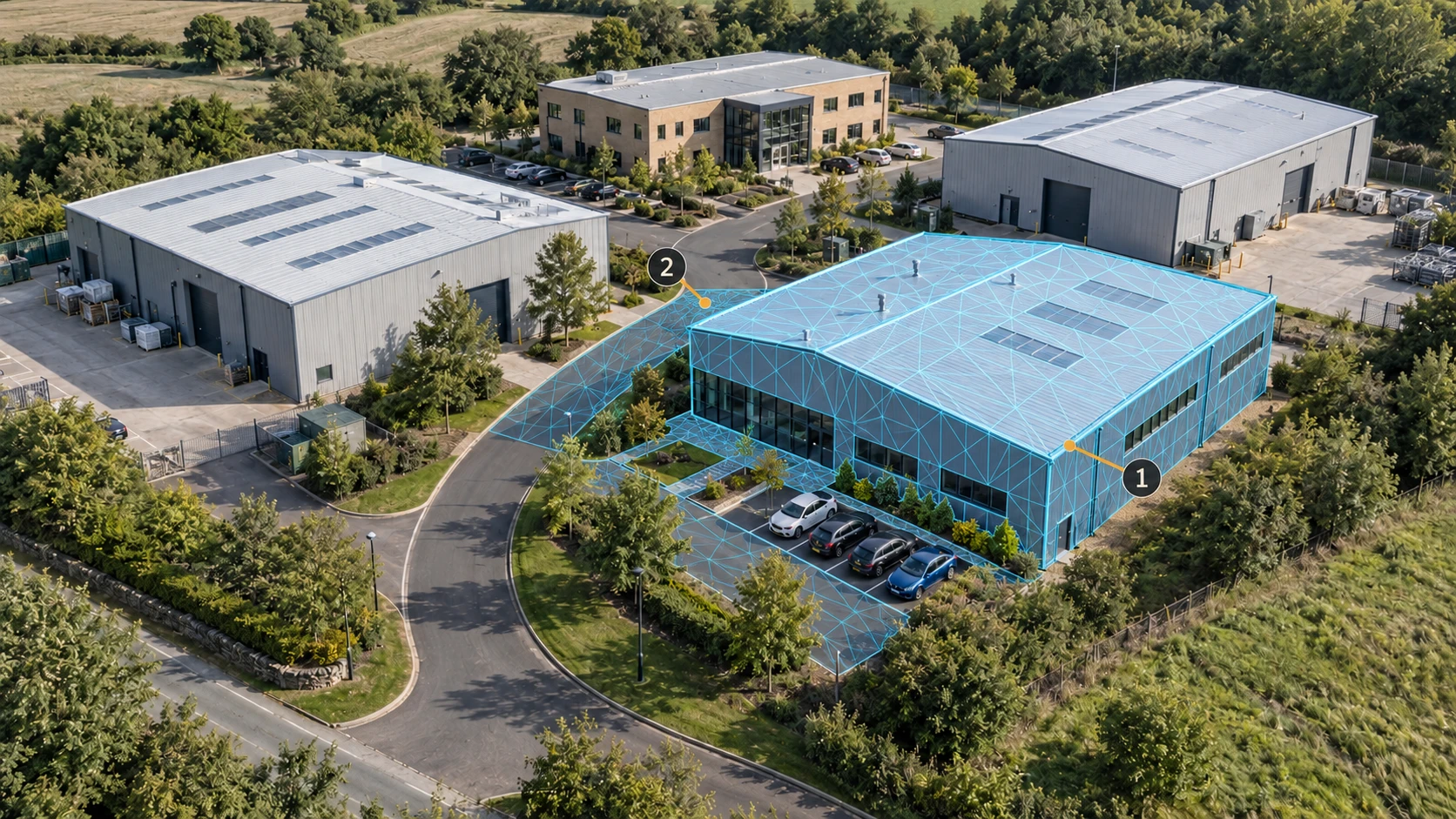
Importa un campione e controllane il posizionamento e la scala.
Aprire il file nel software ricevente e verificare l'orientamento, le unità e una dimensione nota. Risolvi dimensioni o offset imprevisti tramite le coordinate e importa le impostazioni prima della modifica.
Ispeziona wireframe, fori e trame.
Ispeziona edifici e strade alla ricerca di buchi sotto le grondaie, facce che si estendono su spazi reali, normali invertite e texture disallineate. Fai riferimento alle foto originali quando ripari le superfici e decidi se le aree non supportate necessitano di ulteriori acquisizioni.
Prepararsi per l'attività, quindi verificare l'esportazione.
Per l'interazione, controlla la continuità della strada e configura la collisione supportata dal motore di destinazione. Per la presentazione, ispeziona sagome e trame dopo la semplificazione. Reimportare l'esportazione e verificare i materiali, il posizionamento e gli attributi richiesti.
La mesh funziona nel flusso di lavoro di modifica o runtime del destinatario, senza problemi superficiali che impediscono l'attività concordata. Convalidare l'accuratezza geometrica per l'uso previsto; la stampa necessita anche di controlli di impermeabilità, spessore delle pareti e scala di stampa.
Combina aspetto e collisione per un drive-through
Per un drive-through, rivedi e perfeziona l'aspetto della scena gaussiana in MakeWorlds Studio, quindi abbinalo alla geometria semplificata di collisione di strade, edifici e ostacoli nel motore di destinazione. Conferma prima il supporto nel motore e nell'importatore e gestisci separatamente le risorse di aspetto e collisione.
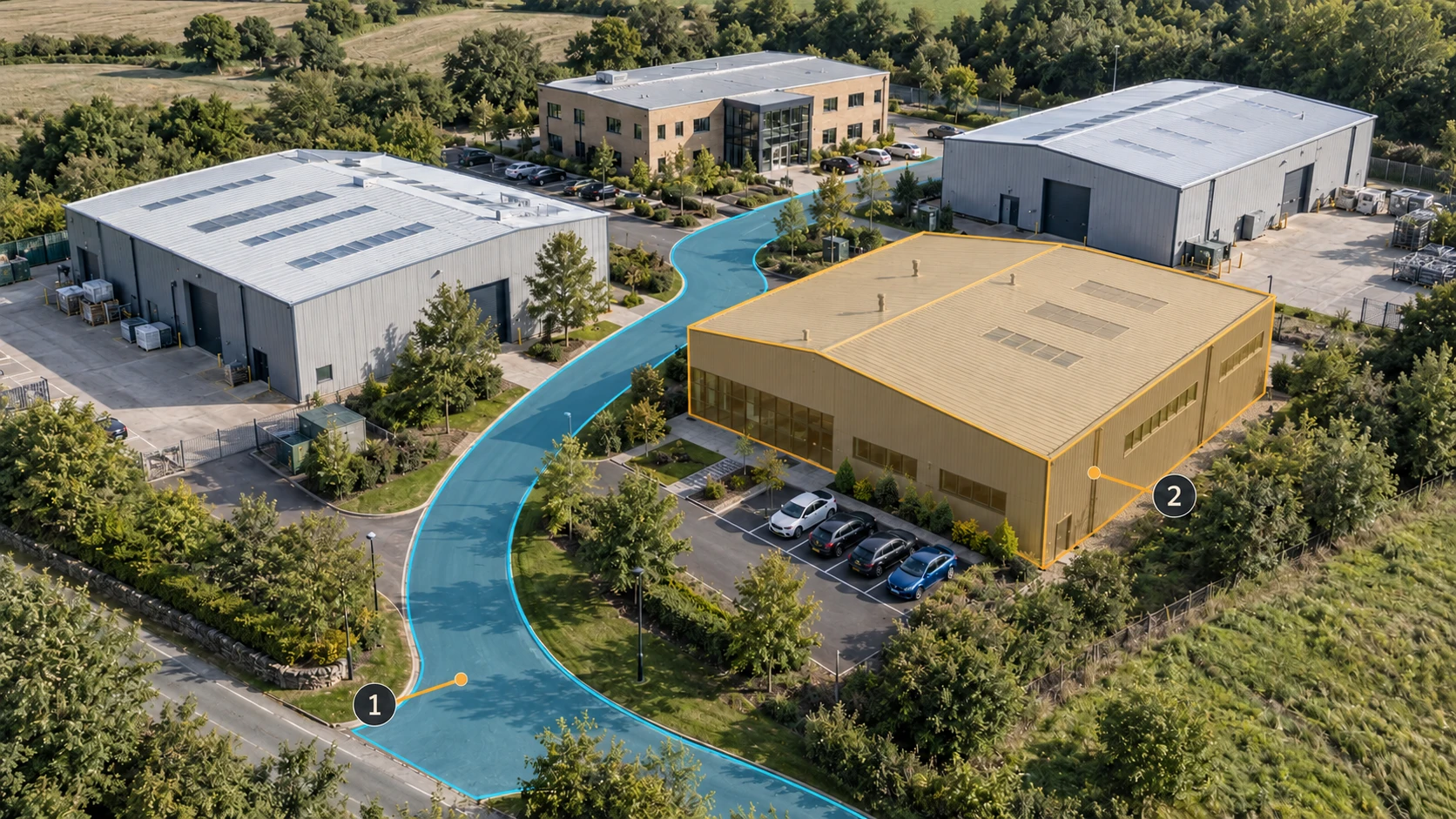
Allinea entrambi i set di dati rispetto ai punti di riferimento condivisi.
Controlla l'origine, le unità e l'orientamento, quindi confronta diversi punti di riferimento separati come incroci, angoli di edifici e inizi di rampe. Un angolo corrispondente non è sufficiente per stabilire l'allineamento in tutto il parco.
eseguire il veicolo o il personaggio lungo il percorso.
Prova tratti rettilinei, curve, rampe e bordi dell'edificio nel motore di destinazione. Cerca penetrazione nel terreno, galleggiamento o blocco imprevisto. Dopo aver modificato la collisione, ripetere il percorso e confrontare le superfici visibili con i confini attraversabili.
Convalidare un campione prima di elaborare l'intero parco
Scegli un'area con facciata, strada, alberi e un dislivello. Chiedi al destinatario di importarlo e utilizzarlo nel proprio software reale. Includi questi cinque elementi nel campione:
- Compito e ambito: percorso del tour, luoghi di ispezione o area interattiva.
- Tipo e formato dei dati: scena gaussiana, nuvola di punti o mesh, oltre al software e alla versione ricevente.
- Coordinate e scala: unità, sistema di riferimento, orientamento e una dimensione o punto di riferimento noto.
- Record di qualità: percorsi o aree controllate, metodo di convalida, errori e lacune rimanenti.
- File di supporto: texture, attributi richiesti, dati sulle collisioni e brevi istruzioni di apertura.
Per una consegna gaussiana, esporta un piccolo campione Gaussian PLY da MakeWorlds Studio e chiedi al destinatario di aprirlo nel software reale e seguire il percorso concordato. Convalidare quel campione prima di espanderlo all'intero parco. Le consegne di nuvole di punti e mesh necessitano dei propri controlli del flusso di lavoro; una conversione di formato da sola non stabilisce l'accuratezza, la qualità della superficie o la disponibilità dell'interazione.