Guide pratique · Choisir les livrables 3D
Primitives gaussiennes, nuages de points ou maillages ? Choisir les livrables d’un projet aérien
Une étude aérienne d'un parc d'activités peut prendre en charge une visite visuelle, une inspection du site ou un parcours interactif. Chaque tâche nécessite des livrables différents. Avant de traiter les images, déterminez qui utilisera le résultat, quel logiciel l'ouvrira et ce qu'il doit faire.
Commencez par la tâche
Les scènes gaussiennes restituent l'apparence sous différents points de vue ; les nuages de points conservent des échantillons spatiaux ; les maillages décrivent des surfaces avec des faces connectées. Utilisez le tableau pour choisir un point de départ, puis suivez les vérifications pour cette tâche.
| Commencez par | Votre tâche | Avant la livraison |
|---|---|---|
| Scène gaussienne | Visites visuelles, présentations de location et images pas à pas. | Couverture tout au long du parcours, apparence rapprochée et performances sur l'appareil cible. |
| Nuage de points | Inspection d'échantillons spatiaux, d'enregistrement, de coupes et de mesures validées. | Coordonnées et unités, couverture et bruit, erreurs de points de contrôle indépendantes. |
| Maille | Nettoyage de surface, édition de matériaux, collision et autres livrables de géométrie. | Trous et faces cassées, normales et textures, utilisation réelle dans le logiciel cible. |
| Scène gaussienne + maillage | Combiner l'apparence de la scène avec l'interaction du véhicule ou du personnage. | Alignement, limites de collision, rampes et virages. |
Pour une visite visuelle, inspectez l'itinéraire à travers la scène gaussienne
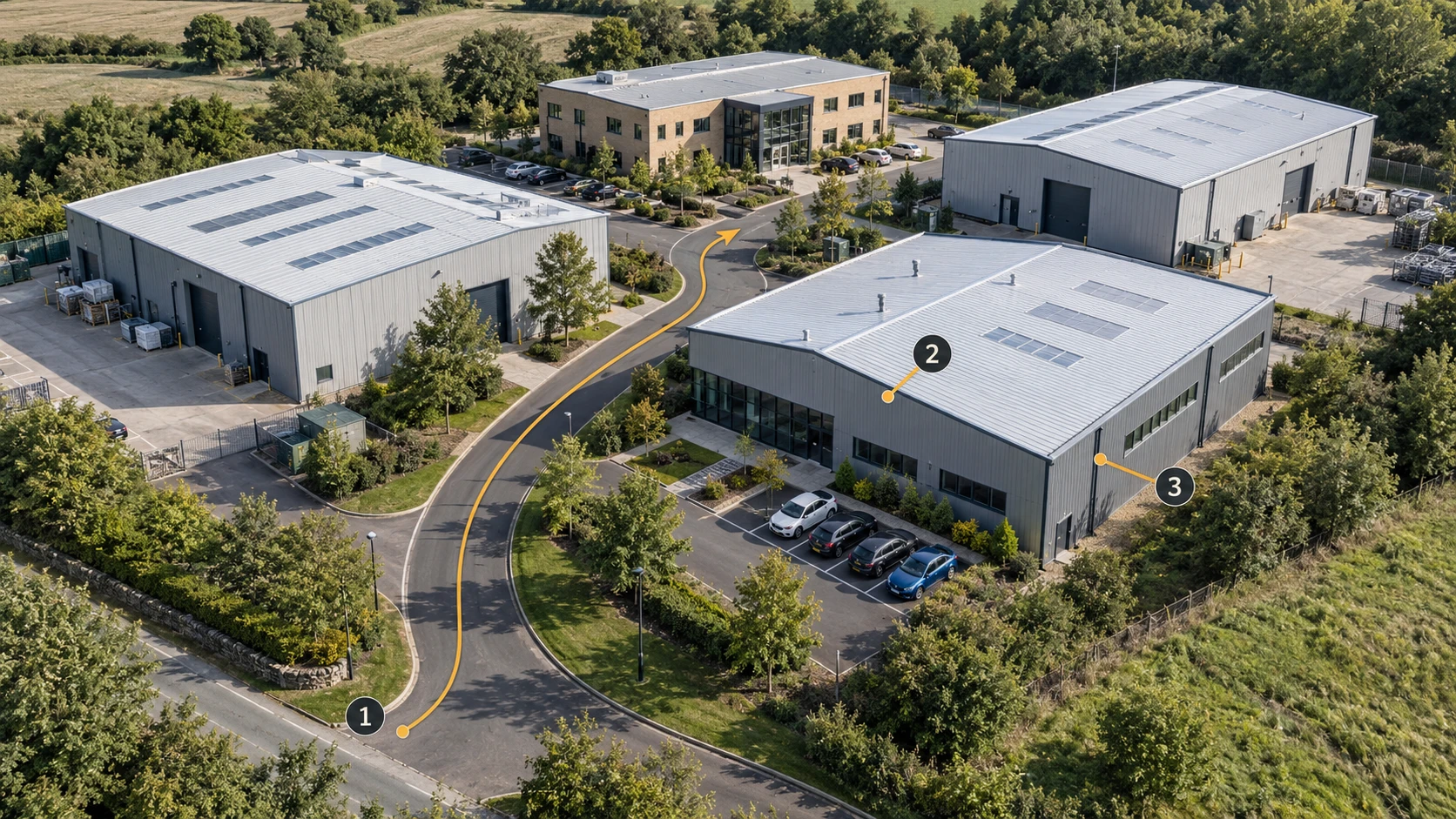
Pour une livraison centrée sur l'apparence du parc, reconstituez la scène gaussienne dans MakeWorlds Studio, puis inspectez-la le long du parcours prévu par le client : un aperçu depuis l'entrée, des bâtiments le long de la route et un examen plus approfondi d'une installation clé. Cet itinéraire devient la liste de contrôle de travail pour l’examen des lieux.
Consultez l'aperçu, puis suivez la route.
Suivez la route marquée 1 et inspectez les espaces entre les bâtiments, les parkings et les coins. Notez le contenu manquant, les artefacts flottants ou la perte brutale de détails pour le suivi.
Pause sur les toits et les façades.
Inspectez le bord du toit en 2, puis abaissez le point de vue pour inspecter les fenêtres, les murs et les avant-toits en 3. Si les images ne couvrent que les toits, ajoutez des points de vue obliques ou inférieurs qui révèlent les façades avant de planifier une visite à proximité du sol.
Répétez l'itinéraire sur l'appareil de réception.
Utilisez une visionneuse compatible gaussienne sur l’appareil réel du client. Vérifiez le chargement initial, la fluidité de la navigation et les détails aux arrêts clés. Si l'appareil rencontre des difficultés, validez une zone de livraison plus petite avant de l'étendre.
L'itinéraire convenu s'ouvre correctement, reste navigable et affiche les détails requis. Préparez et validez séparément la géométrie appropriée lorsque le projet nécessite également des mesures ou une collision.
Pour l’inspection du site, vérifiez les coordonnées et la couverture du nuage de points
Pour les tronçons de route, l'alignement entre les captures ou l'inspection spatiale, convenez de la superficie requise, des attributs et de l'erreur acceptable avant le traitement.
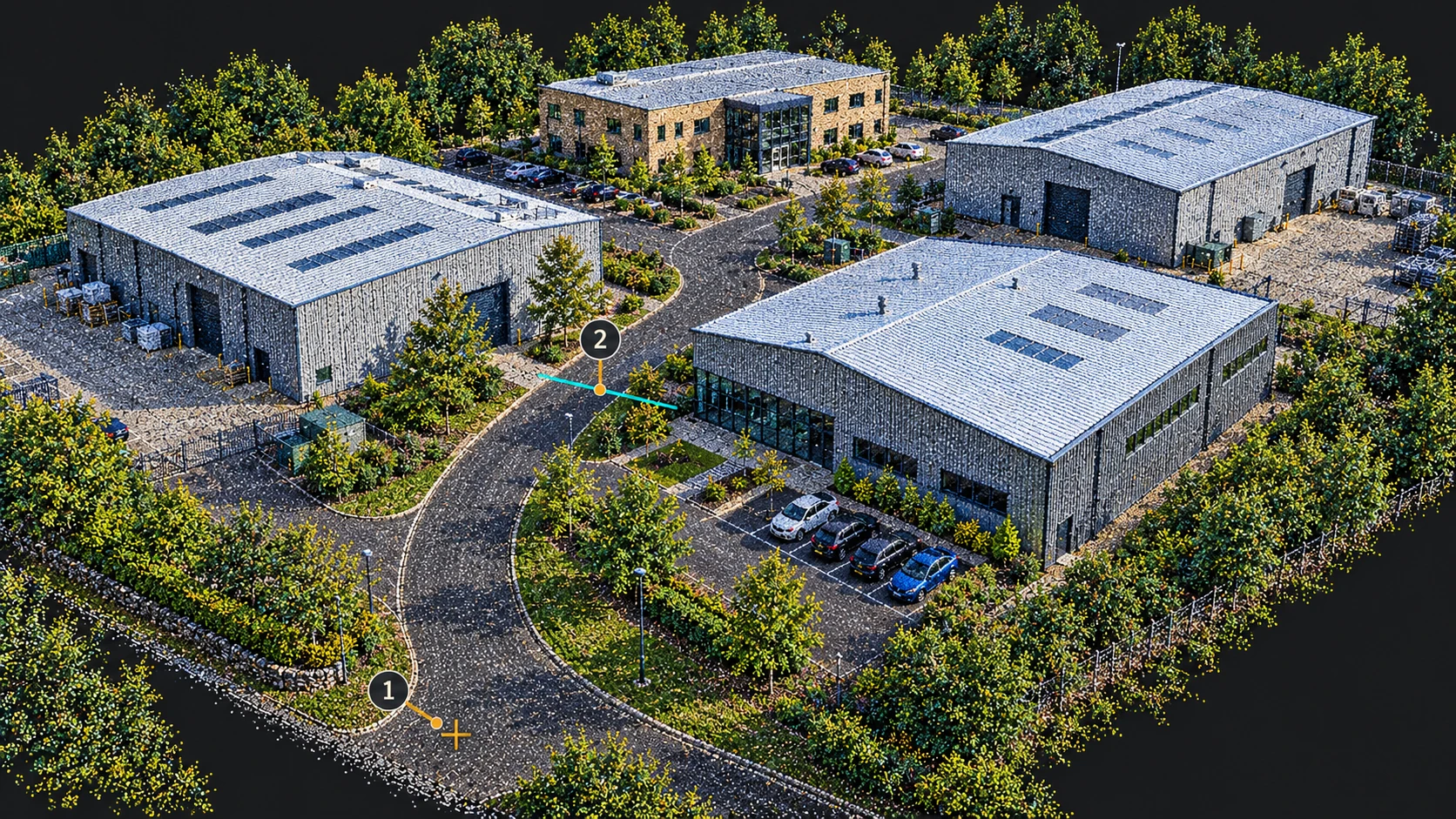
Confirmez les coordonnées, les unités et les attributs.
Confirmez les références horizontales et verticales, les unités, l'étendue et tous les attributs de couleur ou de classification requis. Importez un petit échantillon et vérifiez les positions et dimensions connues pour détecter les décalages, les erreurs d'échelle ou les références de hauteur qui ne correspondent pas.
Inspectez le sol, les toits et les bords obstrués.
Changez les points de vue et inspectez les sections si nécessaire. Recherchez les écarts de route, les valeurs aberrantes du toit et le sol manquant sous les arbres. Recueillir des observations supplémentaires pour des terrains invisibles ; les points de la canopée ne sont pas des mesures au sol.
Validez l’erreur à des points de contrôle indépendants.
Comparez avec des points de contrôle étudiés de manière indépendante répartis dans tout le projet et non utilisés pour contraindre le modèle. Enregistrez la méthode, les erreurs et les zones manquantes, puis évaluez-les par rapport aux exigences convenues. La densité visuelle à elle seule ne constitue pas une validation.
Le destinataire peut positionner correctement les données, effectuer les sections ou analyses convenues et comprendre leur erreur et leur couverture. Traitez les données non validées comme référence visuelle jusqu'à ce que leur précision ait été vérifiée.
Pour l'édition et l'interaction, inspectez les surfaces du maillage
Si le destinataire a besoin de réparer les formes d'un bâtiment, de modifier des matériaux ou de construire un passage en voiture, commencez par un échantillon contenant une route, un bâtiment et une rampe. Vérifiez les surfaces dans le flux de travail prévu.
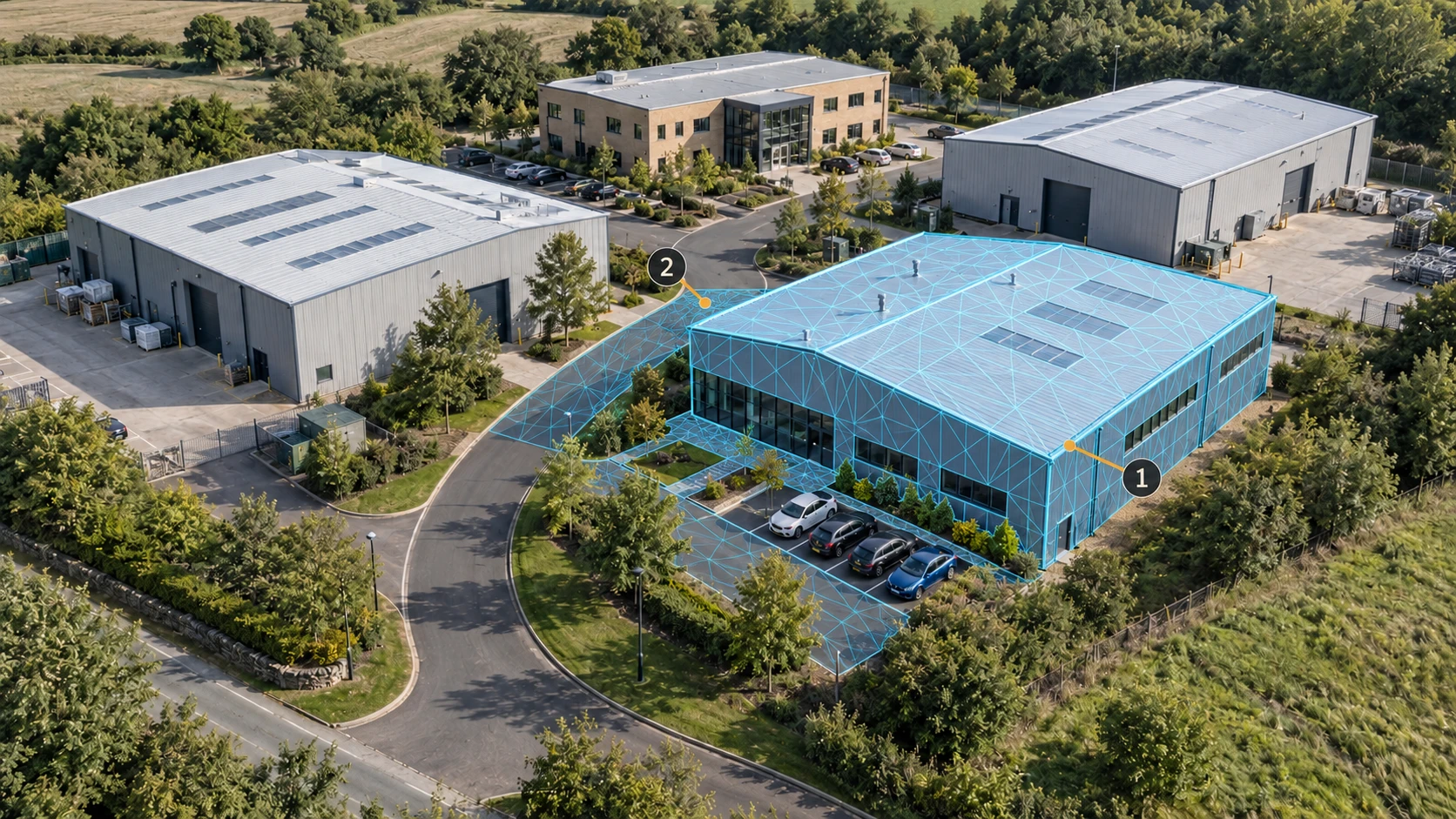
Importez un échantillon et vérifiez son emplacement et son échelle.
Ouvrez le fichier dans le logiciel de réception et vérifiez l'orientation, les unités et une dimension connue. Résolvez les tailles ou décalages inattendus via les paramètres de coordonnées et d’importation avant de procéder à l’édition.
Inspectez les wireframes, les trous et les textures.
Inspectez les bâtiments et les routes à la recherche de trous sous les avant-toits, de faces couvrant de véritables espaces, de normales inversées et de textures mal alignées. Reportez-vous aux photos sources lors de la réparation des surfaces et décidez si les zones non prises en charge nécessitent une capture supplémentaire.
Préparez-vous à la tâche, puis vérifiez l'exportation.
Pour l'interaction, vérifiez la continuité de la route et configurez les collisions prises en charge par le moteur cible. Pour la présentation, inspectez les silhouettes et les textures après simplification. Réimportez l'exportation et vérifiez les matériaux, le placement et les attributs requis.
Le maillage fonctionne dans le flux de travail d'édition ou d'exécution du destinataire, sans problèmes de surface qui empêchent l'exécution de la tâche convenue. Valider la précision géométrique pour l'usage prévu ; l'impression nécessite également des contrôles d'étanchéité, d'épaisseur de paroi et d'échelle d'impression.
Combinez apparence et collision pour un drive-in
Pour une visite guidée, examinez et affinez l'apparence de la scène gaussienne dans MakeWorlds Studio, puis associez-la à une géométrie simplifiée des collisions de routes, de bâtiments et d'obstacles dans le moteur cible. Confirmez d’abord la prise en charge dans le moteur et l’importateur, puis gérez séparément les ressources d’apparence et de collision.
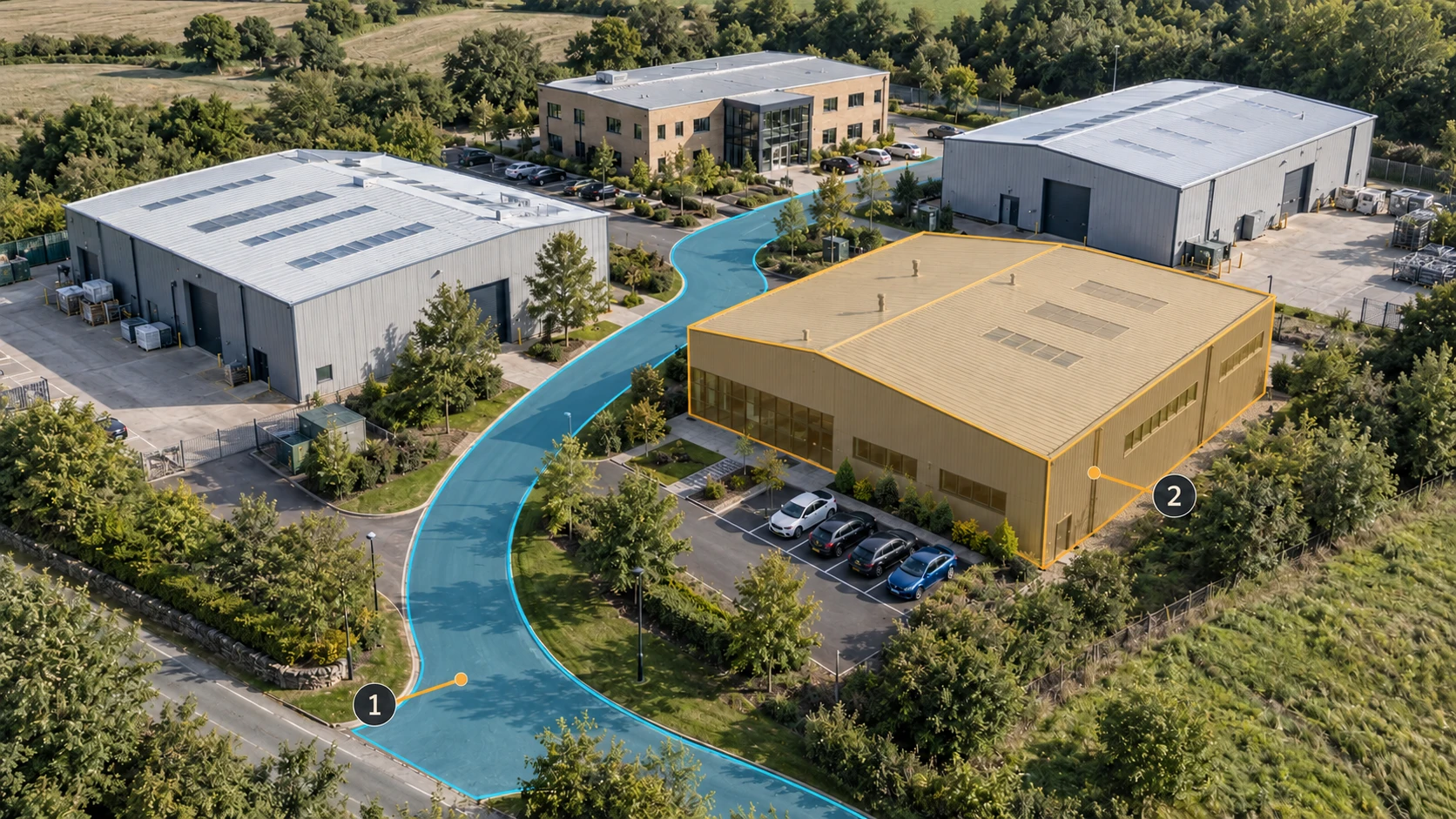
Alignez les deux ensembles de données sur des points de repère partagés.
Vérifiez l'origine, les unités et l'orientation, puis comparez plusieurs points de repère séparés tels que les intersections, les coins des bâtiments et les débuts des rampes. Un seul coin correspondant ne suffit pas pour établir un alignement à travers le parc.
exécuter le véhicule ou le personnage le long de l'itinéraire.
Testez les sections droites, les virages, les rampes et les bords des bâtiments dans le moteur cible. Recherchez une pénétration dans le sol, un flottement ou un blocage inattendu. Après avoir modifié la collision, répétez l'itinéraire et comparez les surfaces visibles avec les limites traversables.
Valider un échantillon avant de traiter l'ensemble du parc
Choisissez une zone avec une façade, une route, des arbres et un dénivelé. Demandez au destinataire de l'importer et de l'utiliser dans son logiciel actuel. Incluez ces cinq éléments avec l’échantillon :
- Tâche et portée : le parcours de visite, les lieux d'inspection ou la zone interactive.
- Type et format des données : scène gaussienne, nuage de points ou maillage, ainsi que le logiciel et la version de réception.
- Coordonnées et échelle : unités, système de référence, orientation et dimension ou point de repère connu.
- Dossier qualité : itinéraires ou zones vérifiés, méthode de validation, erreurs et lacunes restantes.
- Fichiers de support : textures, attributs requis, données de collision et brèves instructions d'ouverture.
Pour une livraison gaussienne, exportez un petit échantillon Gaussian PLY de MakeWorlds Studio et demandez au destinataire de l'ouvrir dans son logiciel actuel et de suivre l'itinéraire convenu. Validez cet échantillon avant de l’étendre à l’ensemble du parc. Les livraisons de nuages de points et de maillage nécessitent leurs propres contrôles de flux de travail ; une conversion de format à elle seule ne permet pas d'établir la précision, la qualité de la surface ou la préparation à l'interaction.