Guida pratica · Cattura e preparazione
Prima di importare centinaia di foto: una checklist pratica di preparazione
Dopo aver fotografato un padiglione, potresti avere centinaia di file. Prima di importarli in MakeWorlds Studio, separare il backup originale, l'input selezionato e i file tenuti da parte. Un set di input definito ti fornisce un punto concreto a cui tornare quando rivedi la ricostruzione: quali foto sono state fornite e quali aree devono ancora essere catturate. Esegui l'organizzazione dei file, la revisione delle immagini e i controlli di copertura di seguito.
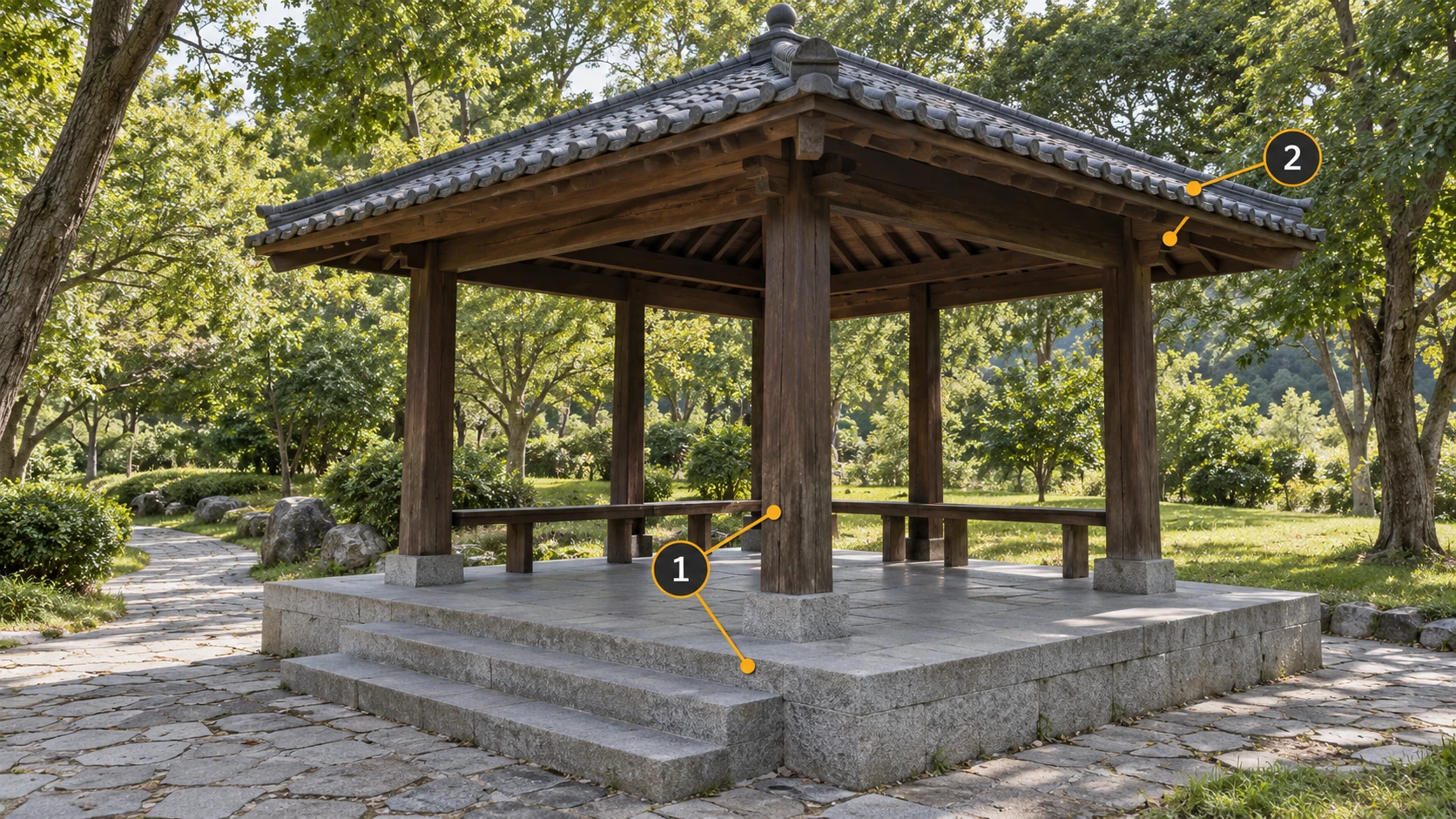
Definire innanzitutto l'entità della ricostruzione: il padiglione, i suoi gradini e un breve tratto di percorso, ad esempio. Giudica ogni foto in base a quel compito. Una cornice dominata da alberi distanti può ancora includere un pilastro che collega due punti di vista utili.
Conserva gli originali e crea un set di lavoro reversibile
Verificare i file copiati prima di rivederli.
Copia il materiale originale in una cartella di backup, confronta i conteggi dei file e apri i campioni dall'inizio, dalla parte centrale e dalla fine. Risolvere i file danneggiati o mancanti rispetto al supporto di origine prima di effettuare selezioni.
Crea una copia separata per questa attività.
Copia le foto dei candidati nell'input di lavoro. Sposta i file rifiutati in una cartella di pari livello separata in modo che possano essere ripristinati. Mantieni i file bloccati fuori dall'albero di input per evitare che gli strumenti li importino in modo ricorsivo.
Conserva i nomi dei file e acquisisci i metadati.
Conserva i nomi dei file della fotocamera, i tempi di acquisizione e i metadati. Conserva i file con lo stesso nome provenienti da dispositivi diversi in batch separati per evitare di sovrascriverli e controlla come l'importatore gestisce le sottocartelle. Evita di ridimensionare, ritagliare o ritoccare durante l'organizzazione.
photo-project/
├── originals/
├── input/
└── hold/
Conserva gli originali come backup, inseriscili come set di elaborazione selezionato e mantienili come file messi da parte. Importa l'input, non la cartella principale del progetto fotografico. I nomi delle cartelle possono variare, ma mantieni questi ruoli separati.
Scene separate e sessioni di acquisizione
Raggruppare prima per obiettivo di ricostruzione.
Separa sculture o edifici non correlati catturati nello stesso giorno. Mantieni i percorsi circostanti e il contesto che collegano le viste dei padiglioni, ma mantieni fuori le posizioni non correlate. Registra se ciascun set copre la parte anteriore, i lati o un circuito completo.
Rivedi sessioni separate prima di combinarle.
Esamina separatamente orari, dispositivi e visite successive diversi. Conferma che gli oggetti e la struttura corrispondono ancora. Quando un secondo batch fornisce una vista mancante, seleziona e documenta i file necessari anziché unire ogni batch senza revisione.
Scansiona le miniature, quindi esamina i fotogrammi sospetti
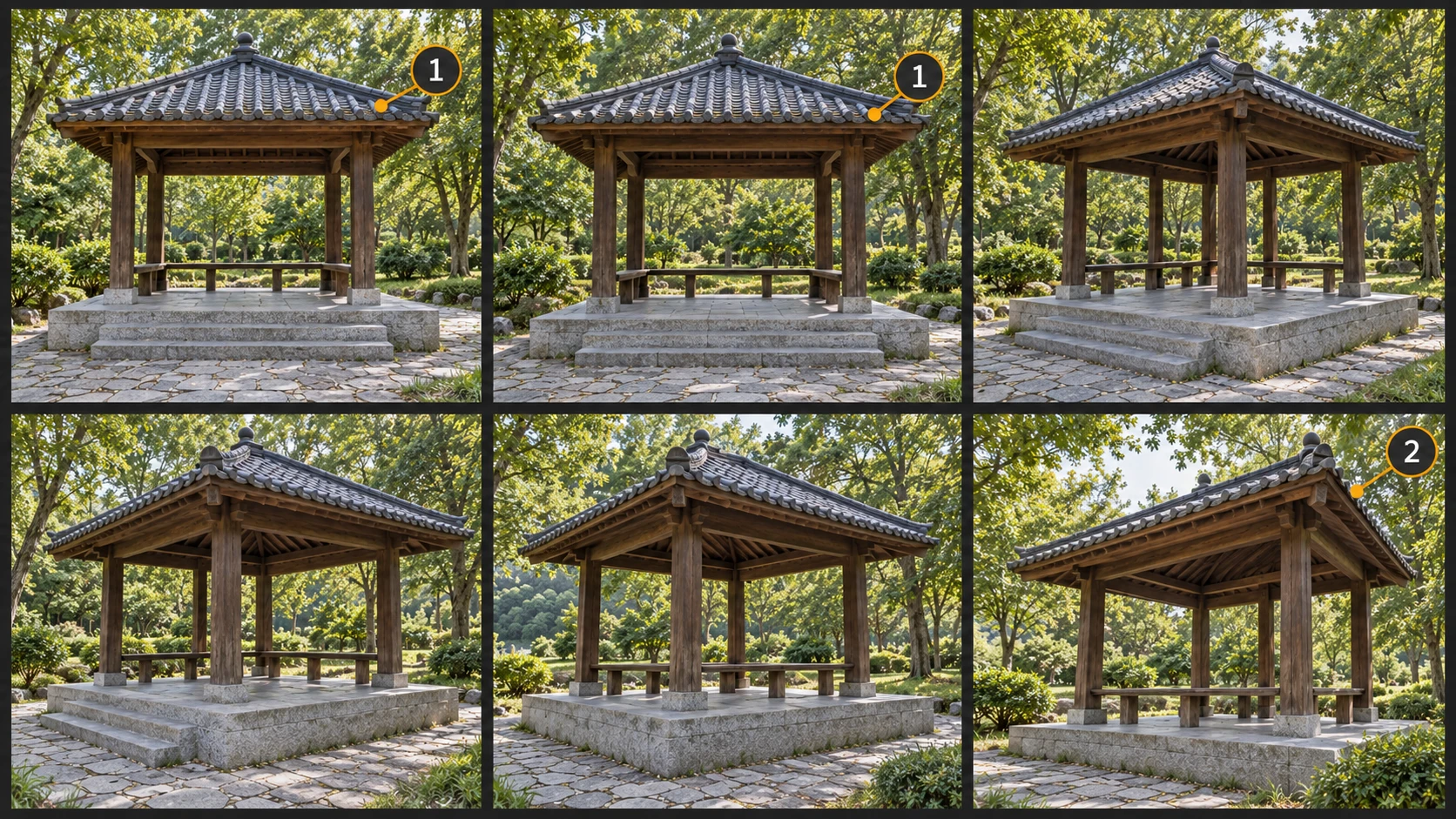
Rivedi in ordine di acquisizione, non solo in base alla dimensione del file.
Seguite la sequenza per capire il percorso. Separa le foto non correlate e le serie di segnalazioni dallo stesso punto senza eliminarle immediatamente. La dimensione e la risoluzione del file non sostituiscono l'ispezione dell'immagine reale.
Distinguere i fotogrammi ripetuti dai punti di vista vicini.
Confrontare i pilastri con lo sfondo, i bordi visibili dei gradini e la grondaia. Foto dall'aspetto simile potrebbero rivelare superfici diverse quando la fotocamera si muove. Per una raffica da una posizione fissa, privilegiare inquadrature chiare con meno ostacoli.
Ispezionare sfocatura, problemi di esposizione e ostruzioni
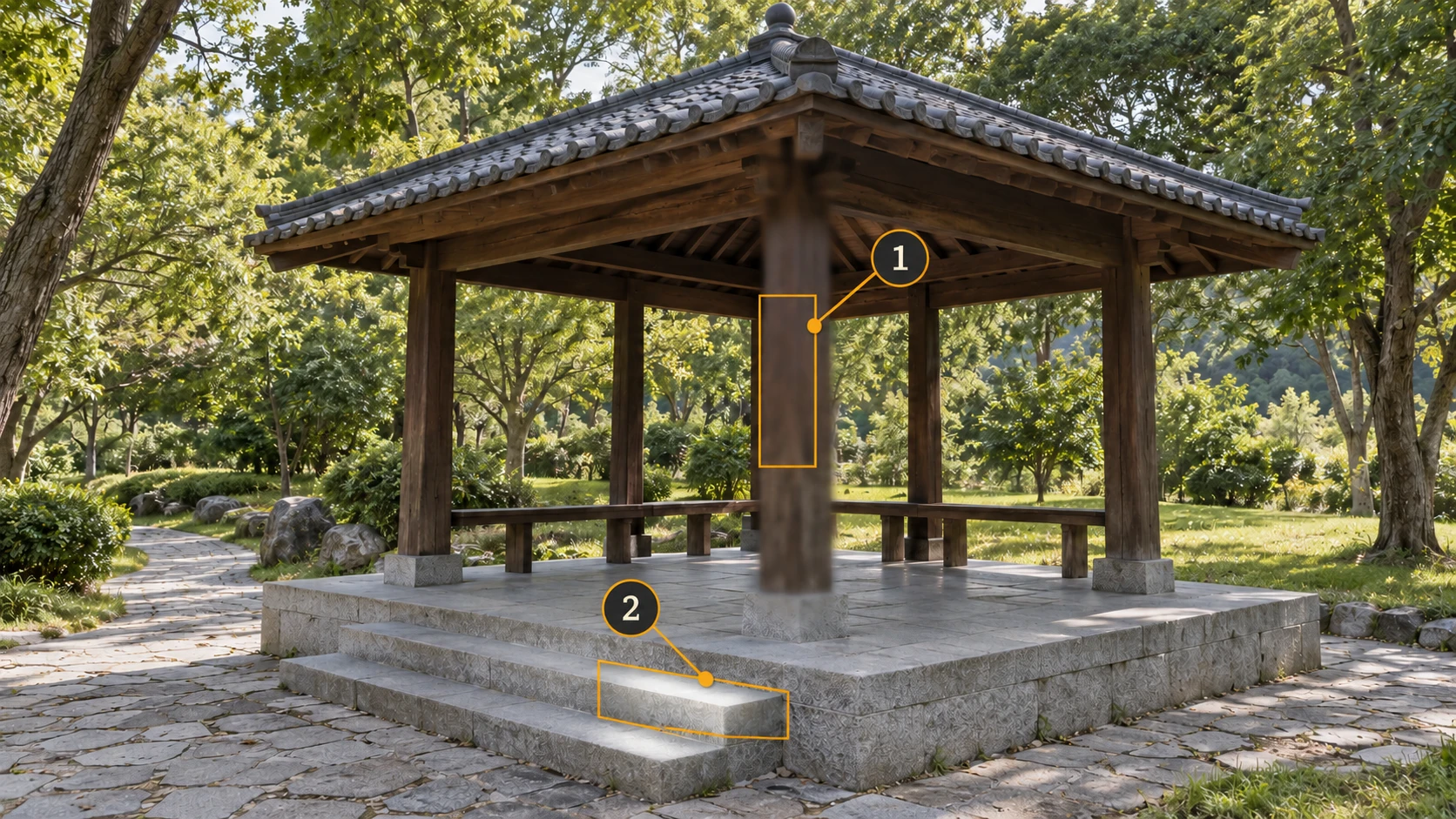
Ispeziona il target alla dimensione originale dell'immagine.
Ispeziona il bordo di un pilastro, le venature del legno o un giunto di pavimentazione a grandezza naturale. Cerca la messa a fuoco mancata, il motion blur o la perdita di dettagli a causa della compressione. Metti da parte i fotogrammi chiaramente interessati invece di accettarli perché la miniatura appare nitida.
Ispeziona sia le aree luminose che quelle in ombra.
Controlla le luci senza texture sui gradini e le ombre illeggibili sotto il tetto. Confronta le foto vicine per vedere se forniscono una visualizzazione utilizzabile. Rivedi la copertura prima di rifiutare ogni fotogramma chiaro o scuro.
Identificare gli ostacoli temporanei.
Cerca una persona che passa, un dito sopra l'obiettivo o un ramo vicino che nasconde il soggetto. Preferisci visualizzazioni senza ostacoli senza ritagliare gli originali per l'aspetto. Se ogni vista è bloccata, contrassegna la posizione per la riconquista.
Dopo la selezione, segui il percorso attraverso le foto rimanenti
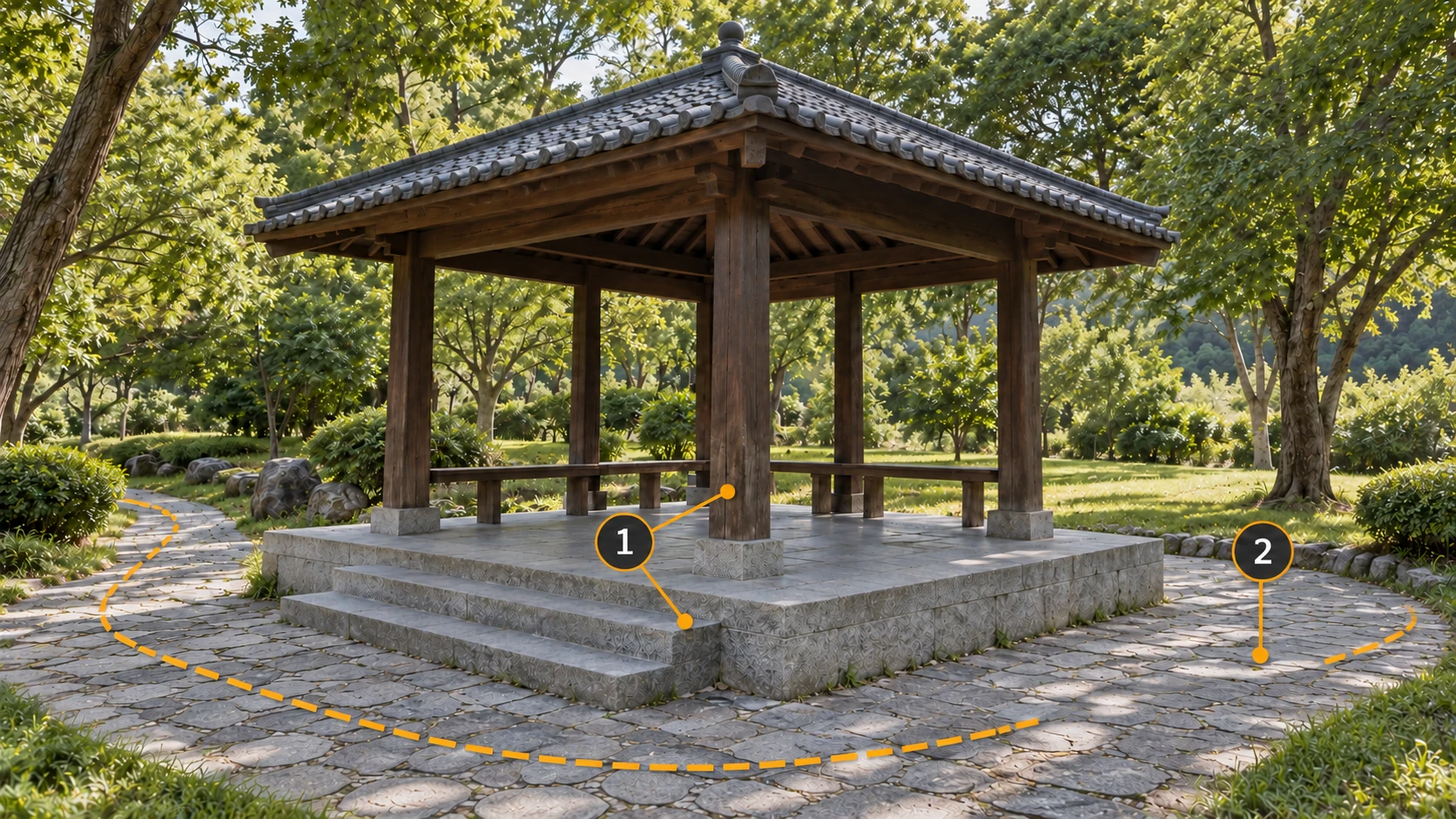
Controlla la connessione tra viste vicine.
Traccia un pilastro, un angolo di gradino o il bordo del tetto attraverso la sequenza selezionata. Se passa dalla parte anteriore a quella posteriore senza contenuto condiviso, controlla i file bloccati per una visualizzazione di connessione utilizzabile. Riacquisire l'intervallo se non è disponibile.
Esamina i lati, le viste posteriori e la parte inferiore del tetto.
Le viste frontali spesso superano quelle laterali e posteriori. Controllare ogni parte dell'estensione prevista per osservazioni chiare. Non continuare a eliminare solo per raggiungere un conteggio target o ripristinare i fotogrammi non correlati solo per aumentarlo.
Conserva solo l'input selezionato nella cartella di elaborazione. Registrane il conteggio, le decisioni di selezione e le rimanenti lacune di acquisizione in modo che le esecuzioni successive possano essere confrontate con un set noto.
Controlli finali prima dell'importazione
- Il backup originale è completo e leggibile e la selezione non lo ha modificato.
- L'input copre una scena definita ed esclude file, miniature e materiale trattenuto non correlati.
- I dettagli importanti sono stati esaminati a grandezza naturale, con chiari motivi di esclusione.
- È stata verificata la continuità della sequenza rimanente, compresi i lati, le viste posteriori e le aree occluse.
- Vengono registrati l'estensione dell'input, il conteggio e le lacune di acquisizione e l'importatore punta alla cartella di input funzionante.
Utilizza la cartella di input selezionata per l'importazione e la ricostruzione in MakeWorlds Studio, quindi controlla i gradini, i lati e la grondaia del padiglione rispetto alla tua lista di controllo. Se il problema persiste, utilizzare i nomi file pertinenti per rivisitare gli originali e il materiale trattenuto. Mantieni questo set di input e questo risultato in modo da avere un confronto chiaro dopo aver aggiunto nuove acquisizioni.