Guide pratique · Capture et préparation
Avant d’importer des centaines de photos : une liste de préparation pratique
Après avoir photographié un pavillon, vous pouvez avoir des centaines de fichiers. Avant de les importer dans MakeWorlds Studio, séparez la sauvegarde d'origine, les entrées sélectionnées et les fichiers mis de côté. Un ensemble d'entrées défini vous donne un point de départ concret lors de l'examen de la reconstruction : quelles photos ont été fournies et quelles zones doivent encore être capturées. Travaillez sur l’organisation des fichiers, l’examen des images et les vérifications de couverture ci-dessous.
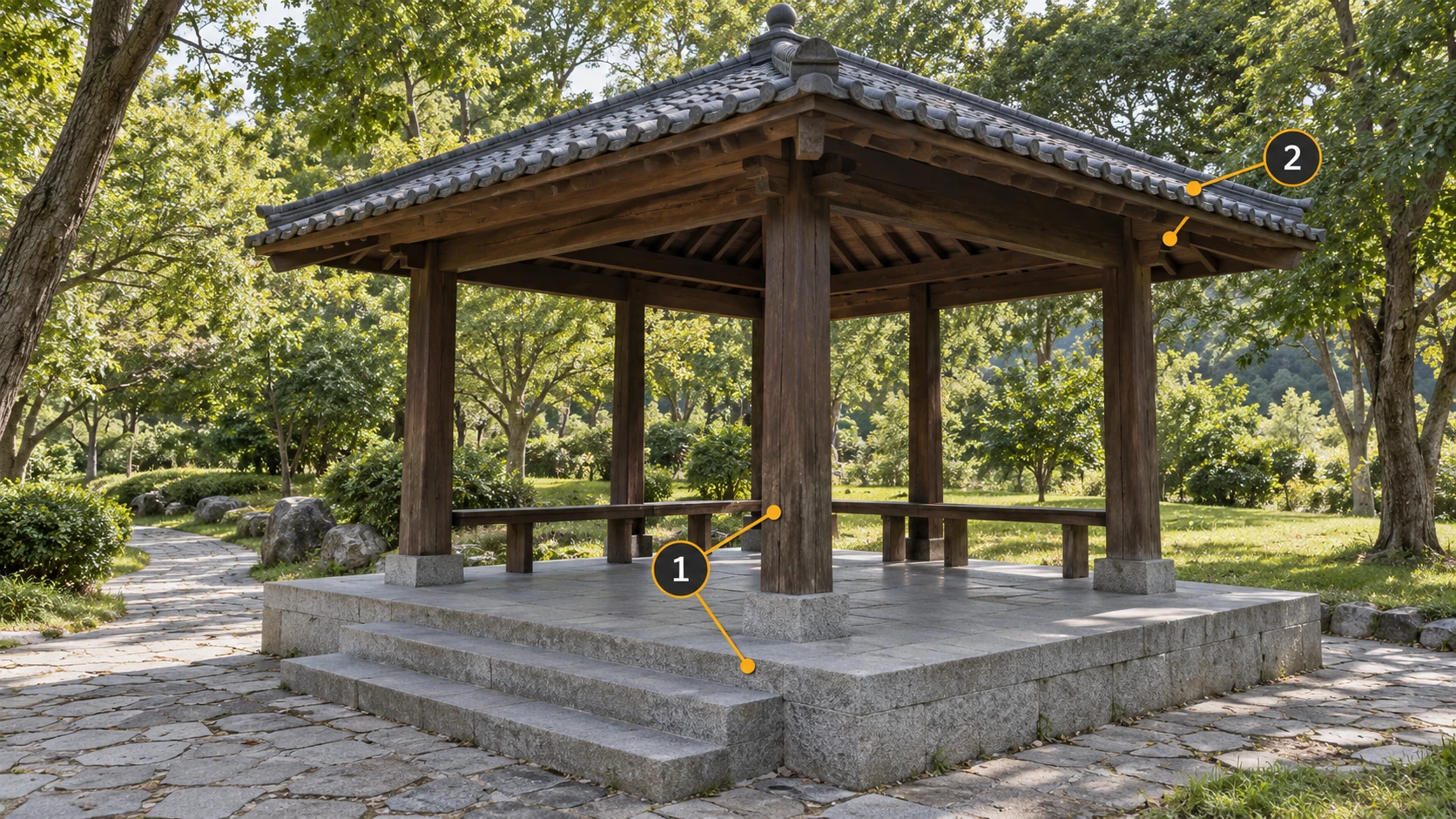
Définissez d'abord l'étendue de la reconstruction : le pavillon, ses marches et un petit tronçon de chemin, par exemple. Jugez chaque photo par rapport à cette tâche. Un cadre dominé par des arbres éloignés peut toujours inclure un pilier reliant deux points de vue utiles.
Conservez les originaux et créez un ensemble de travail réversible
Vérifiez les fichiers copiés avant de les examiner.
Copiez le matériel original dans un dossier de sauvegarde, comparez le nombre de fichiers et ouvrez les échantillons du début, du milieu et de la fin. Résolvez les fichiers endommagés ou manquants par rapport au support source avant de faire des sélections.
Créez une copie distincte pour cette tâche.
Copiez les photos des candidats dans l'entrée de travail. Déplacez les fichiers rejetés vers un dossier frère distinct afin qu'ils puissent être restaurés. Conservez les fichiers conservés en dehors de l’arborescence d’entrée pour éviter que les outils ne les importent de manière récursive.
Conservez les noms de fichiers et capturez les métadonnées.
Conservez les noms de fichiers des caméras, les temps de capture et les métadonnées. Conservez les fichiers du même nom provenant de différents appareils dans des lots séparés pour éviter de les écraser et vérifiez comment l'importateur gère les sous-dossiers. Évitez de redimensionner, de recadrer ou de retoucher pendant l'organisation.
photo-project/
├── originals/
├── input/
└── hold/
Conservez les originaux comme sauvegarde, saisissez-les comme ensemble de traitement sélectionné et conservez-les pendant que les fichiers sont mis de côté. Importez l’entrée, pas le dossier parent du projet photo. Les noms de dossiers peuvent varier, mais gardez ces rôles séparés.
Scènes séparées et sessions de capture
Regroupez d’abord par cible de reconstruction.
Séparez les sculptures ou les bâtiments sans rapport capturés le même jour. Conservez les chemins et le contexte environnants qui relient les vues du pavillon, mais excluez les emplacements non liés. Enregistrez si chaque ensemble couvre l’avant, les côtés ou un circuit complet.
Passez en revue les sessions distinctes avant de les combiner.
Examinez séparément les différentes heures, appareils et visites de retour. Confirmez que les objets et la structure correspondent toujours. Lorsqu'un deuxième lot fournit une vue manquante, sélectionnez et documentez les fichiers nécessaires plutôt que de fusionner chaque lot sans examen.
Scannez les vignettes, puis inspectez les images suspectes
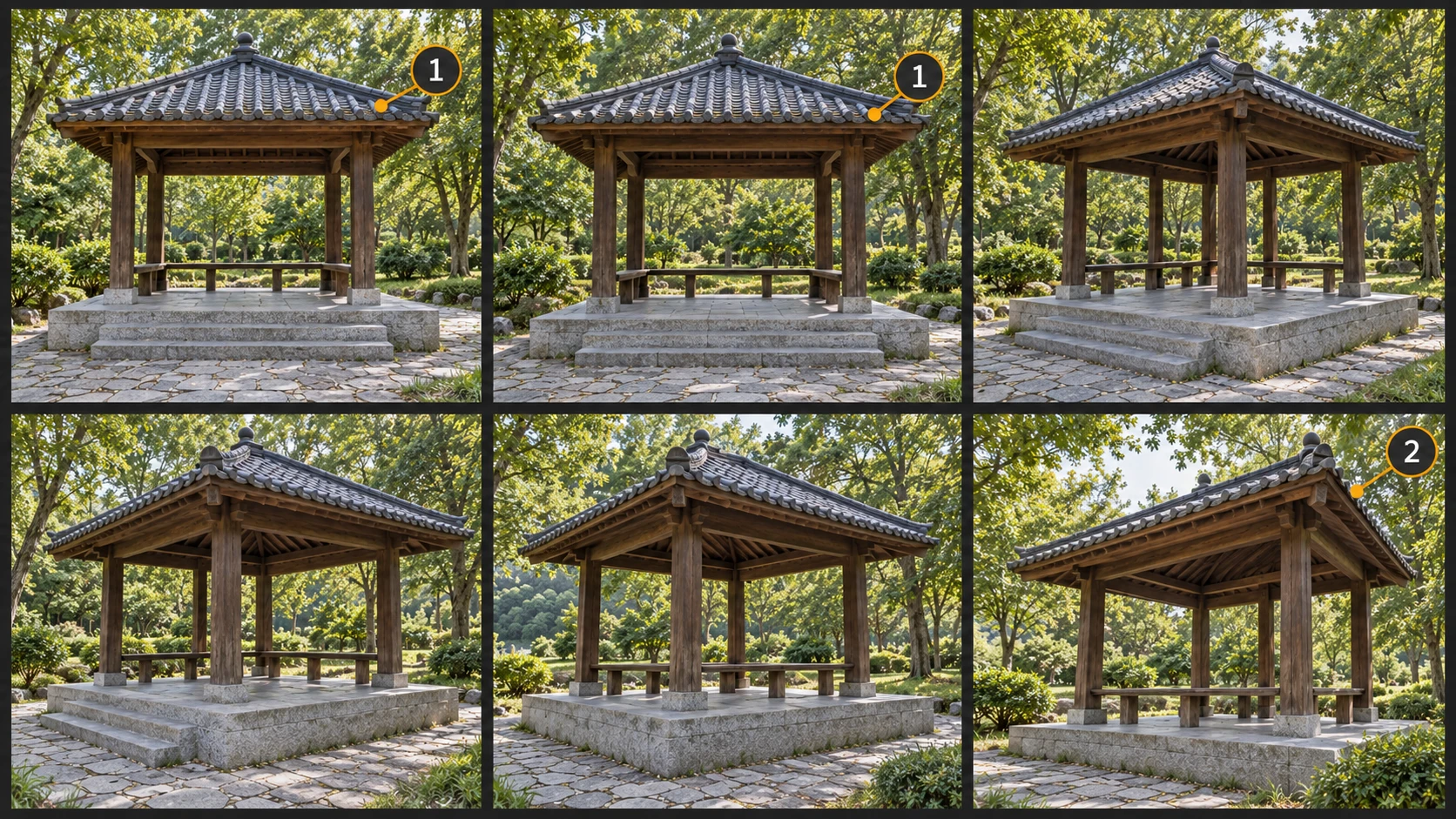
Examinez dans l’ordre de capture, et non uniquement en fonction de la taille du fichier.
Suivez la séquence pour comprendre le parcours. Séparez les photos sans rapport et les éclats de drapeau du même endroit sans les supprimer immédiatement. La taille et la résolution du fichier ne remplacent pas une inspection de l’image réelle.
Distinguez les images répétées des points de vue proches.
Comparez les piliers avec l'arrière-plan, les bords de marche visibles et les avant-toits. Des photos d'aspect similaire peuvent révéler des surfaces différentes lorsque l'appareil photo bouge. Pour une rafale depuis une position fixe, privilégiez les cadres clairs avec moins d'obstruction.
Inspecter le flou, les problèmes d'exposition et les obstructions
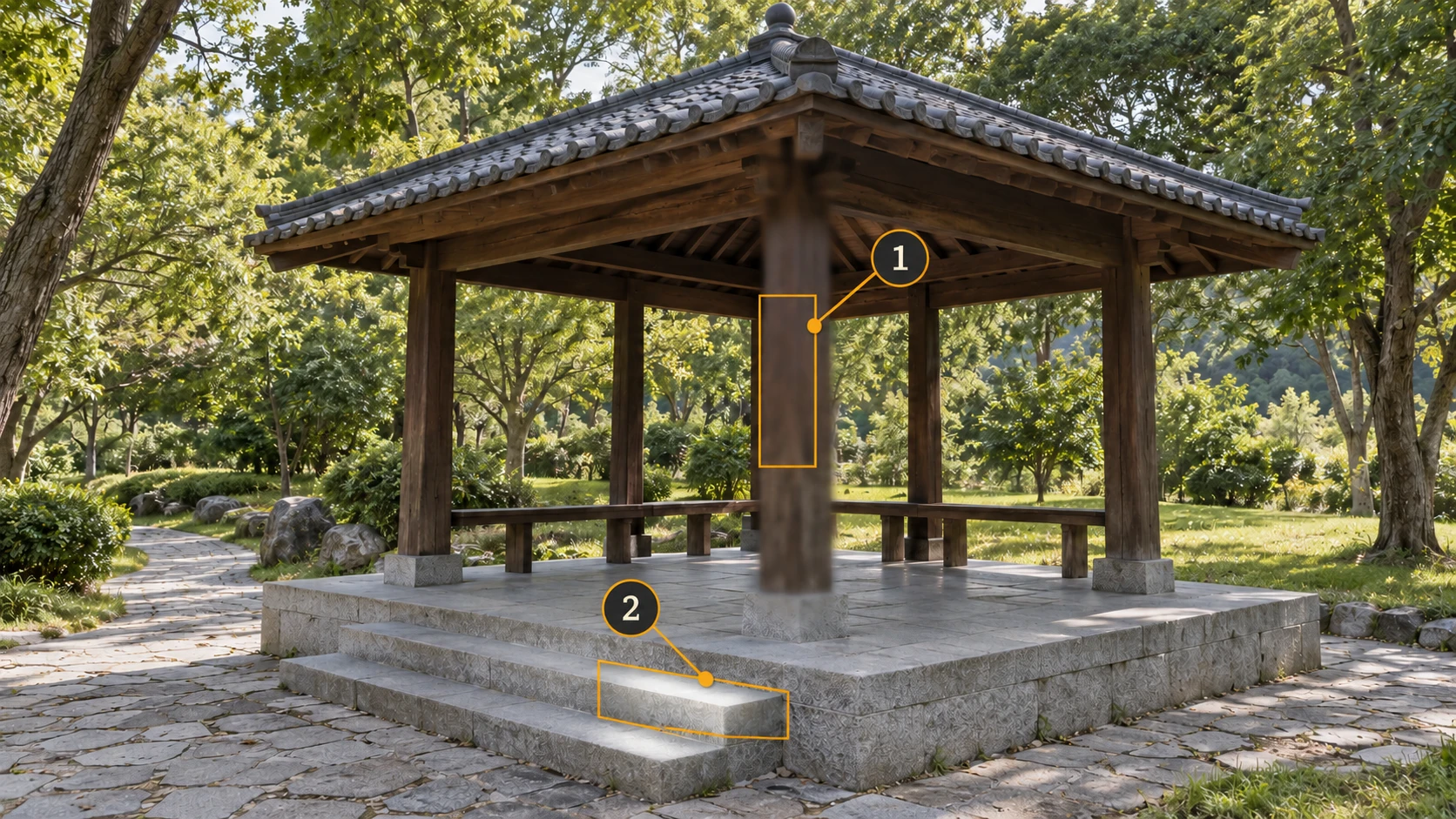
Inspectez la cible à la taille originale de l’image.
Inspectez le bord d’un pilier, le grain du bois ou un joint de pavage en taille réelle. Recherchez la mise au point manquée, le flou de mouvement ou la perte de détails due à la compression. Mettez de côté les images clairement concernées plutôt que de les accepter, car la vignette semble nette.
Inspectez les zones lumineuses et ombragées.
Recherchez les reflets sans texture sur les marches et les ombres illisibles sous le toit. Comparez les photos voisines pour voir si elles offrent une vue utilisable. Vérifiez la couverture avant de rejeter chaque image claire ou sombre.
Identifiez les obstructions temporaires.
Cherchez une personne qui passe, un doigt sur l'objectif ou une branche proche cachant le sujet. Préférez les vues dégagées sans recadrer les originaux pour plus d’apparence. Si toutes les vues sont bloquées, marquez l’emplacement pour la recapture.
Après sélection, suivez l'itinéraire à travers les photos restantes
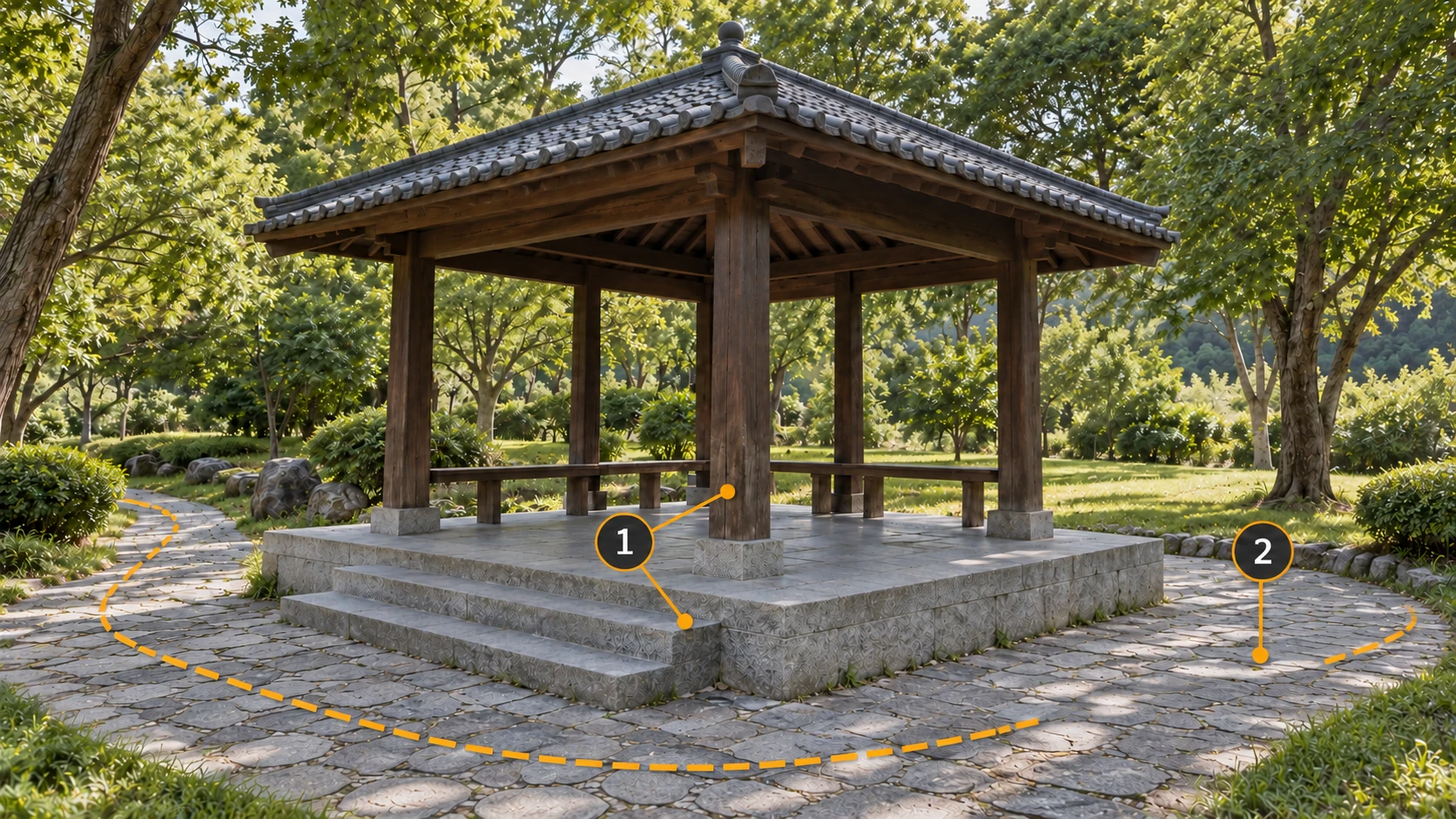
Vérifiez la connexion entre les vues voisines.
Suivez un pilier, un coin de marche ou un bord de toit à travers la séquence sélectionnée. S'il passe d'avant en arrière sans contenu partagé, vérifiez les fichiers détenus pour une vue de connexion utilisable. Récupérez l’intervalle si aucun n’est disponible.
Examinez les côtés, les vues arrière et le dessous du toit.
Les vues de face sont souvent plus nombreuses que les vues de côté et arrière. Vérifiez chaque partie de l’étendue prévue pour des observations claires. Ne continuez pas à supprimer simplement pour atteindre un nombre cible, ni ne restaurez des images sans rapport uniquement pour l'augmenter.
Conservez uniquement l’entrée sélectionnée dans le dossier de traitement. Enregistrez son décompte, ses décisions de sélection et les écarts de capture restants afin que les exécutions ultérieures puissent être comparées à un ensemble connu.
Vérifications finales avant importation
- La sauvegarde originale est complète et lisible, et la sélection ne l'a pas altérée.
- L'entrée couvre une scène définie et exclut les fichiers, les vignettes et le matériel non liés.
- Les détails importants ont été examinés en taille réelle, avec des raisons claires pour les exclusions.
- La continuité de la séquence restante a été vérifiée, y compris les côtés, les vues arrière et les zones occluses.
- L’étendue des entrées, les écarts de comptage et de capture sont enregistrés et l’importateur pointe vers le dossier d’entrée de travail.
Utilisez le dossier d'entrée sélectionné pour l'importation et la reconstruction dans MakeWorlds Studio, puis inspectez les marches, les côtés et les avant-toits du pavillon par rapport à votre liste de contrôle. Si un problème persiste, utilisez les noms de fichiers pertinents pour revoir les originaux et le matériel conservé. Conservez cet ensemble d'entrées et ce résultat afin d'avoir une comparaison claire après l'ajout de nouvelles captures.