Praktischer Leitfaden · Aufnahme und Vorbereitung
Vor dem Import hunderter Fotos: eine praktische Checkliste zur Vorbereitung
Nach dem Fotografieren eines Pavillons verfügen Sie möglicherweise über Hunderte von Dateien. Bevor Sie sie in MakeWorlds Studio importieren, trennen Sie das Original-Backup, die ausgewählten Eingaben und die beiseite gehaltenen Dateien. Ein definierter Eingabesatz gibt Ihnen bei der Überprüfung der Rekonstruktion einen konkreten Rückschluss: Welche Fotos wurden geliefert und welche Bereiche müssen noch erfasst werden. Gehen Sie unten die Dateiorganisation, Bildüberprüfung und Abdeckungsprüfungen durch.
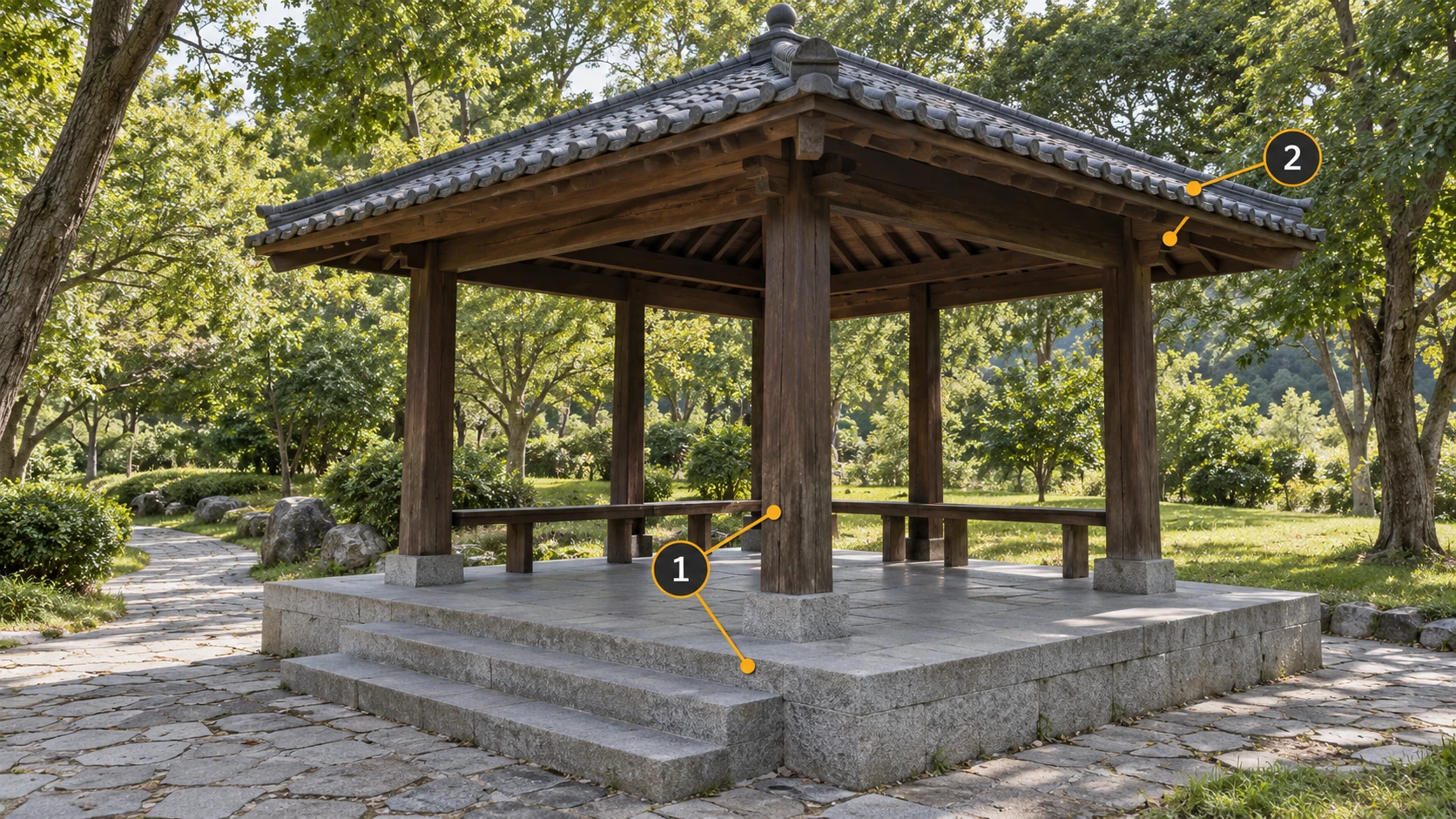
Definieren Sie zunächst den Umfang der Rekonstruktion: zum Beispiel den Pavillon, seine Stufen und ein kurzes Wegstück. Bewerten Sie jedes Foto anhand dieser Aufgabe. Ein von weit entfernten Bäumen dominierter Rahmen kann noch eine Säule enthalten, die zwei nützliche Aussichtspunkte verbindet.
Bewahren Sie Originale auf und stellen Sie einen reversiblen Arbeitssatz zusammen
Überprüfen Sie die kopierten Dateien, bevor Sie sie überprüfen.
Kopieren Sie das Originalmaterial in einen Sicherungsordner, vergleichen Sie die Dateianzahl und öffnen Sie die Samples vom Anfang, in der Mitte und am Ende. Vergleichen Sie beschädigte oder fehlende Dateien mit dem Quellmedium, bevor Sie eine Auswahl treffen.
Erstellen Sie für diese Aufgabe eine separate Kopie.
Kandidatenfotos in die Arbeitseingabe kopieren. Verschieben Sie abgelehnte Dateien in einen separaten Geschwisterordner, damit sie wiederhergestellt werden können. Halten Sie gehaltene Dateien außerhalb des Eingabebaums, um zu verhindern, dass Tools sie rekursiv importieren.
Behalten Sie Dateinamen bei und erfassen Sie Metadaten.
Behalten Sie Kameradateinamen, Aufnahmezeiten und Metadaten bei. Bewahren Sie gleichnamige Dateien von verschiedenen Geräten in separaten Stapeln auf, um ein Überschreiben zu vermeiden, und überprüfen Sie, wie der Importer mit Unterordnern umgeht. Vermeiden Sie Größenänderungen, Zuschneiden oder Retuschieren während der Organisation.
photo-project/
├── originals/
├── input/
└── hold/
Behalten Sie die Originale als Backup, geben Sie sie als ausgewählten Verarbeitungssatz ein und behalten Sie sie beiseite, während die Dateien beiseite gelegt werden. Eingabe importieren, nicht den übergeordneten Fotoprojektordner. Ordnernamen können variieren, aber halten Sie diese Rollen getrennt.
Trennen Sie Szenen und Aufnahmesitzungen
Zuerst nach Rekonstruktionsziel gruppieren.
Separate, nicht zusammenhängende Skulpturen oder Gebäude, die am selben Tag aufgenommen wurden. Behalten Sie umliegende Pfade und Kontexte bei, die die Ansichten des Pavillons verbinden, aber lassen Sie nicht zusammenhängende Orte außen vor. Notieren Sie, ob jeder Satz die Vorderseite, die Seiten oder einen gesamten Stromkreis abdeckt.
Überprüfen Sie einzelne Sitzungen, bevor Sie sie kombinieren.
Überprüfen Sie unterschiedliche Zeiten, Geräte und Gegenbesuche separat. Stellen Sie sicher, dass Objekte und Struktur noch übereinstimmen. Wenn ein zweiter Stapel eine fehlende Ansicht liefert, wählen und dokumentieren Sie die benötigten Dateien, anstatt jeden Stapel ohne Überprüfung zusammenzuführen.
Scannen Sie die Miniaturansichten und überprüfen Sie dann die verdächtigen Bilder
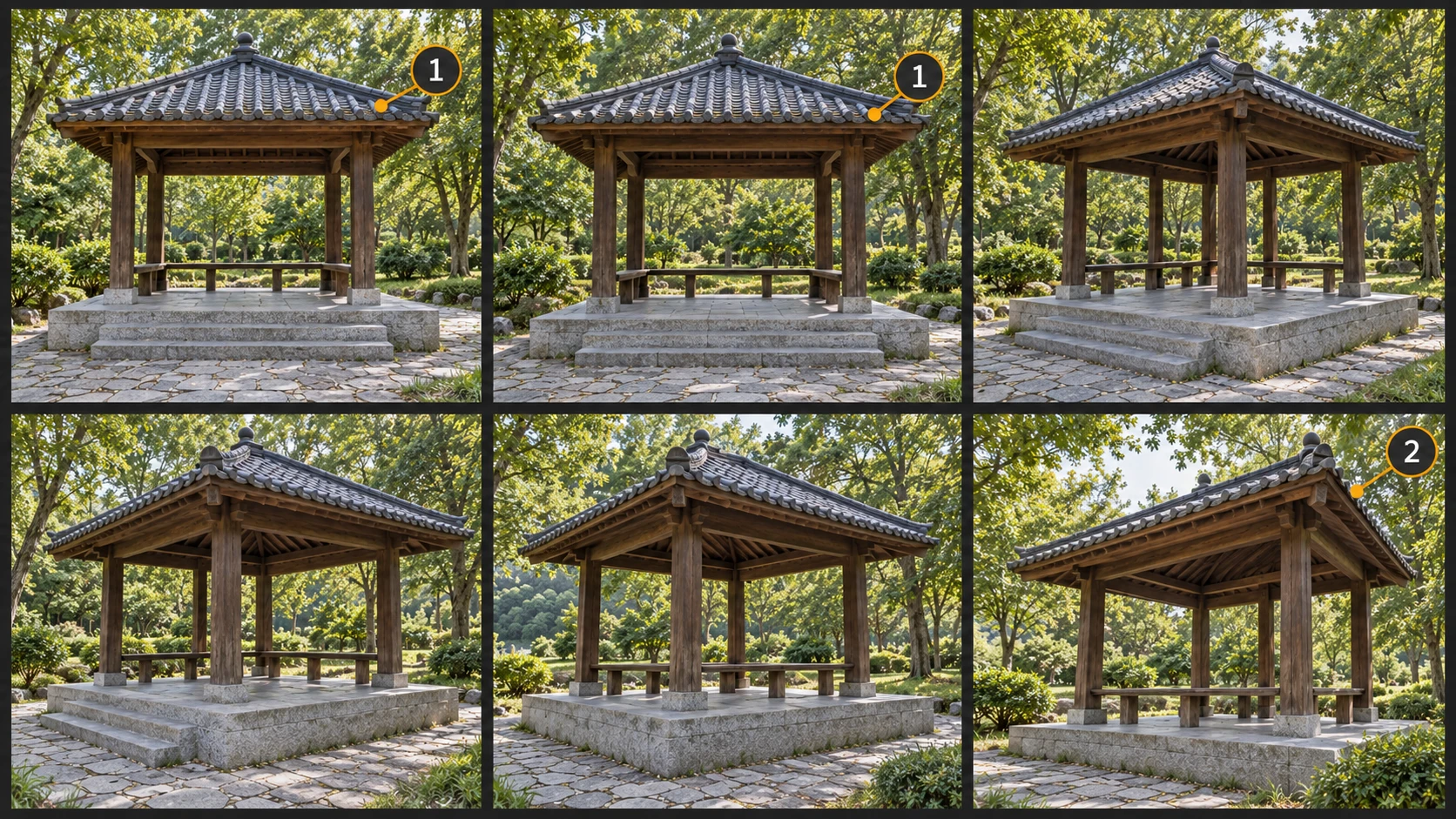
Überprüfen Sie die Aufnahmereihenfolge und nicht nur die Dateigröße.
Befolgen Sie die Reihenfolge, um die Route zu verstehen. Trennen Sie nicht zusammenhängende Fotos und Flag-Bursts von derselben Stelle, ohne sie sofort zu löschen. Dateigröße und Auflösung ersetzen nicht die Prüfung des tatsächlichen Bildes.
Unterscheiden Sie wiederholte Bilder von nahegelegenen Blickwinkeln.
Vergleichen Sie die Pfeiler mit dem Hintergrund, den sichtbaren Stufenkanten und der Traufe. Ähnlich aussehende Fotos können bei Bewegung der Kamera unterschiedliche Oberflächen erkennen lassen. Bevorzugen Sie für eine Aufnahme aus einer festen Position klare Rahmen mit weniger Hindernissen.
Untersuchen Sie Unschärfe, Belichtungsprobleme und Hindernisse
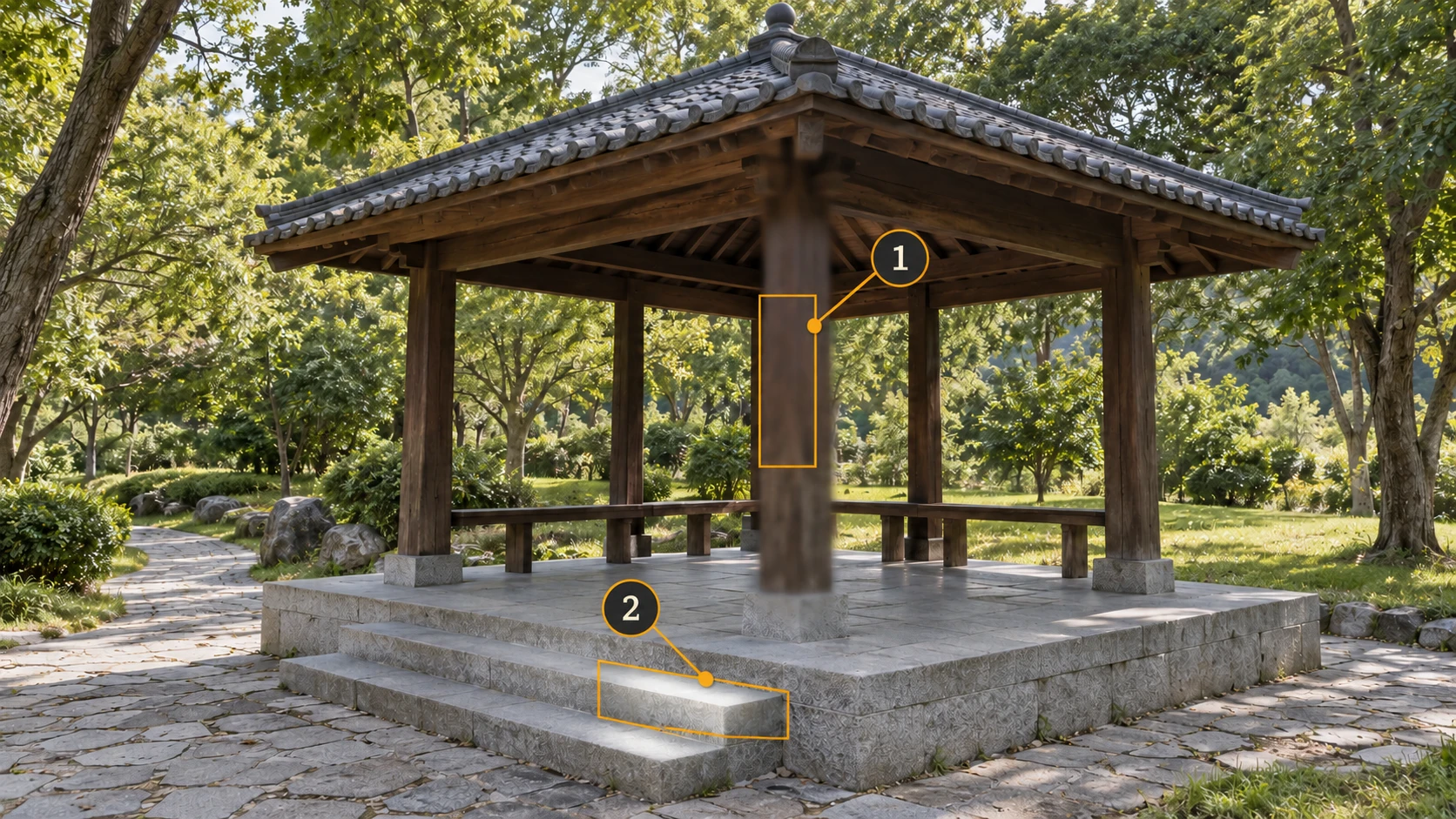
Überprüfen Sie das Ziel in der Originalgröße des Bildes.
Untersuchen Sie eine Pfeilerkante, die Holzmaserung oder eine Pflasterfuge in Originalgröße. Suchen Sie nach fehlendem Fokus, Bewegungsunschärfe oder verlorenen Details durch Komprimierung. Legen Sie eindeutig betroffene Bilder beiseite, anstatt sie zu akzeptieren, da die Miniaturansicht scharf aussieht.
Überprüfen Sie sowohl helle als auch schattige Bereiche.
Achten Sie auf texturlose Glanzlichter auf den Stufen und unleserliche Schatten unter dem Dach. Vergleichen Sie benachbarte Fotos, um zu sehen, ob sie eine brauchbare Ansicht bieten. Überprüfen Sie die Abdeckung, bevor Sie jedes helle oder dunkle Bild ablehnen.
Identifizieren Sie vorübergehende Hindernisse.
Suchen Sie nach einer vorbeikommenden Person, einem Finger über der Linse oder einem nahen Ast, der das Motiv verdeckt. Bevorzugen Sie ungehinderte Ansichten, ohne die Originale aus optischen Gründen zu beschneiden. Wenn jede Ansicht blockiert ist, markieren Sie den Ort für die erneute Aufnahme.
Folgen Sie nach der Auswahl der Route durch die restlichen Fotos
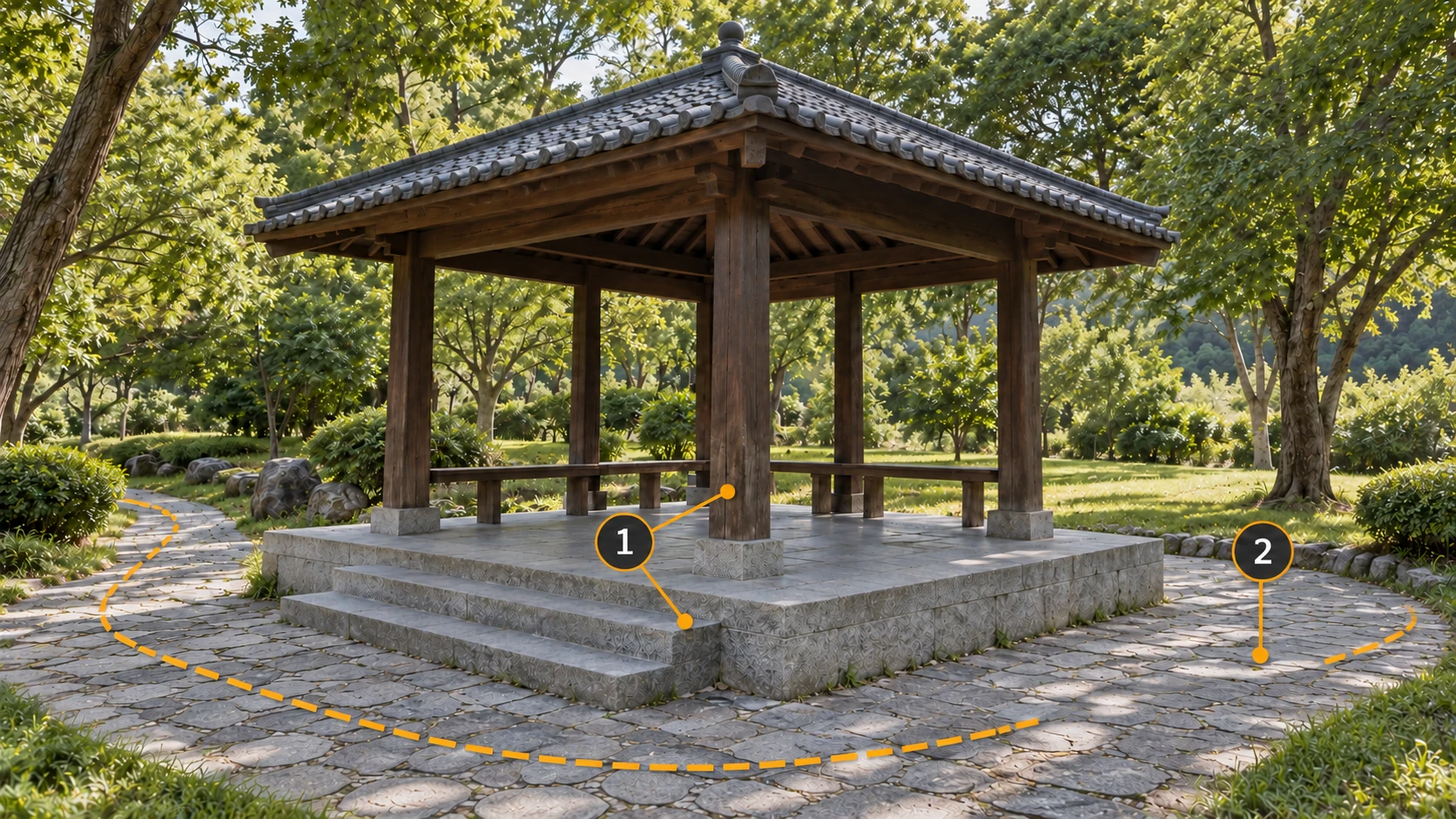
Überprüfen Sie die Verbindung zwischen benachbarten Ansichten.
Verfolgen Sie eine Säule, eine Stufenecke oder eine Dachkante durch die ausgewählte Sequenz. Wenn es ohne freigegebenen Inhalt von vorne nach hinten springt, überprüfen Sie die gehaltenen Dateien auf eine verwendbare Verbindungsansicht. Erfassen Sie das Intervall erneut, wenn keines verfügbar ist.
Sehen Sie sich die Seiten, Rückansichten und die Dachunterseite an.
Vorderansichten sind oft zahlreicher als Seiten- und Rückansichten. Überprüfen Sie jeden Teil des vorgesehenen Umfangs auf klare Beobachtungen. Löschen Sie nicht ständig, nur um eine Zielanzahl zu erreichen, oder stellen Sie nicht zusammenhängende Frames wieder her, nur um sie zu erhöhen.
Behalten Sie nur die ausgewählte Eingabe im Verarbeitungsordner. Notieren Sie die Anzahl, die Auswahlentscheidungen und die verbleibenden Erfassungslücken, damit spätere Ausführungen mit einem bekannten Satz verglichen werden können.
Letzte Kontrollen vor dem Import
- Die ursprüngliche Sicherung ist vollständig und lesbar und wurde durch die Auswahl nicht verändert.
- Die Eingabe deckt eine definierte Szene ab und schließt nicht verwandte Dateien, Miniaturansichten und zurückgehaltenes Material aus.
- Wichtige Details wurden in voller Länge überprüft, mit klaren Gründen für Ausschlüsse.
- Die verbleibende Sequenz wurde auf Kontinuität überprüft, einschließlich Seiten-, Rückansichten und verdeckter Bereiche.
- Eingabeumfang, Anzahl und Erfassungslücken werden aufgezeichnet und der Importer verweist auf den Arbeitseingabeordner.
Verwenden Sie den ausgewählten Eingabeordner für den Import und die Rekonstruktion in MakeWorlds Studio und überprüfen Sie dann die Stufen, Seiten und Dachvorsprünge des Pavillons anhand Ihrer Checkliste. Wenn das Problem weiterhin besteht, verwenden Sie die entsprechenden Dateinamen, um die Originale und das zurückgehaltene Material erneut anzuzeigen. Behalten Sie diesen Eingabesatz und dieses Ergebnis bei, damit Sie nach dem Hinzufügen neuer Aufnahmen einen klaren Vergleich haben.