Praktischer Leitfaden · Auswahl der 3D-Liefergegenstände
Gauß-Primitive, Punktwolken oder Meshes? Ergebnisse für ein Luftbildprojekt auswählen
Eine Luftaufnahme eines Gewerbegebiets kann einen visuellen Rundgang, eine Standortbesichtigung oder eine interaktive Durchfahrt unterstützen. Jede Aufgabe erfordert unterschiedliche Ergebnisse. Legen Sie vor der Verarbeitung der Bilder fest, wer das Ergebnis verwenden wird, welche Software es öffnen wird und was zu tun ist.
Beginnen Sie mit der Aufgabe
Gaußsche Szenen geben das Erscheinungsbild aus verschiedenen Blickwinkeln wieder; Punktwolken speichern räumliche Proben; Netze beschreiben Flächen mit verbundenen Flächen. Wählen Sie anhand der Tabelle einen Ausgangspunkt aus und befolgen Sie dann die Prüfungen für diese Aufgabe.
| Beginnen Sie mit | Ihre Aufgabe | Vor der Lieferung |
|---|---|---|
| Gaußsche Szene | Visuelle Rundgänge, Leasingpräsentationen und Walkthrough-Bilder. | Abdeckung entlang der Route, Nahansicht und Leistung auf dem Zielgerät. |
| Punktwolke | Inspektion räumlicher Proben, Registrierung, Schnitte und validierter Messungen. | Koordinaten und Einheiten, Abdeckung und Rauschen, unabhängige Prüfpunktfehler. |
| Netz | Oberflächenbereinigung, Materialbearbeitung, Kollision und andere Geometrieergebnisse. | Löcher und gebrochene Flächen, Normalen und Texturen, tatsächliche Verwendung in der Zielsoftware. |
| Gaußsche Szene + Netz | Kombinieren von Szenenerscheinungen mit Fahrzeug- oder Charakterinteraktion. | Ausrichtung, Kollisionsgrenzen, Rampen und Kurven. |
Sehen Sie sich für einen visuellen Rundgang die Route durch die Gaußsche Szene an
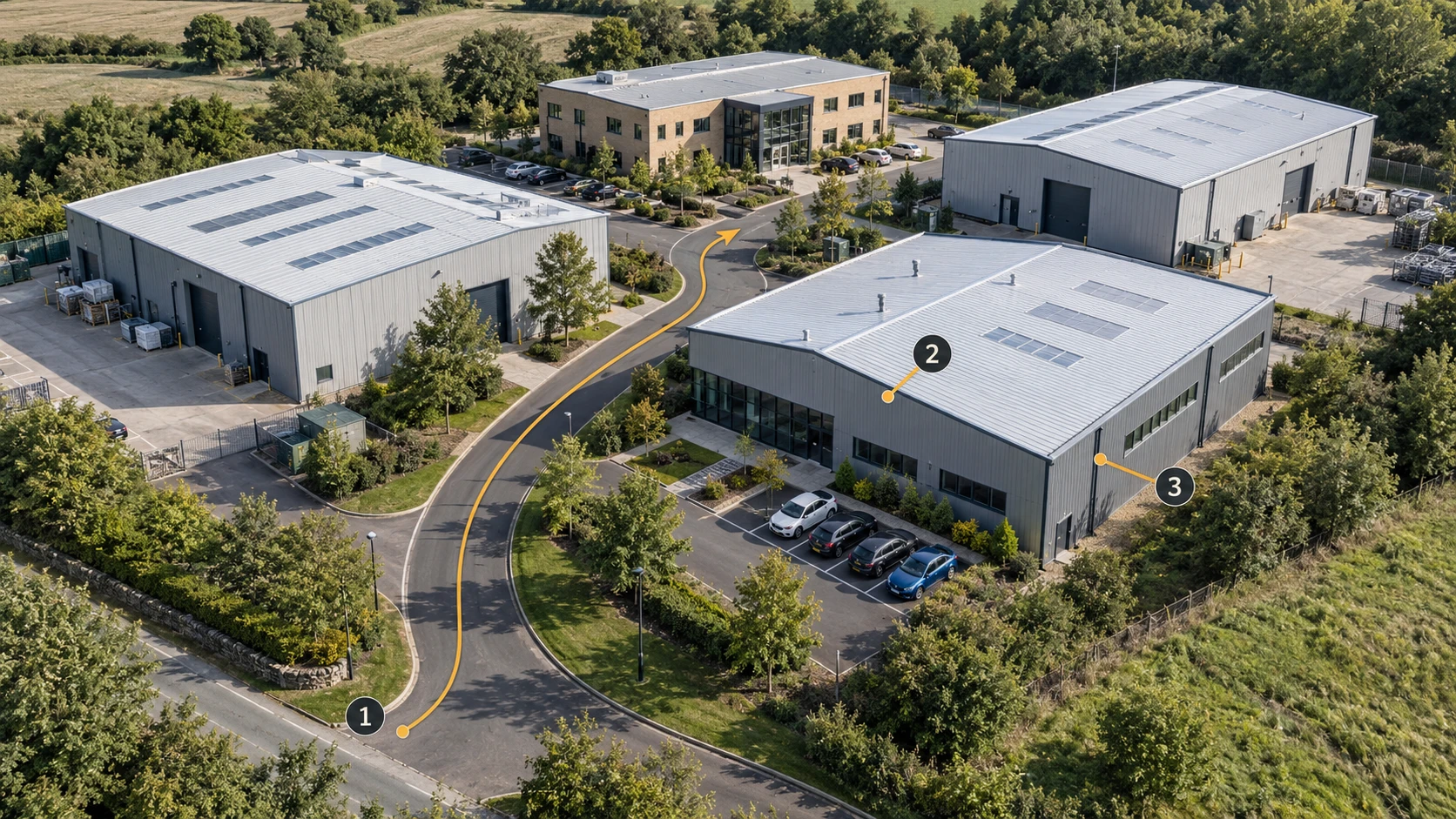
Für eine Lieferung, die sich auf das Erscheinungsbild des Parks konzentriert, rekonstruieren Sie die Gaußsche Szene in MakeWorlds Studio und inspizieren Sie sie dann entlang der vom Kunden beabsichtigten Route: einen Überblick vom Eingang, Gebäude entlang der Straße und einen genaueren Blick auf eine wichtige Einrichtung. Diese Route wird zur Arbeitscheckliste für die Szenenüberprüfung.
Schauen Sie sich die Übersicht an und folgen Sie dann der Straße.
Folgen Sie der Straße mit der Markierung 1 und überprüfen Sie die Räume zwischen Gebäuden, Parkplätzen und Ecken. Beachten Sie fehlende Inhalte, schwebende Artefakte oder plötzliche Detailverluste für die Nachverfolgung.
Halten Sie an Dächern und Fassaden inne.
Untersuchen Sie die Dachkante bei 2 und senken Sie dann den Aussichtspunkt ab, um Fenster, Wände und Dachvorsprünge bei 3 zu inspizieren. Wenn die Bilder nur Dächer abdecken, fügen Sie schräge oder niedrigere Aussichtspunkte hinzu, die die Fassaden sichtbar machen, bevor Sie eine bodennahe Tour planen.
Wiederholen Sie die Route auf dem Empfangsgerät.
Verwenden Sie einen Gauß-fähigen Viewer auf dem tatsächlichen Gerät des Kunden. Überprüfen Sie das anfängliche Laden, die reibungslose Navigation und die Details an wichtigen Haltestellen. Wenn das Gerät Probleme hat, validieren Sie vor der Erweiterung einen kleineren Lieferbereich.
Die vereinbarte Route öffnet sich korrekt, bleibt befahrbar und zeigt die erforderlichen Details an. Bereiten Sie die geeignete Geometrie separat vor und validieren Sie sie, wenn das Projekt auch Messungen oder Kollisionen erfordert.
Überprüfen Sie zur Inspektion vor Ort die Koordinaten und die Abdeckung der Punktwolke
Für Straßenabschnitte, Ausrichtung zwischen Erfassungen oder räumliche Inspektion vereinbaren Sie vor der Verarbeitung die erforderliche Fläche, Attribute und akzeptable Fehler.
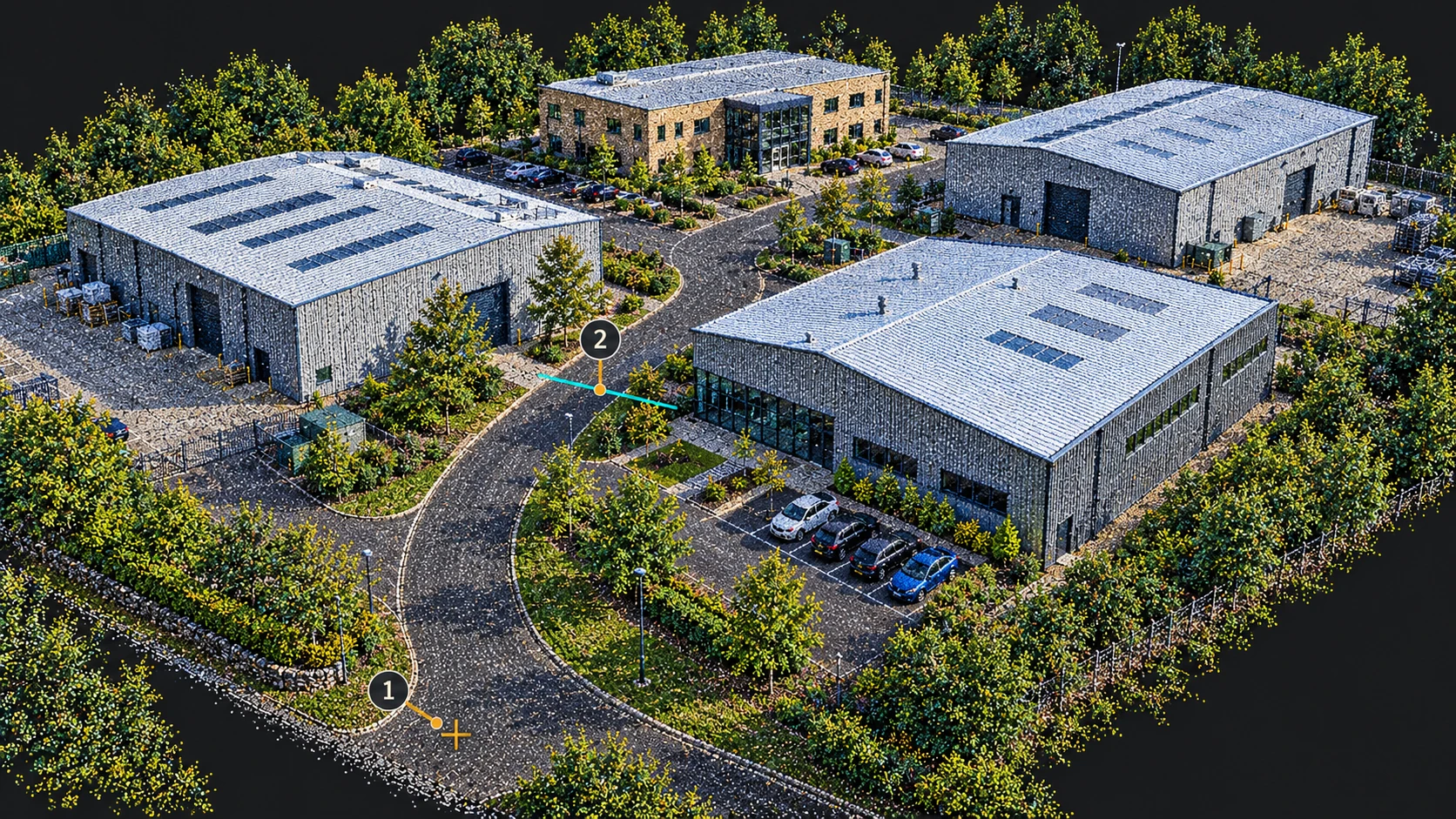
Bestätigen Sie Koordinaten, Einheiten und Attribute.
Bestätigen Sie horizontale und vertikale Referenzen, Einheiten, Ausdehnung und alle erforderlichen Farb- oder Klassifizierungsattribute. Importieren Sie eine kleine Probe und überprüfen Sie bekannte Positionen und Abmessungen auf Versätze, Skalenfehler oder nicht übereinstimmende Höhenreferenzen.
Überprüfen Sie den Boden, Dächer und verdeckte Kanten.
Ändern Sie den Standpunkt und inspizieren Sie Abschnitte bei Bedarf. Suchen Sie nach Straßenlücken, Dachausreißern und fehlendem Boden unter Bäumen. Sammeln Sie zusätzliche Beobachtungen für unbekanntes Gelände; Überdachungspunkte sind keine Bodenmessungen.
Validieren Sie Fehler an unabhängigen Prüfpunkten.
Vergleichen Sie sie mit unabhängig untersuchten Kontrollpunkten, die über das Projekt verteilt sind und nicht zur Einschränkung des Modells verwendet werden. Notieren Sie die Methode, Fehler und fehlende Bereiche und bewerten Sie sie dann anhand der vereinbarten Anforderungen. Die visuelle Dichte allein ist keine Validierung.
Der Empfänger kann die Daten korrekt positionieren, die vereinbarten Abschnitte oder Analysen durchführen und deren Fehler und Abdeckung verstehen. Behandeln Sie nicht validierte Daten als visuelle Referenz, bis die Genauigkeit überprüft wurde.
Überprüfen Sie zur Bearbeitung und Interaktion die Netzoberflächen
Wenn der Empfänger Gebäudeformen reparieren, Materialien bearbeiten oder eine Durchfahrt bauen muss, beginnen Sie mit einem Muster, das eine Straße, ein Gebäude und eine Rampe enthält. Überprüfen Sie die Oberflächen im vorgesehenen Arbeitsablauf.
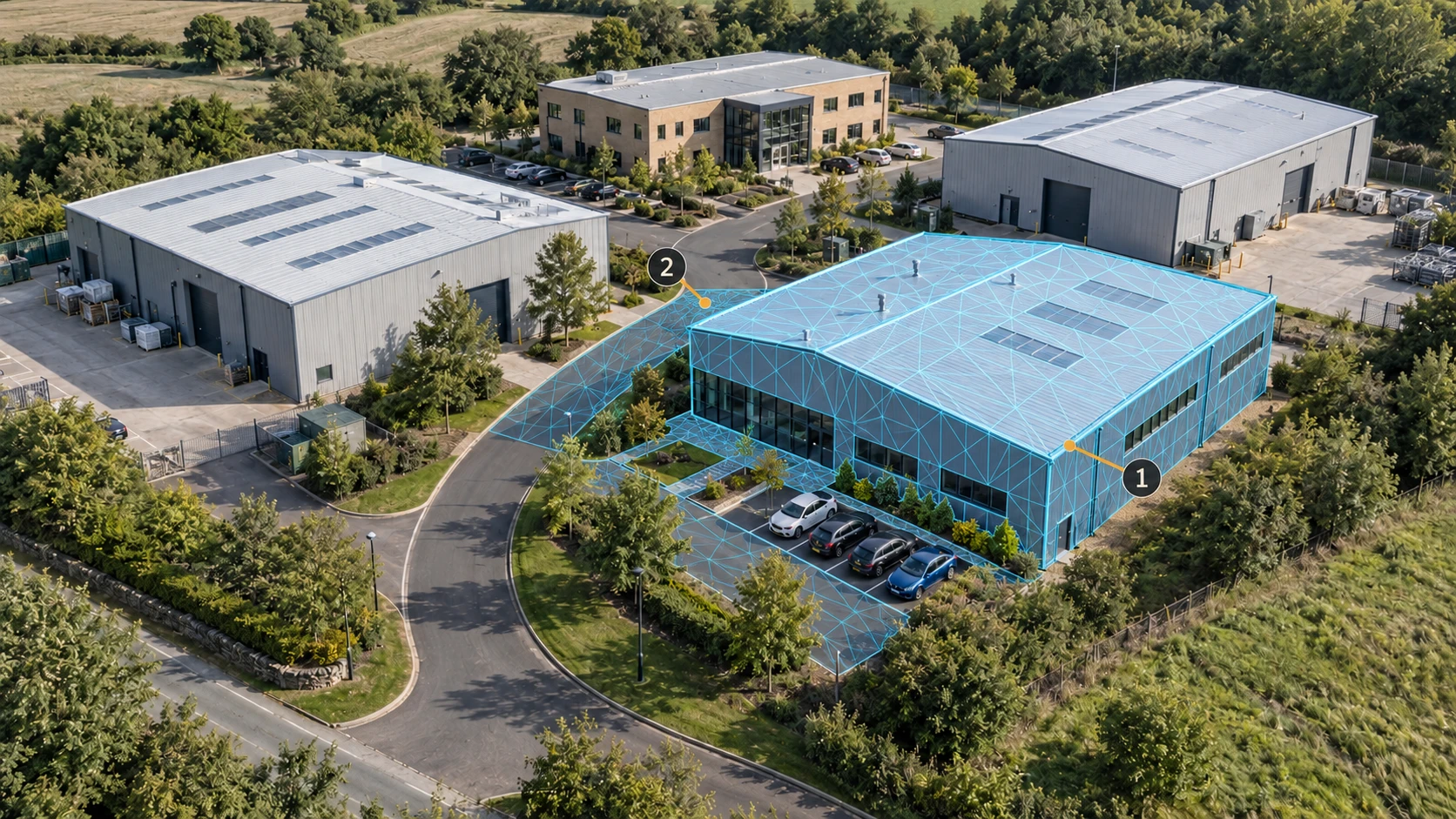
Importieren Sie ein Beispiel und überprüfen Sie seine Platzierung und Skalierung.
Öffnen Sie die Datei in der empfangenden Software und überprüfen Sie Ausrichtung, Einheiten und eine bekannte Abmessung. Beheben Sie unerwartete Größen oder Versätze vor der Bearbeitung mithilfe der Koordinaten- und Importeinstellungen.
Überprüfen Sie Drahtgitter, Löcher und Texturen.
Untersuchen Sie Gebäude und Straßen auf Löcher unter Dachvorsprüngen, Flächen, die echte Lücken überspannen, umgedrehte Normalen und falsch ausgerichtete Texturen. Beziehen Sie sich bei der Reparatur von Oberflächen auf die Originalfotos und entscheiden Sie, ob nicht unterstützte Bereiche stärker erfasst werden müssen.
Bereiten Sie sich auf die Aufgabe vor und überprüfen Sie dann den Export.
Überprüfen Sie für die Interaktion die Straßenkontinuität und konfigurieren Sie die von der Zielmaschine unterstützte Kollision. Überprüfen Sie zur Präsentation die Silhouetten und Texturen nach der Vereinfachung. Importieren Sie den Export erneut und überprüfen Sie Materialien, Platzierung und erforderliche Attribute.
Das Netz funktioniert im Bearbeitungs- oder Laufzeit-Workflow des Empfängers, ohne oberflächliche Probleme, die die vereinbarte Aufgabe verhindern. Überprüfen Sie die geometrische Genauigkeit für die beabsichtigte Verwendung. Beim Drucken müssen außerdem Wasserdichtheit, Wandstärke und Druckmaßstab überprüft werden.
Kombinieren Sie Aussehen und Kollision für eine Durchfahrt
Überprüfen und verfeinern Sie für eine Durchfahrt das Erscheinungsbild der Gaußschen Szene in MakeWorlds Studio und kombinieren Sie es dann mit einer vereinfachten Straßen-, Gebäude- und Hinderniskollisionsgeometrie in der Ziel-Engine. Bestätigen Sie zunächst die Unterstützung in der Engine und im Importer und verwalten Sie die Darstellungs- und Kollisionsressourcen separat.
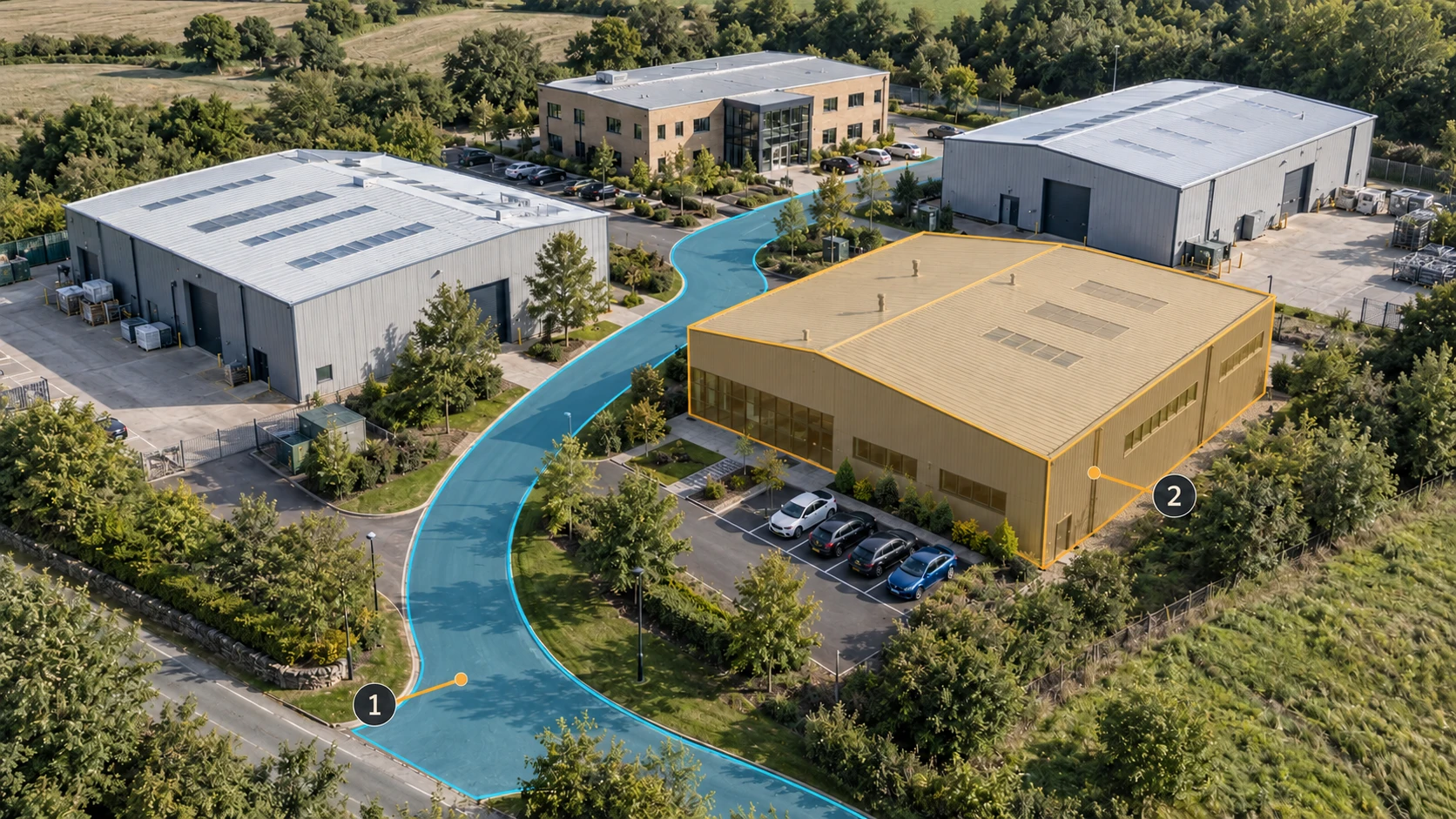
Richten Sie beide Datensätze an gemeinsamen Orientierungspunkten aus.
Überprüfen Sie Ursprung, Einheiten und Ausrichtung und vergleichen Sie dann mehrere getrennte Orientierungspunkte wie Kreuzungen, Gebäudeecken und Rampenanfänge. Eine passende Ecke reicht nicht aus, um eine Ausrichtung im gesamten Park herzustellen.
Ausführung des Fahrzeugs oder Charakters entlang der Route.
Testen Sie gerade Abschnitte, Kurven, Rampen und Gebäudekanten in der Zielmaschine. Achten Sie auf Bodendurchdringung, Schweben oder unerwartete Blockaden. Wiederholen Sie nach der Änderung der Kollision die Route und vergleichen Sie sichtbare Flächen mit überfahrbaren Grenzen.
Validieren Sie eine Probe, bevor Sie den gesamten Park bearbeiten
Wählen Sie einen Bereich mit Fassade, Straße, Bäumen und Höhenunterschied. Lassen Sie den Empfänger es importieren und in seiner tatsächlichen Software verwenden. Fügen Sie der Probe diese fünf Elemente hinzu:
- Aufgabe und Umfang: Rundgang, Besichtigungsorte oder interaktiver Bereich.
- Datentyp und -format: Gaußsche Szene, Punktwolke oder Netz sowie die empfangende Software und Version.
- Koordinaten und Maßstab: Einheiten, Bezugssystem, Ausrichtung und eine bekannte Dimension oder einen bekannten Orientierungspunkt.
- Qualitätsaufzeichnung: überprüfte Routen oder Gebiete, Validierungsmethode, Fehler und verbleibende Lücken.
- Unterstützende Dateien: Texturen, erforderliche Attribute, Kollisionsdaten und kurze Anweisungen zum Öffnen.
Für eine Gaußsche Zustellung exportieren Sie ein kleines Gaussian PLY-Beispiel aus MakeWorlds Studio und lassen Sie den Empfänger es in seiner tatsächlichen Software öffnen und der vereinbarten Route folgen. Validieren Sie dieses Beispiel, bevor Sie es auf den gesamten Park ausweiten. Punktwolken- und Mesh-Lieferungen erfordern eigene Workflow-Prüfungen; Eine Formatkonvertierung allein stellt weder Genauigkeit, Oberflächenqualität noch Interaktionsbereitschaft her.