コレクションと静物画
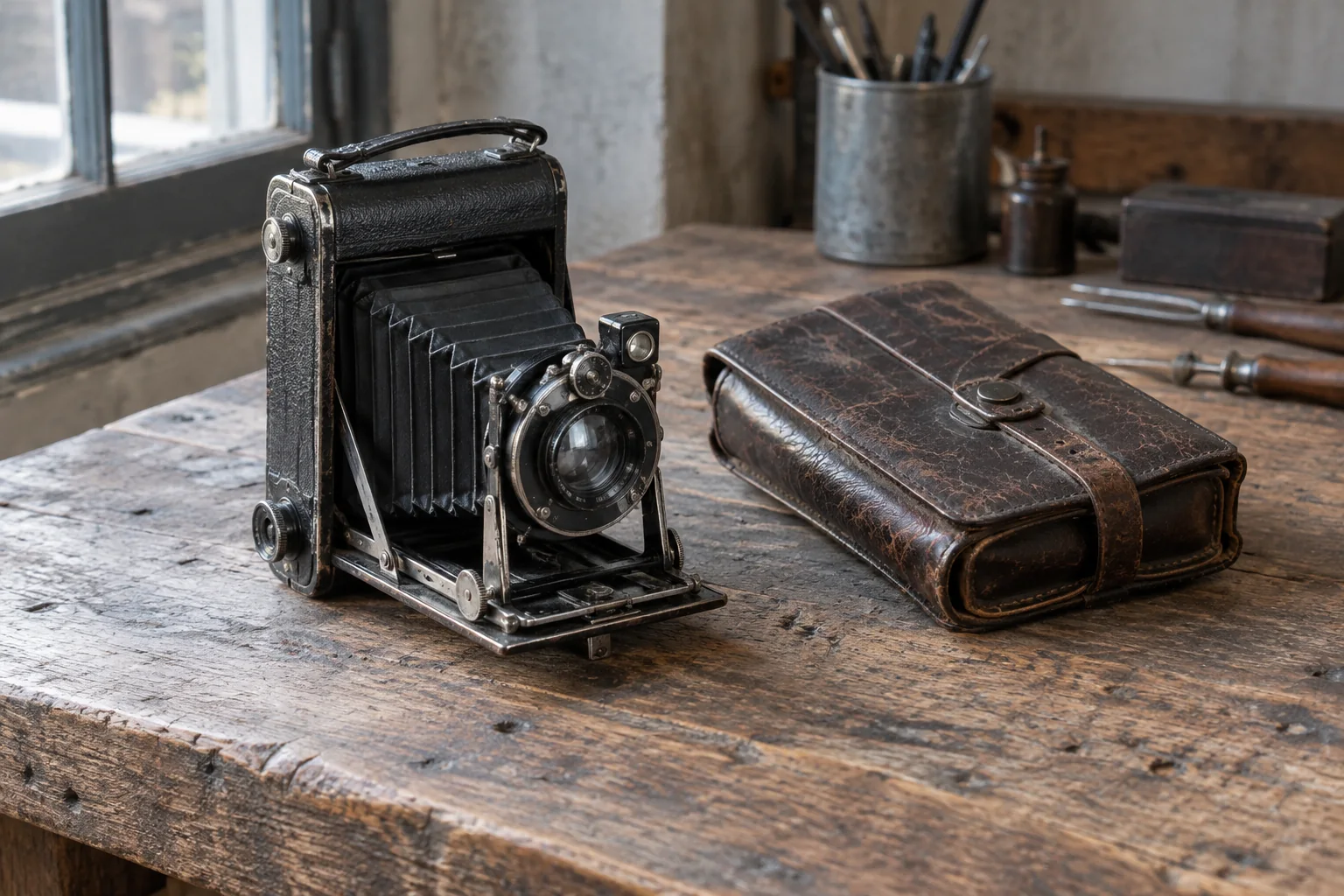
表面の詳細が目に見えて、さまざまな方向から撮影できる余地のある静止物体を選択してください。
見慣れた物体、部屋の片隅、旅行の場所などが、あなたの最初の風景になる可能性があります。無料の MakeWorlds Standard を使用して、キャプチャした画像やビデオを自分のコンピューター上でガウス シーンに変換します。
表面の詳細が目に見えて、さまざまな方向から撮影できる余地のある静止物体を選択してください。
建物全体をカバーしようとするのではなく、1 つのコーナー、そのオブジェクト、窓、接続部分から始めます。
つながった場所をさまざまな位置からの写真や安定した動きのビデオで撮影します。
01
最初の試みとして、安定した照明があり、その周りを移動できるスペースがある小さな被写体を選択します。画像を鮮明に保ち、位置を変更し、被写体を静止させてください。
さまざまな方向からビューを重ねて使用し、高さを変更して上面と側面をカバーします。
写真を使用すると、個々のビューを簡単に確認できます。ビデオは連続した空間を記録するのに役立ちます。一致するワークフローを選択し、無関係な映像を除外します。
明らかにぼやけた画像、不必要な重複、および急激な露出の変化を再構成入力から除外します。元のファイルを保持し、プロジェクトに認識可能な名前を付けます。
02
被写体の背面、端、底面を見てください。カバレッジが欠けている場合は、同じメディアを繰り返し処理する前に、別のキャプチャを検討してください。
不要な背景とフローティング コンテンツを削除し、Studio プロジェクトを保存して、必要なシーンをエクスポートします。
03
無料の Standard は、ローカルの再構築、トレーニング、基本的な編集、および PLY エクスポートを提供します。エクスポートされたファイルを Gaussian 互換ツールで開きます。 Web 共有が必要な場合は、今後のエディション プランを確認してください。
開始ワークフローに従ってくださいローカルの再構築、トレーニング、基本的な編集、および PLY エクスポートには、無料の Standard を使用してください。