01
拍攝時改變觀察位置
先選一個邊界清晰、便於拍全的場景。
閱讀具體建議
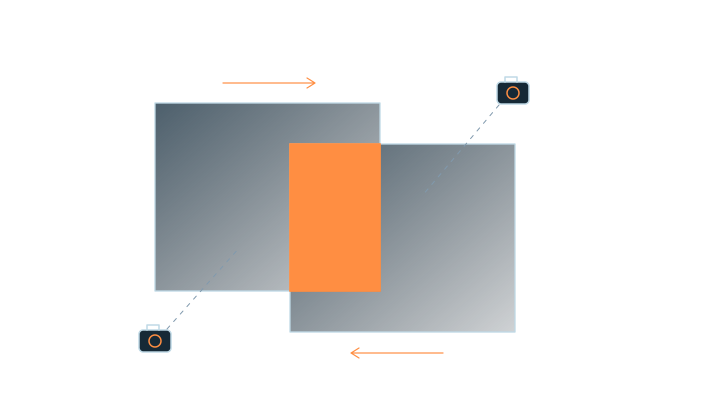
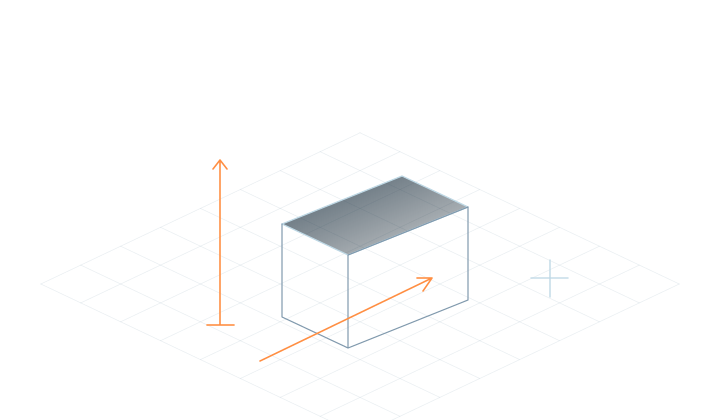
圍繞目標或沿場景平穩移動,讓畫面包含從不同位置看到的共同區域。原地轉動鏡頭與移動拍攝提供的信息不同,應覆蓋實際希望查看的空間。
先選一個邊界清晰、便於拍全的場景。
圍繞目標或沿場景平穩移動,讓畫面包含從不同位置看到的共同區域。原地轉動鏡頭與移動拍攝提供的信息不同,應覆蓋實際希望查看的空間。
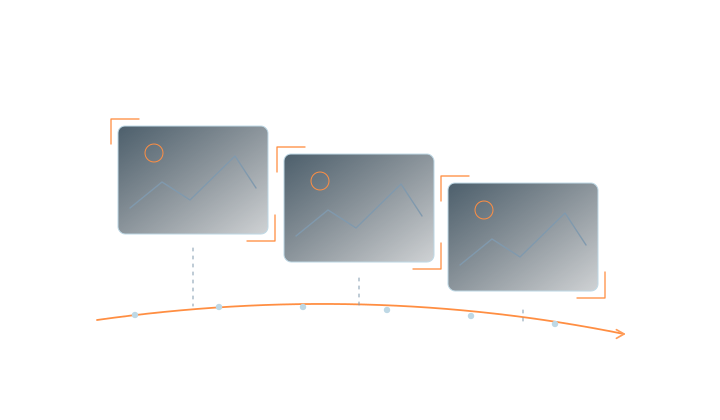
連續移動,讓相鄰視角包含共同內容。
保持移動平穩,減少突然轉向、快速掃過、運動模糊和曝光變化。第一次選擇小型靜態場景,並保留原始視頻。
點擊播放會連接YouTube,該平臺可能處理 IP 地址並使用 Cookie。此選擇獨立於網站統計。
先用一組局部素材,熟悉重建與訓練流程。
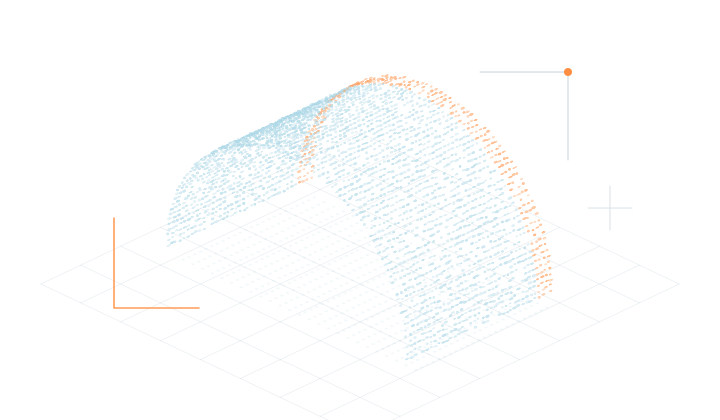
在 MakeWorlds Studio 中選擇對應的視頻輸入,按指引準備幀序列並完成重建與訓練。先用覆蓋完整的小場景熟悉流程,再處理更長的拍攝;耗時取決於素材與設備。
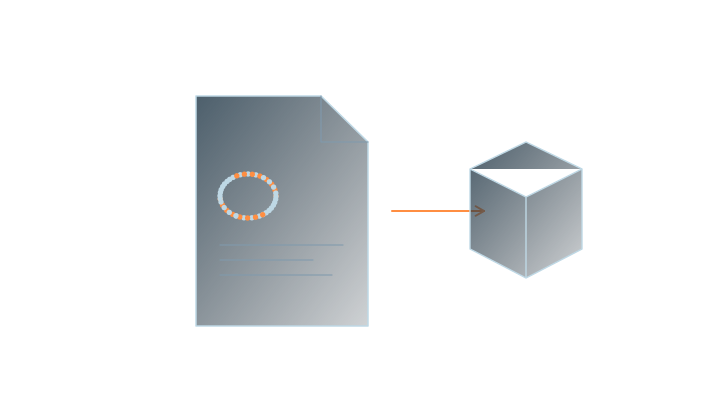
保存項目,導出 Gaussian PLY 並檢查接收工具。
從需要使用的角度檢查場景,清理多餘背景並保存項目。按用途整理 PLY 成果,瀏覽器發佈和團隊服務見版本功能說明。
重建需要足夠的視角變化和共同區域。大量剪輯、模糊畫面或缺少位置變化的素材,可能難以形成連貫場景。
請選擇與素材形式對應的輸入類型。全景視頻的拍攝建議見全景重建指南。
確認設備與安裝包要求,準備一個便於拍全的小場景,再使用免費標準版開始本機重建、訓練與基礎編輯。
MakeWorlds Studio · Standard
在自己的電腦上完成重建、訓練與基礎編輯。