컬렉션과 정물
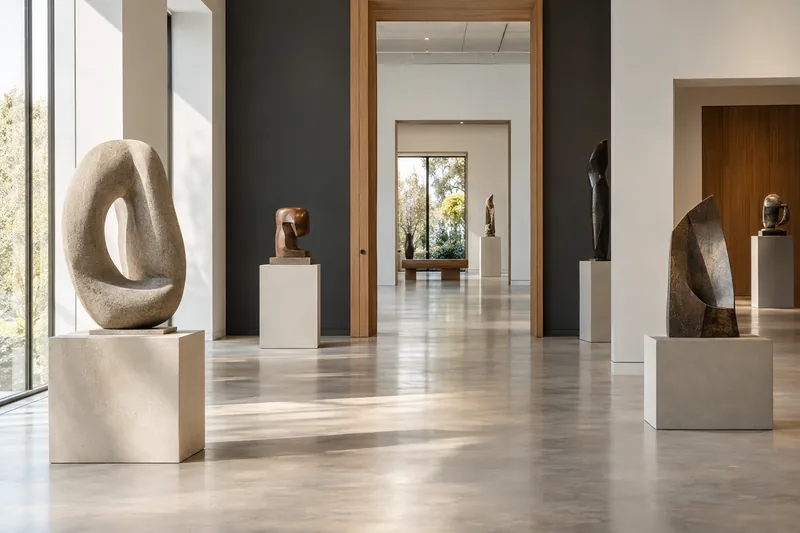
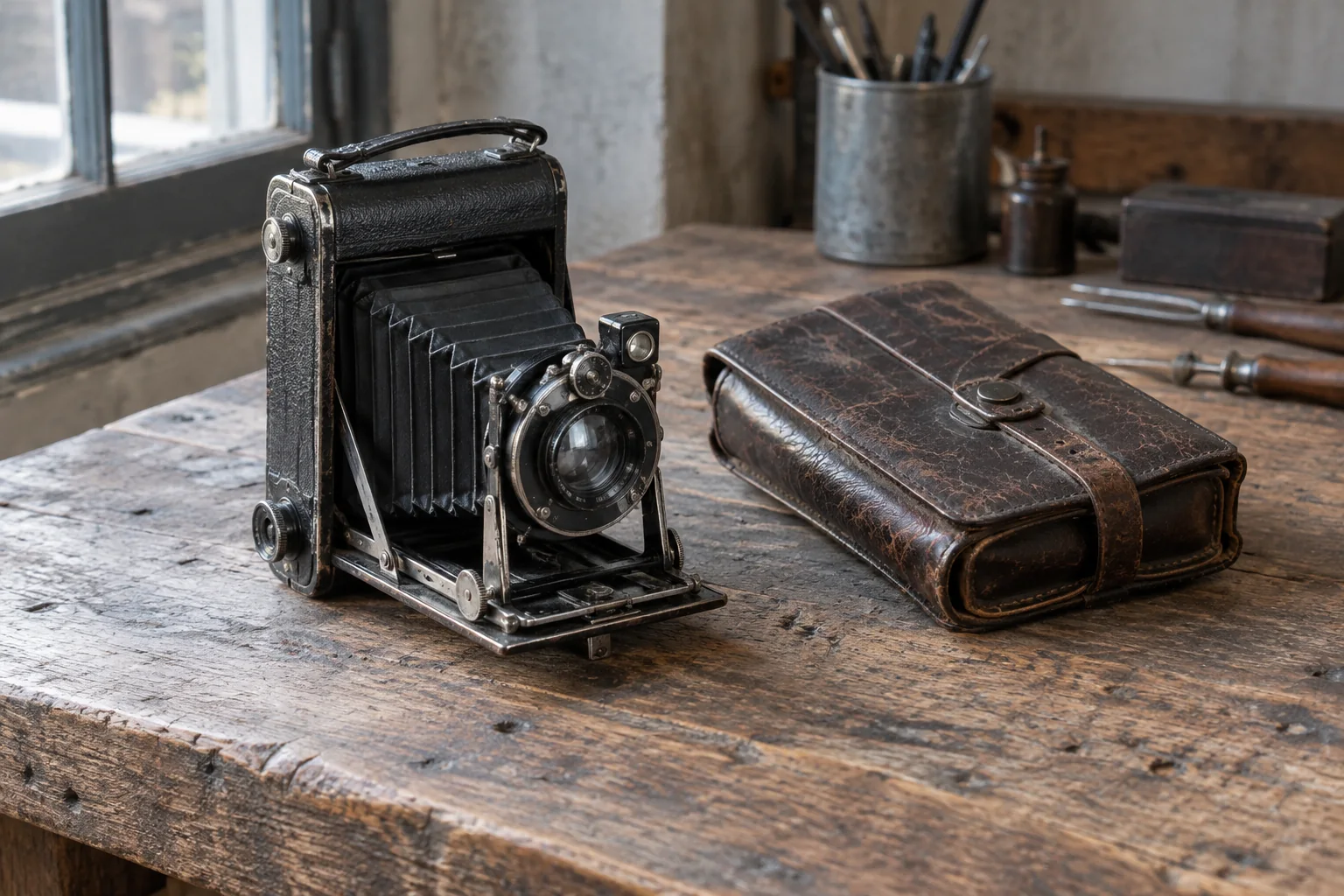
표면의 세부 묘사가 눈에 띄고 다양한 방향에서 사진을 찍을 수 있는 공간이 있는 고정된 물체를 선택하세요.
익숙한 물건, 방 한구석, 여행지 등이 첫 번째 장면이 될 수 있습니다. 무료 MakeWorlds Standard를 사용하여 캡처한 이미지와 비디오를 자신의 컴퓨터에서 가우스 장면으로 작업하세요.
표면의 세부 묘사가 눈에 띄고 다양한 방향에서 사진을 찍을 수 있는 공간이 있는 고정된 물체를 선택하세요.
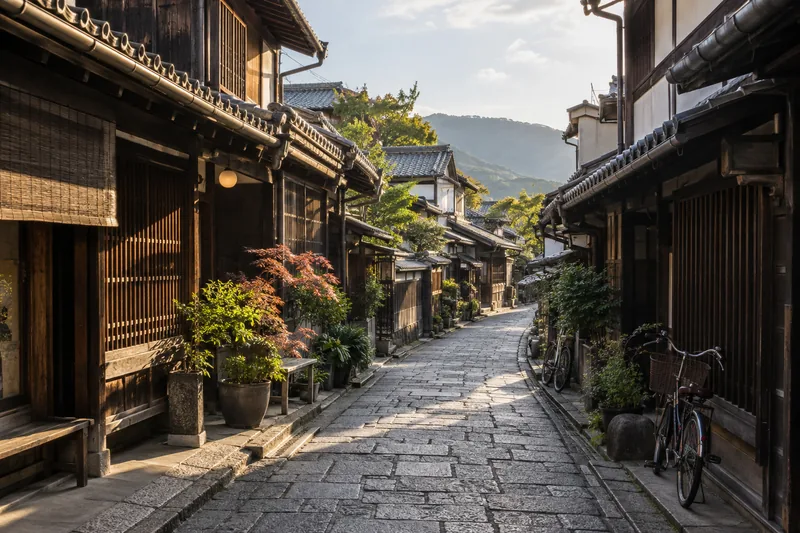
건물 전체를 덮으려고 하는 대신 한쪽 모서리, 개체, 창문 및 연결부부터 시작하세요.
다양한 위치의 사진이나 꾸준히 움직이는 동영상으로 연결된 장소를 포착하세요.
01
첫 번째 시도에서는 조명이 안정적이고 주위를 이동할 수 있는 공간이 있는 작은 피사체를 선택합니다. 이미지를 선명하게 유지하고, 위치를 바꾸고, 피사체를 움직이지 않게 유지하세요.
서로 다른 방향에서 겹치는 뷰를 사용하여 높이를 변경하여 상단과 측면을 덮습니다.
사진을 사용하면 개별 보기를 쉽게 검토할 수 있습니다. 비디오는 연속적인 공간을 기록하는 데 도움이 됩니다. 일치하는 작업 흐름을 선택하고 관련 없는 영상은 제외하세요.
명확하게 흐릿한 이미지, 불필요한 중복 및 급격한 노출 변경을 재구성 입력에서 제외합니다. 원본 파일을 유지하고 프로젝트에 인식 가능한 이름을 지정하십시오.
02
피사체의 뒷면, 가장자리, 밑면을 살펴보세요. 누락된 보도의 경우 동일한 미디어를 반복적으로 처리하기 전에 다른 캡처를 고려하십시오.
원하지 않는 배경과 떠다니는 콘텐츠를 제거하고 Studio 프로젝트를 저장한 다음 필요한 장면을 내보냅니다.
03
무료 Standard는 로컬 재구성, 교육, 기본 편집 및 PLY 내보내기를 제공합니다. 가우스 호환 도구에서 내보낸 파일을 엽니다. 웹 공유가 필요한 경우 향후 버전 계획을 확인하세요.
시작하기 워크플로 따르기로컬 재구성, 교육, 기본 편집 및 PLY 내보내기에는 무료 Standard를 사용하세요.