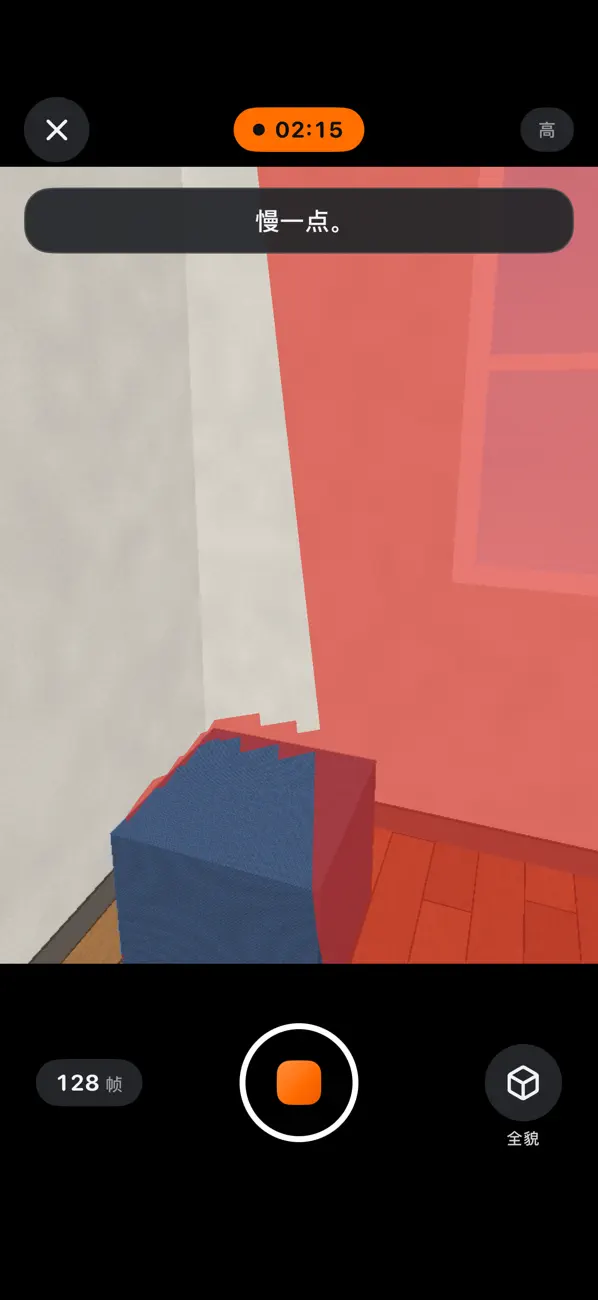
知道哪裡還沒掃到
掃描時查看覆蓋情況,並根據移動速度、光線和距離提示調整拍攝。
 MakeWorlds Scanner
用 MakeWorlds Scanner 採集室內空間,查看覆蓋情況,把掃描傳到電腦,在 MakeWorlds Studio 中繼續三維重建。
免費 · 無需賬號 · iPhone · iOS 26.0 及以上
從一個房間開始,慢慢移動,讓相鄰視角保留共同的內容。
掃描時查看覆蓋情況,並根據移動速度、光線和距離提示調整拍攝。
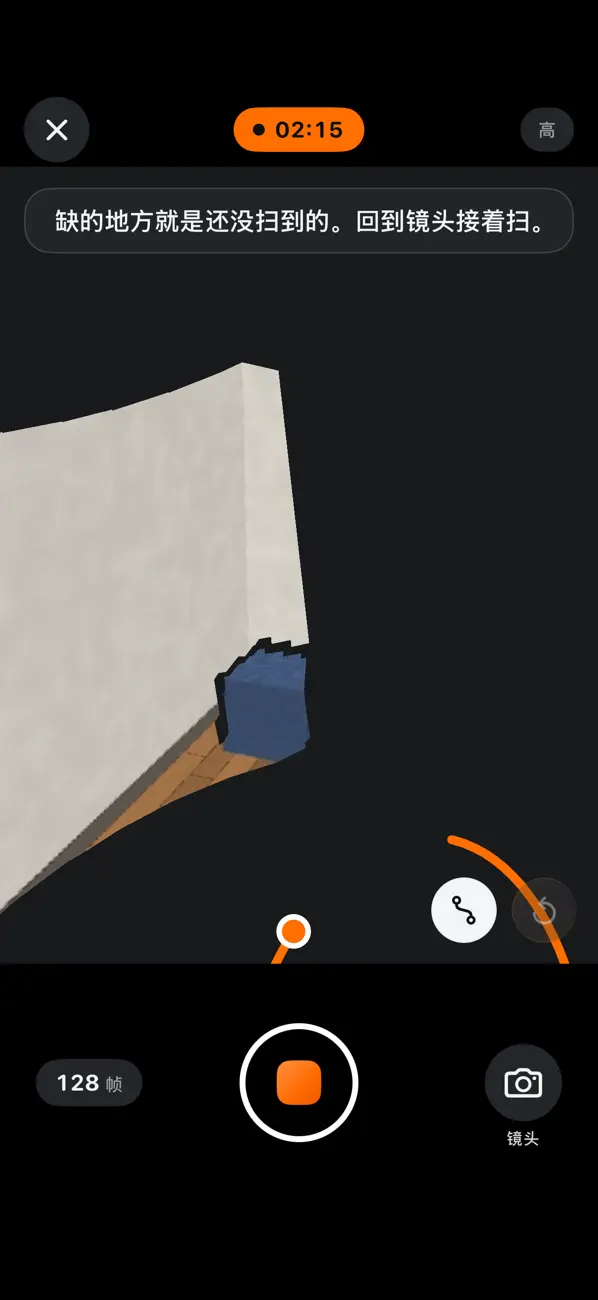
切換全貌,從外部查看已採集的空間。保存後還可以繼續掃描,補充遺漏區域。
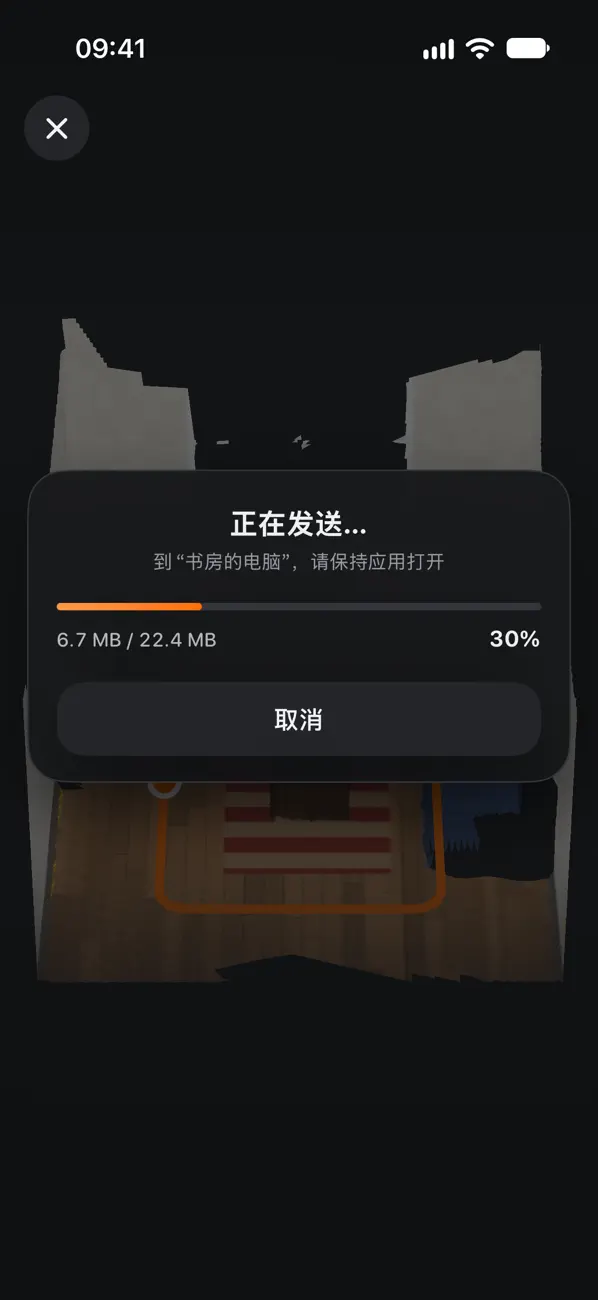
通過本地網絡發送到電腦,也可以使用 AirDrop 或“文件”分享掃描文件。
應用界面(簡體中文)
手機負責記錄空間,電腦負責後續重建、訓練與編輯。
打開應用並允許相機訪問。從光線穩定的小房間開始,緩慢移動,查看覆蓋和拍攝提示,結束後保存掃描。
在電腦端打開掃描接收入口,用手機讀取連接碼後發送;也可通過 AirDrop 或“文件”導出掃描文件。
在支持掃描文件的 MakeWorlds Studio 版本中導入素材,完成重建與訓練,再檢查、編輯和導出成果。
國際站電腦端安裝包暫未開放下載。後續導入需使用支持掃描文件的電腦端版本。
需要 iOS 26.0 及以上。配備 LiDAR 掃描儀的 iPhone 可記錄深度,並在掃描時顯示已掃描表面。
沒有 LiDAR 的兼容 iPhone 會記錄相機跟蹤的空間點。兩種模式的預覽與採集數據不同。
手機顯示的是掃描預覽。掃描文件是採集素材,最終高斯場景需要在支持該文件的電腦端完成重建與訓練。
手機應用可直接從 App Store 免費下載,無需賬號或邀請碼。電腦端安裝包的下載條件單獨列在下載頁。
