実践ガイド・攻略と準備
写真と動画、どちらを使う? 初めてのガウシアン再構築に適した素材選び
建物をどのように撮影するかを決める前に、建物の周りを歩き回ってください。どこで停止でき、どこで着実に移動でき、完成したシーンでどのような詳細が明らかになるでしょうか?これらの選択によって、MakeWorlds Studio に持ち込む素材が決まります。このレンガ造りの建物は、捕獲方法から現場の確認、補足ビューまでの決定をガイドします。
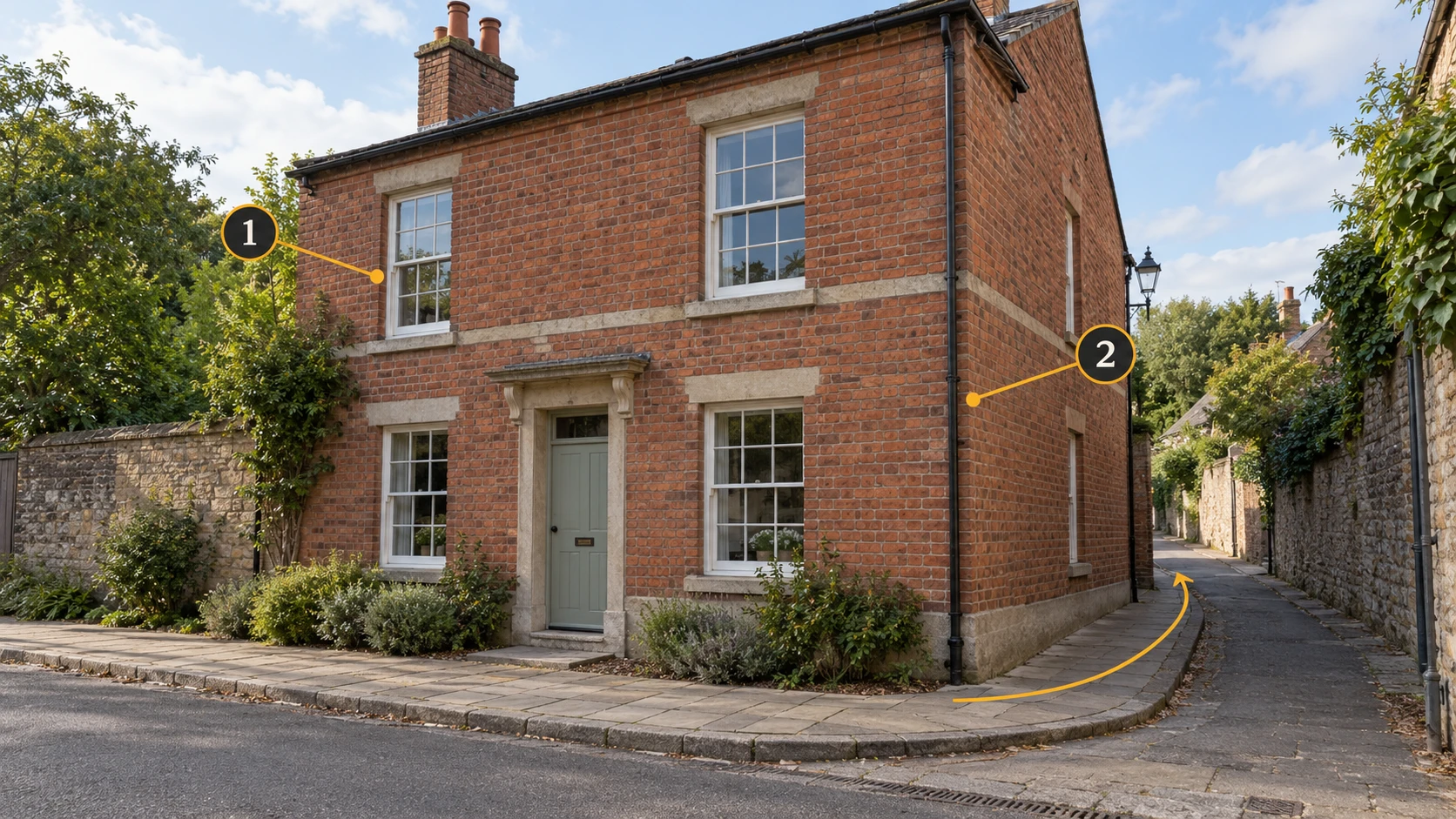
まず、対象となる表示エリアを定義します。前方のみでしょうか、それとも車線の角を曲がったところだけでしょうか?視聴者が注意深く検査する必要がある入り口、窓、レンガ造りをリストアップします。どちらのキャプチャ方法もこれらのターゲットをカバーする必要があります。期間と写真の枚数だけでは、対象範囲は確立されません。
現場の状況に合わせて選ぶ
| 状況 | から始める | コミットする前に確認してください |
|---|---|---|
| 頻繁に停止する可能性があり、詳細な詳細が必要になります。 | 静止画。 | フォーカスを検査し、近くのビューでコンテキストを保持します。 |
| ルートがつながっているので安定した移動が可能です。 | ビデオ。 | 可動セクションと角を検査して、明確さとフレーミングを確認します。 |
| ビデオは存在しますが、詳細や側面図がありません。 | 追加の写真または短いクリップ。 | サポートされている入力を確認し、追加内容を整理してください。 |
| 障害物や光の変化により、キャプチャが中断されます。 | 最初にルートまたはタイミングを調整してください。 | 目に見える、つながった視点を見つけます。 |
メインキャプチャの前にファイルとルートを確認してください
短いキャプチャを試して、ファイルを確認してください。
最初に数枚の写真または短いクリップを撮ります。原稿が正しく開いているか、期待通りの向きになっているか、検査可能な詳細が保持されていることを確認してください。ビデオからフレームを抽出する必要がある場合は、長いシーケンスをキャプチャする前にサンプルでそのステップを検証してください。
開始、終了、および計画された停止を記録します。
フロント、コーナー、レーン、クローズアップの順に停止することに注意してください。中断後、前のセグメントと共有されたコンテンツから再開します。後でギャップを特定できるように、最後のクリア位置を記録します。
写真を使用して移動する前に各位置を確認してください
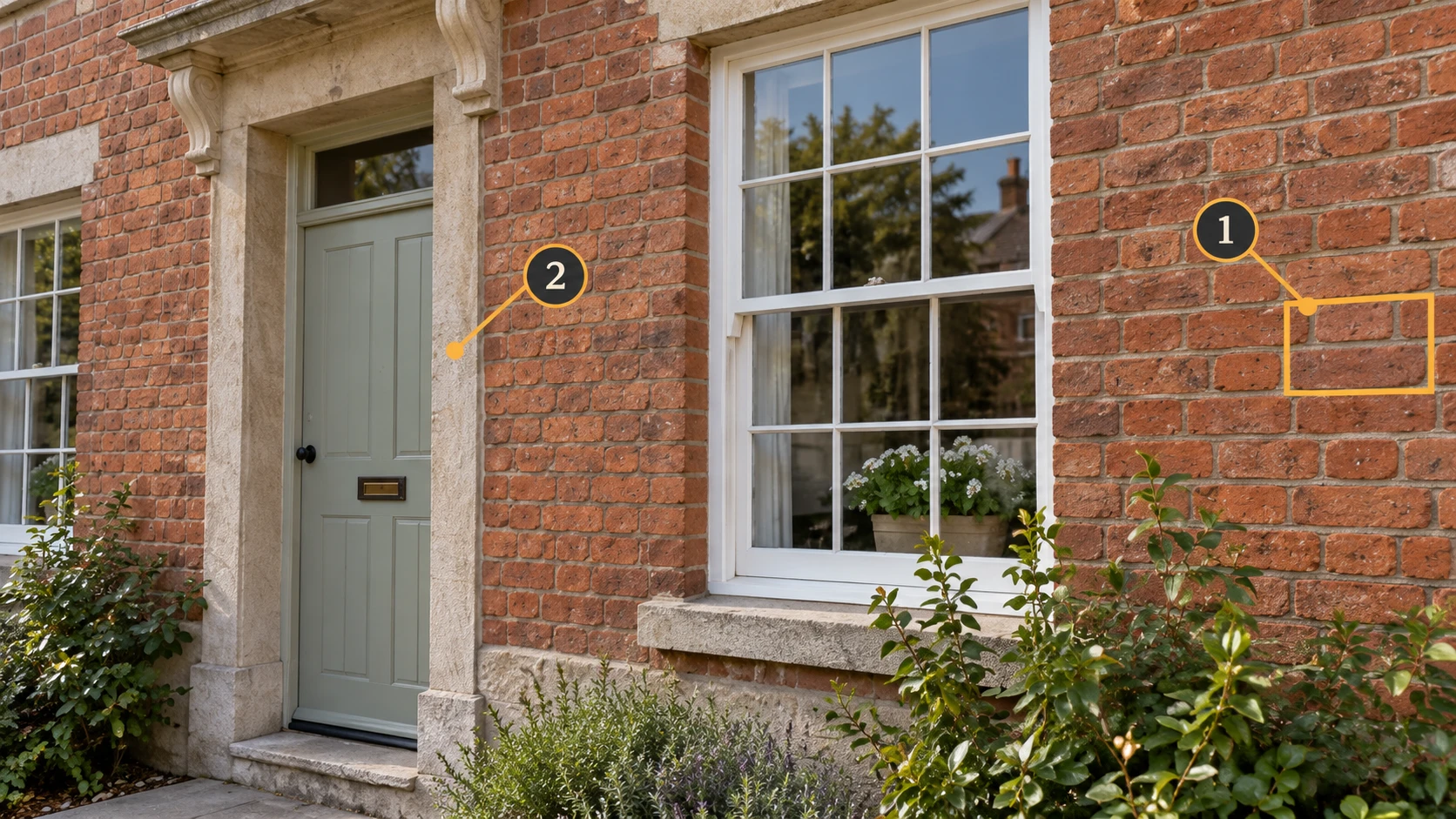
広く始めて、次に近づいてください。
窓に近づく前にファサードを全体的な視点から捉えます。移動しても、前のショットの認識可能なコンテンツを保持します。概要と緻密なレンガ積みの詳細の間に中間ビューを追加します。
重要な詳細をフルサイズで確認します。
モルタルライン、窓枠、ドアハンドルなどを実物大で検査します。サムネイルは、見逃したフォーカスや動きの軌跡を隠すことができます。まだそこにいる間に不鮮明なビューを再撮影し、隣接するショットも検査します。
隣接するビュー間のカバレッジを確認します。
撮影した順に写真を確認し、共有ランドマークを追跡します。コーナーでは、側面に沿ってさらに移動する前に、両方の壁を示すビューを含めます。隣接する位置間の欠落した間隔を埋めます。
シーケンスの最後には、前から横にルートをたどり、重要な詳細をそれぞれはっきりと確認できるようになります。
ビデオの使用: ルートの接続を維持し、フレームを検査します
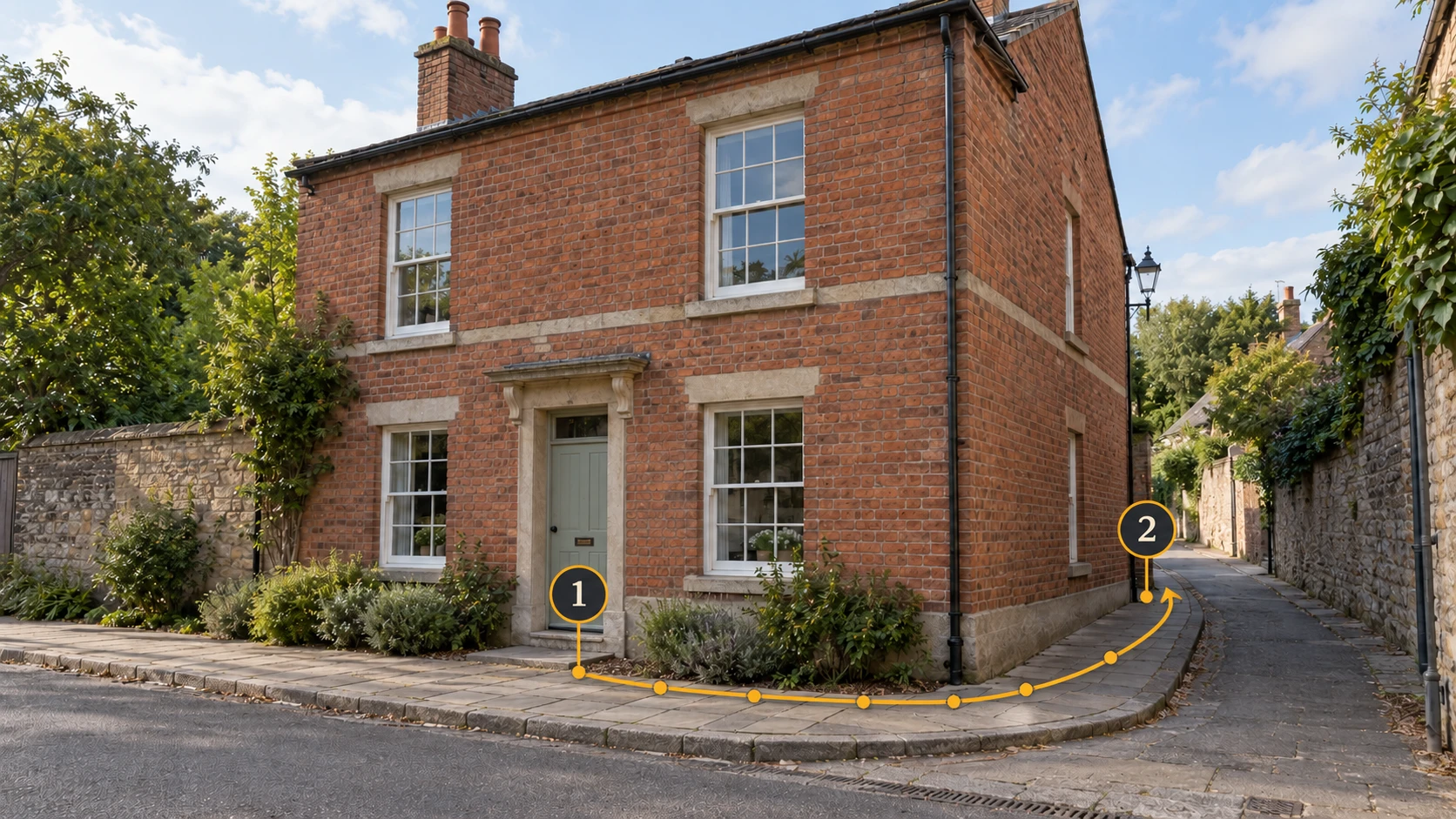
記録する前にルートを歩きます。
録画する前にコーナー、ステップ、停止点を特定します。全体図から始めて、ファサードが見えるようにしながらルートをたどります。急に方向を変えるのではなく、車線に入る準備をしてください。
特にコーナー付近では安定して移動してください。
移動中はモーション ブラーに注意してください。 1 つの固定スポットからの高速パンに頼らないでください。曲がり角では速度を落とし、前のセグメントの窓枠またはコーナーを維持してください。中断後、共有ランドマークのあるビューから再開します。
再生フレームと一時停止フレームを確認します。
始まり、中間、ターン、終わりを確認し、一時停止して詳細を確認します。スムーズな再生は、すべてのフレームが使用できることを意味するわけではありません。ぼやけ、障害物、または急激な露出の変化がある部分に注目し、現場で再撮影します。
カメラの元のビデオを保存します。 MakeWorlds Studio では、素材に一致する入力タイプを選択し、完全なキャプチャを処理する前に短いクリップでインポートと再構築を検証します。別のツールも関係している場合は、抽出されたフレームが必要かどうかを確認し、元の記録を保持します。
追加の詳細をより広範なキャプチャに接続します
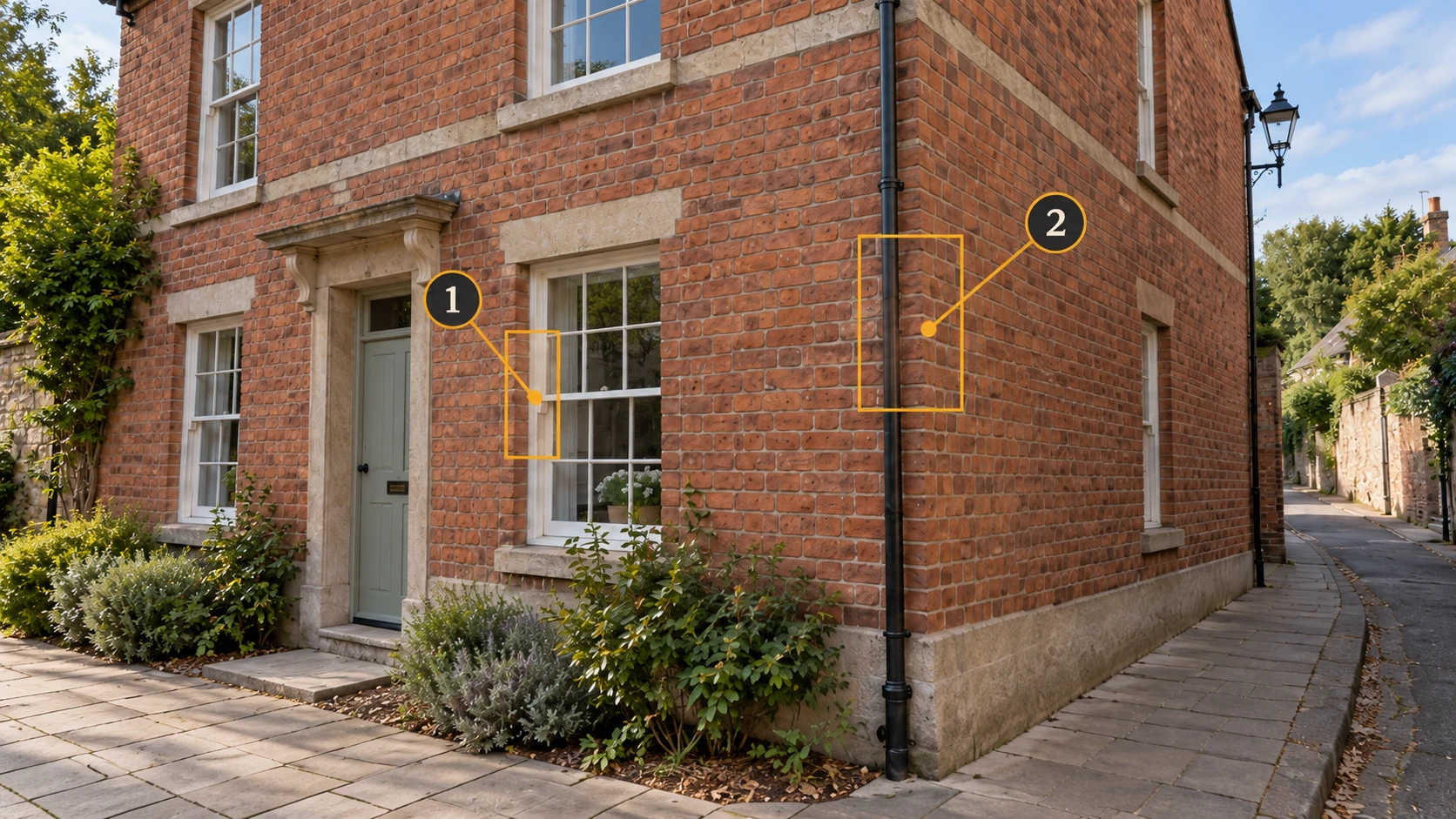
欠落しているビューを特定します。
マテリアルを意図された表示領域と比較します。くぼみ、角、日陰のある入り口を確認してください。単一の孤立したクローズアップではなく、既存の視点から詳細に向けた短いシーケンスを追加し、それが全体像とどのようにつながっているかを確認します。
追加のキャプチャを識別できるようにしてください。
オブジェクト、照明、レンズの設定を可能な限り一貫させてください。カメラ、レンズ、またはキャプチャ時間の変更を個別のバッチとして記録します。すべてを単一の処理フォルダーに入れる前に、サポートされている入力の組み合わせを確認してください。
現場を離れる前に
- この資料には、意図したターンを含む概要と側面図が含まれています。
- 重要な詳細は明確で、近くのビューでも認識可能なコンテキストが保持されます。
- 隣接するシーケンスはランドマークを共有し、追加されたものは元のキャプチャに接続されます。
- 写真はフルサイズでチェックされています。ビデオは動作中および一時停止中に検査されました。
- 元のファイルは、デバイス、キャプチャ範囲、未解決領域の記録とともに保持されます。
MakeWorlds Studio から、ファサード 1 つとコーナー 1 つから始めます。その小さなエリアを再構築し、シーン内のキャプチャ ルートをたどり、窓と側壁を調べます。展開する前に補足が必要なビューに注意してください。これにより、写真やビデオの選択が、独自の素材や視聴目的における実用的な基礎となります。