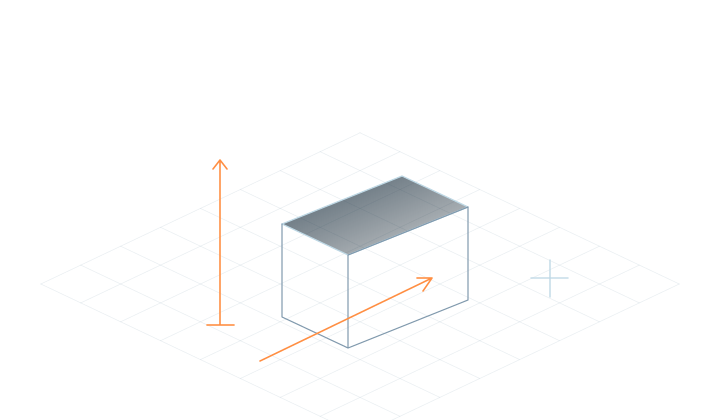
Pilih adegan yang terdefinisi dengan baik yang dapat Anda liput sepenuhnya.
Baca panduannya+
Menampilkan kampus, gedung, dan lokasi memerlukan konteks spasial dan detail yang berguna. Adegan Gaussian mendukung tampilan dan pengeditan. Untuk pengukuran, hasil CAD atau GIS, konfirmasikan format dan akurasi yang diperlukan secara terpisah.
02
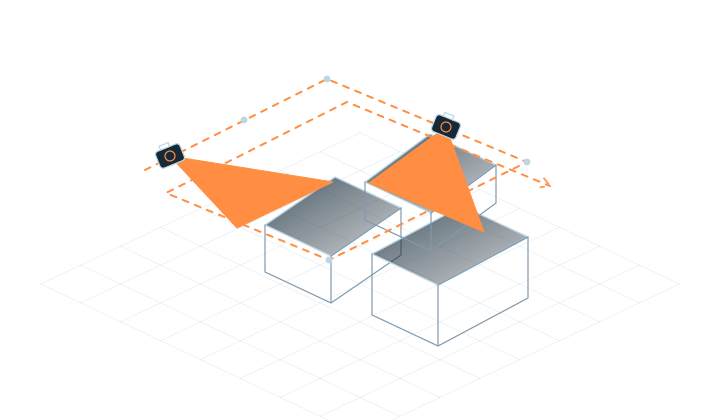
Tutupi situs dan sudut pandang utamanya
Beberapa jalur penerbangan, dengan detail bersama antara tampilan terdekat.
Baca panduannya+
Pilih area yang jelas dan mencakup tampilan dari atas dan sisi bangunan yang ingin Anda tampilkan. Pertahankan tumpang tindih antara foto, foto asli, dan data posisi apa pun. Mengulangi satu sudut tidak dapat memperlihatkan area yang tersumbat.
03
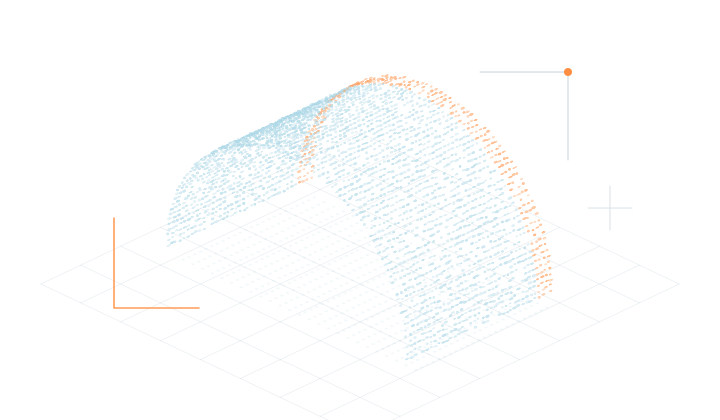
Tinjau area kecil terlebih dahulu
Gunakan seperangkat kecil media untuk mempelajari alur kerja rekonstruksi dan pelatihan.
Baca panduannya+
Gunakan sebagian kecil untuk mempelajari impor, rekonstruksi, pelatihan, dan pengeditan. Tinjau tepi bangunan, sambungan jalan, dan sudut pandang yang Anda perlukan sebelum memperluas proyek. Menilai kejelasan visual dan akurasi geometris secara terpisah.
04
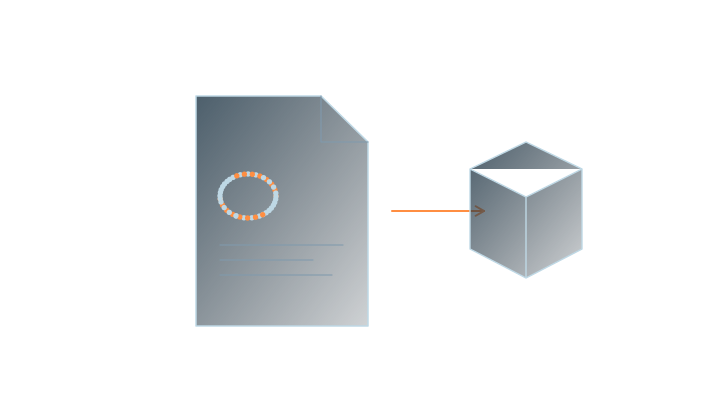
Mempersiapkan ekspor dan penerbitan
Simpan proyek, ekspor Gaussian PLY dan periksa alat penerima.
Baca panduannya+
Simpan proyek dan siapkan keluaran Gaussian PLY untuk penggunaan yang dimaksudkan. Untuk presentasi browser atau kolaborasi intranet, periksa fitur edisi dan jenis input yang didukung.
Pertanyaan yang sering diajukan
Input mana yang harus saya pilih untuk video drone?
Pilih Aerial untuk foto drone dan Video untuk rekaman drone berkelanjutan. Ikuti panduan video-ke-3D untuk menyiapkan input video.
Apakah data GPS atau RTK menjamin keakuratan?
Data pemosisian tidak menggantikan validasi hasil. Periksa skala, lokasi, dan keakuratan pengukuran terhadap persyaratan proyek.
Bisakah saya memulai dengan Standard gratis?
Ya. Standard gratis mencakup rekonstruksi lokal, pelatihan, dan pengeditan dasar. Bandingkan edisi saat Anda memerlukan pengeditan penuh, penerbitan Web, atau layanan Server.